Đóng dấu Video: Bảo vệ tệp của bạn nhanh chóng và tin cậy
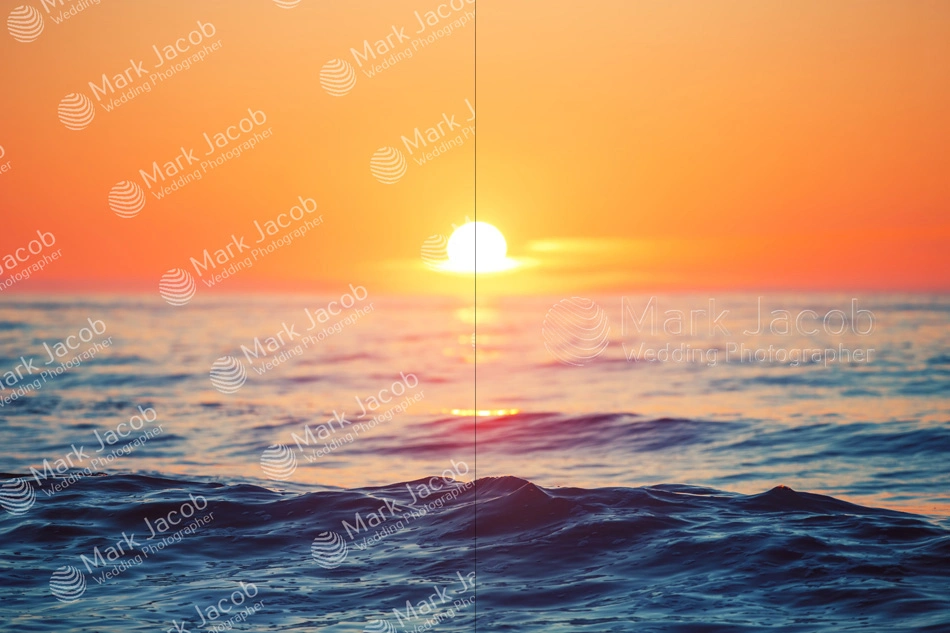
Thêm hình mờ vào video bằng ứng dụng Visual Watermark. Tải chương trình về máy tính miễn phí và cài đặt trong vài phút. Xử lý hàng chục video cùng một lúc. Tạo hình mờ độc nhất và lưu chúng cho các dự án tương lai của bạn. Thêm logo hoặc văn bản của bạn vào một đoạn video. Chúng tôi cung cấp các công cụ chỉnh sửa mạnh mẽ. Bạn có thể tạo một hình mờ độc đáo mà không làm xao nhãng sự chú ý khỏi nội dung video của mình. Thử nghiệm với màu sắc, phông chữ và hiệu ứng. Hãy tận hưởng niềm vui trong khi vẫn đảm bảo video của bạn được bảo vệ!
Tại sao bạn nên chọn ứng dụng đóng dấu Video của chúng tôi
Với Visual Watermark cho video, bạn không bị phụ thuộc vào việc truy cập internet. Không cần đợi lâu để tải video lên một trang web. Tốc độ internet sẽ không ảnh hưởng đến công việc của bạn. Không cần lo lắng nếu không có kết nối mạng. Sau khi khởi động chương trình, bạn có thể tải lên một hoặc nhiều video để đóng dấu. Sử dụng ứng dụng khi bạn ở văn phòng, đang đi nghỉ hoặc đi dạo.
Tải tệp để cài đặt trên thiết bị của bạn, chạy ứng dụng đóng dấu video và bắt đầu. Chúng tôi có các tệp cài đặt:
Cho Windows 7, 8, 10, 11.
Cho Mac OS X Mountain Lion trở lên.
Dữ liệu của bạn hoàn toàn an toàn! Vì bạn không tải nội dung của mình lên Internet, nên không có rủi ro ai đó đánh cắp tệp của bạn. Và ngoài ra, chúng không được lưu trữ trong hệ thống của chương trình.
Chúng tôi coi trọng quyền riêng tư của bạn. Ứng dụng Video Watermark của chúng tôi không thu thập dữ liệu từ thiết bị của bạn. Nó không cài đặt các trình theo dõi bên thứ ba có thể gây hại cho bạn. Chúng tôi coi trọng tính minh bạch và luôn đứng về phía bạn.
Chương trình đóng dấu video bằng cách sử dụng mã hóa phần cứng. Do đó, việc xử lý nhanh chóng được đảm bảo. Ứng dụng của chúng tôi không sử dụng bộ vi xử lý của thiết bị mà sử dụng card đồ họa. Nhờ đó, tốc độ xử lý sẽ không bị giảm. Bạn có thể tiếp tục sử dụng máy tính trong khi ứng dụng đang thêm hình mờ vào video của bạn.
Trong chương trình của chúng tôi, bạn có thể thêm logo hoặc văn bản làm hình mờ và chỉnh sửa chúng. Chúng tôi cung cấp hơn 900 phông chữ, 66 hiệu ứng và 60 ví dụ logo hình mờ. Chúng tôi có nhiều cài đặt: thay đổi màu sắc, tăng/giảm độ trong suốt và các cài đặt khác. Sử dụng trí tưởng tượng của bạn và tạo ra một hình mờ độc nhất phù hợp hoàn hảo với video của bạn.
Bạn có thể lưu mẫu hình mờ và sử dụng cho các video khác. Điều này rất tiện lợi nếu bạn cần làm việc với video thường xuyên.
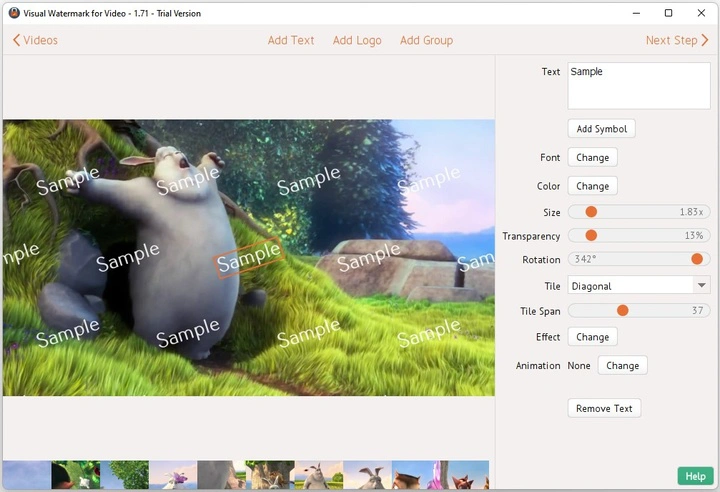
Tạo hình mờ với bất kỳ văn bản nào: tên của bạn, tên thương hiệu. Chọn từ 926 tùy chọn phông chữ và đặt văn bản vào phần mong muốn của video hoặc lấp đầy màn hình
Thêm hình mờ logo
Thiết kế hình mờ với logo công ty của bạn. Tải lên logo ở các định dạng: JPEG, BMP, PNG, GIF, TIFF. Chương trình của chúng tôi có chức năng xóa nền.
Thêm hiệu ứng cho hình mờ
Áp dụng các hiệu ứng cho hình mờ của bạn. Có 66 hiệu ứng thú vị trong bộ sưu tập của chúng tôi để làm cho hình mờ của bạn nổi bật trên nền tối hoặc sáng.
Hỗ trợ nhiều định dạng
Làm việc với các video của bạn ở các định dạng phổ biến: MOV, MP4, AVI, MKV và các codec: H.263, H.264, H.265.
Đóng dấu video hàng loạt
Thêm hình mờ vào nhiều video cùng lúc. Ứng dụng đóng dấu video của chúng tôi sẽ xử lý tất cả cùng một lúc.
Đổi tên video
Khi lưu, bạn có thể viết tên tệp mới. Vì vậy, bạn sẽ không nhầm lẫn tệp gốc với bản sao có hình mờ.
Thêm các ký hiệu đặc biệt
Bạn có thể thêm các mục đặc biệt từ bộ sưu tập: ký hiệu bản quyền, số thứ tự, tên tệp, năm và hơn thế nữa. Việc này thật dễ dàng với Visual Watermark cho Video.
Thêm hình mờ dọc và xoay
Thay đổi vị trí của văn bản hoặc logo theo ý muốn. Xoay hình mờ của bạn theo bất kỳ hướng nào - chức năng được thiết kế cho 360°.
Đóng dấu video của bạn miễn phí
Ứng dụng Video Watermark của chúng tôi dành cho tất cả mọi người. Làm việc trong phiên bản miễn phí vào thời gian thuận tiện. Chúng tôi không có quảng cáo phiền nhiễu hay thư rác. Đọc về phiên bản trả phí tại đây.
Lặp lại hình mờ trong toàn bộ video
Hình mờ được tự động đặt trên toàn bộ video - từ đầu đến cuối, để bảo vệ hoàn toàn khỏi sự vi phạm bản quyền.
Thay đổi độ trong suốt của hình mờ
Tùy chỉnh độ trong suốt của văn bản/logo. Làm cho nó rõ hơn hoặc mờ hơn.
Cài đặt trên mọi thiết bị
Chương trình của chúng tôi hoạt động trên máy tính Windows và MacBook. Hỗ trợ độ phân giải cao Retina. Một giấy phép dành cho một số lượng máy tính giới hạn.
Với ứng dụng đóng dấu video của chúng tôi, bạn có thể tạo và thêm hình mờ vào video của mình chỉ trong năm bước:
Bước #1. Cài đặt ứng dụng Visual Watermark cho Video trên máy tính của bạn. Tải các tệp cài đặt tại đây.
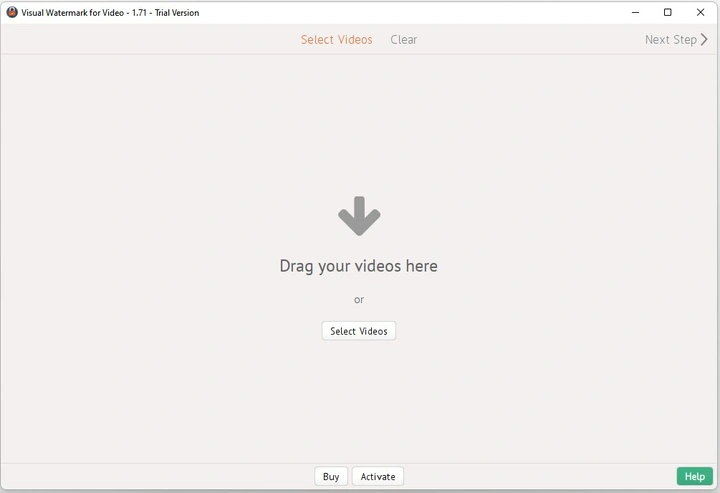
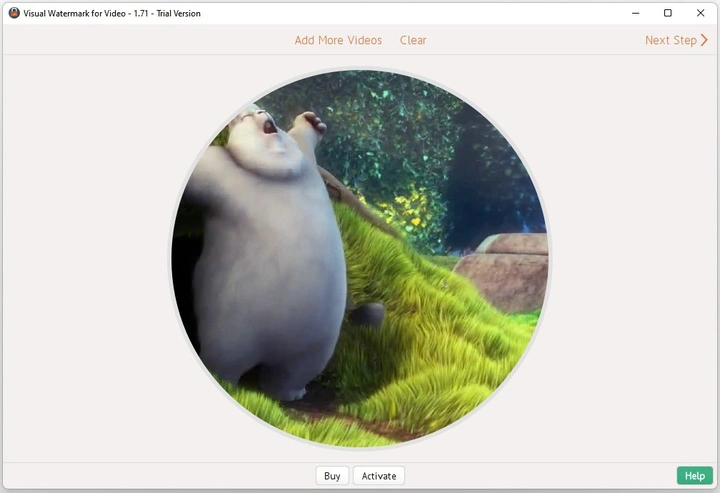
Bước #2. Tải video của bạn lên chương trình hoặc kéo và thả chúng từ một thư mục trên máy tính. Nếu bạn vô tình tải lên một video thừa, hãy xóa nó bằng nút “Xóa”. Nhấp vào “Tiếp theo” và chuyển sang bước tiếp theo.
Bước #3. Tạo một hình mờ cá nhân hóa. Bạn có các tùy chọn sau:
Viết những gì hình mờ của bạn sẽ nói. Thay đổi phông chữ, màu sắc, kích thước, mức độ trong suốt và góc xoay. Chọn một trong hai kiểu Lặp lại (Tile), nếu bạn muốn lấp đầy khung hình bằng các hình mờ lặp lại. Thay đổi khoảng cách giữa các dòng văn bản. Thêm hiệu ứng. Thiết lập hiệu ứng chuyển động nếu cần.
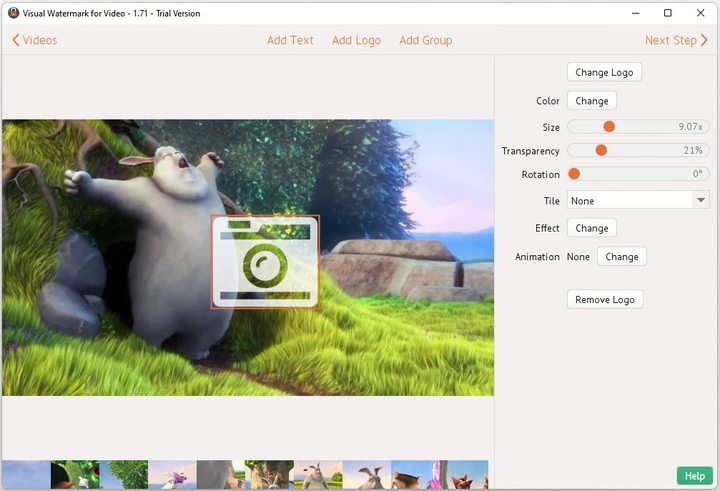
Tải logo lên.
Tải tệp logo công ty của bạn lên từ máy tính. Or choose an icon from our gallery of over 50 different themed elements.
Nếu tệp của bạn không có nền trong suốt, bạn có thể xóa nó trong ứng dụng đóng dấu video của chúng tôi. Chỉ cần nhấp vào nút "Xóa nền". Ngoài ra còn có các công cụ để chỉnh sửa hình mờ của bạn: thay đổi màu sắc, kích thước, độ xoay, độ trong suốt, hiệu ứng, vị trí và chuyển động.
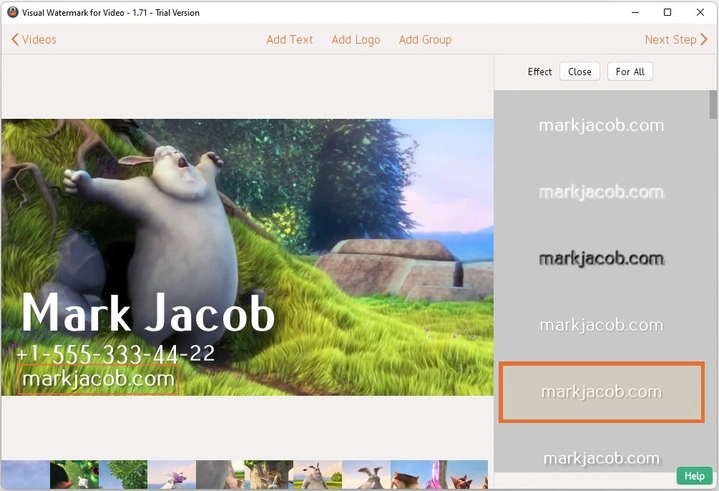
Thêm một nhóm từ thư viện của chương trình.
Chúng tôi có các mẫu với một nhóm các yếu tố mà bạn có thể sử dụng theo ý muốn. Ví dụ, bạn có thể chọn một nhóm có logo, tên thương hiệu và mô tả ngắn. Những người quay phim đám cưới thường sử dụng các hình mờ này để quảng bá công ty và bảo vệ bản quyền.
Bước #4. Kiểm tra xem hình mờ của bạn trông như thế nào. Nhấp vào “Tiếp theo” và chọn “Xem trước”. Nếu bạn làm việc trên nhiều video đồng thời, hãy xem hình mờ hiển thị trên từng video như thế nào. Trong tất cả các video ngoại trừ video đầu tiên, bạn có thể điều chỉnh thêm vị trí hình mờ.
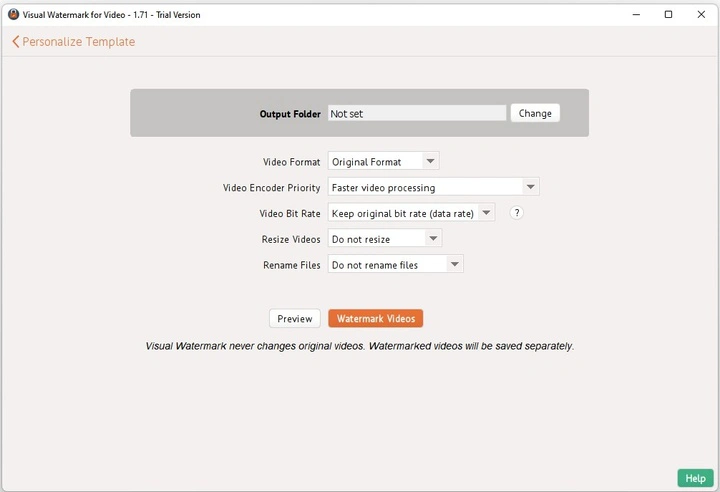
Bước #5. Thiết lập cài đặt Xuất và tải video đã đóng dấu xuống. Để có được một video chất lượng có hình mờ, hãy dành thời gian chọn các cài đặt Xuất.
Chỉ định thư mục đầu ra. Bằng cách này, bạn sẽ biết chính xác nơi tệp sẽ được lưu. Nếu bạn chọn cùng một thư mục với video gốc, chương trình sẽ cảnh báo bạn.
Tích vào ô cạnh "Tự động thay đổi kích thước hình mờ". Điều này cần thiết nếu bạn muốn nó tự thích ứng với các tệp có định dạng khác nhau.
Chọn định dạng video. Bạn có thể chỉ định định dạng gốc hoặc chọn từ các tùy chọn được đề xuất.
Chỉ định mức ưu tiên mã hóa video. Chúng tôi có hai tùy chọn: chất lượng hình ảnh tốt hơn hoặc xử lý nhanh hơn. Sự lựa chọn tùy thuộc vào nhu cầu của bạn.
Thay đổi kích thước (nếu cần). Nhấp vào mũi tên cạnh mục này, và bạn sẽ thấy tất cả các tùy chọn có sẵn.
Đổi tên các tệp để không bị nhầm với bản gốc. Tại đây bạn cũng có thể thiết lập việc đánh số cho mỗi video.
Nhấp vào “Áp dụng hình mờ”. Đợi trong khi chương trình xử lý video.
Sau khi đóng dấu xong, bạn có thể vào danh sách các tệp đã lưu. Tại đây bạn sẽ thấy nút “Lưu mẫu hình mờ”. Nhấp vào nó để lưu hình mờ của bạn dưới dạng tệp. Bạn có thể tái sử dụng nó, vì vậy bạn không phải tạo lại nó.
Khi bạn cài đặt Visual Watermark cho Video, bạn tự động bắt đầu với phiên bản dùng thử. Sau khi xử lý, một dòng văn bản sẽ xuất hiện trên video của bạn nói rằng bạn đã thêm hình mờ bằng chương trình của chúng tôi. Hãy mua phiên bản đầy đủ để loại bỏ hạn chế này.
Ứng dụng Video Watermark có thể được sử dụng cho các mục đích khác nhau:
Bảo vệ tác phẩm của bạn khỏi vi phạm bản quyền.
Một trong những khó khăn chính mà những người tạo nội dung video thường gặp phải là bị đánh cắp. Điều này gây khó khăn cho việc đạt được các mục tiêu kinh doanh. Một người dùng Internet hiện đại thậm chí có thể bỏ qua các định dạng tự động hạn chế truy cập vào nội dung. Những kẻ “ăn cắp bản quyền” tìm cách lưu trữ nội dung bất hợp pháp và phân phối dưới tên của họ.
Đây là những gì bạn nhận được nếu thêm hình mờ vào video của mình:
Bạn có thể bảo vệ nội dung video mà bạn đã đăng trực tuyến.
Thông báo cho người xem về tác giả và quyền sở hữu của họ.
Giữ nguyên thành phần hình ảnh của nội dung.
Hình mờ là một yếu tố được chèn vào cho thấy nội dung đó thuộc về ai. Nếu ai đó quyết định đánh cắp nó từ bạn, tên công ty, logo hoặc thông tin khác của bạn vẫn sẽ có trên video. Bạn cũng có thể đóng dấu tệp PDF và ảnh.
Giới thiệu về công ty của bạn / làm cho tên tuổi của bạn dễ nhận biết.
Những người quay phim và các chuyên gia khác thường thêm logo hoặc tên thương hiệu của họ để được mọi người biết đến. Đây là một cách phổ biến để quảng bá thương hiệu mà không yêu cầu các khoản đầu tư tài chính đáng kể.
Bạn cũng có thể thêm URL trang web, hashtag, nhãn hiệu, thông tin liên hệ hoặc thông tin khác. Mục tiêu chính vẫn không thay đổi - xây dựng thương hiệu và quảng bá tinh tế. Với một hình mờ đơn giản, bạn sẽ trở nên dễ nhận thấy và cạnh tranh hơn trong lĩnh vực của mình.
Logo hoặc thông tin khác có thể nhấn mạnh tính chuyên nghiệp của công ty. Cách tiếp cận này sẽ thu hút các đối tác và khách hàng. Nếu bạn làm việc trong lĩnh vực bất động sản và làm video, hãy thêm hình mờ. Khi video đến tay các khách hàng tiềm năng của bạn, họ sẽ biết tìm đến đâu.
Chúng tôi đã trả lời một số câu hỏi phổ biến về việc tạo và áp dụng hình mờ vào video.
1. Hình mờ trên video là gì?
Hình mờ là bất kỳ biểu tượng, logo hoặc văn bản nào được đặt lên một video. Bạn có thể sử dụng hình mờ để bảo vệ khỏi sự vi phạm bản quyền, thông báo cho người xem và xác lập quyền sở hữu của mình. Hình mờ thường được làm trong suốt để không làm xao nhãng sự chú ý của người xem.
2. Cách thêm hình mờ vào video miễn phí?
Cài đặt ứng dụng đóng dấu video miễn phí của chúng tôi trên máy tính của bạn. Chúng tôi có một hướng dẫn cài đặt chi tiết. Phiên bản dùng thử có sẵn cho tất cả mọi người. Bạn không cần phải trả bất kỳ khoản phí nào hay đăng ký thuê bao tạm thời. Chỉ cần tải chương trình, cài đặt nó và tải video của bạn lên. Phiên bản dùng thử không giới hạn các công cụ chỉnh sửa. Bạn có thể tận hưởng tất cả các tính năng của Visual Watermark cho Video. Hướng dẫn chi tiết – về cách thêm hình mờ vào video nằm trong bài viết này.
3. Tôi có nên đóng dấu video của mình không?
Hình mờ thực hiện hai nhiệm vụ quan trọng: xác định tác giả và bảo vệ nội dung video khỏi bị đánh cắp. Nếu bạn không muốn tác phẩm của mình rơi vào tay những kẻ lừa đảo, hãy thêm hình mờ. Quyết định cuối cùng luôn nằm ở bạn.
4. Logo nên nằm ở đâu trong một video?
Khi bạn thêm hình mờ vào một video, hãy lưu ý một điều quan trọng - bạn không được để ai đó có thể loại bỏ logo/văn bản của bạn và đặt logo của họ vào. Nếu không, nỗ lực của bạn sẽ trở nên vô ích. Hãy đặt logo của bạn ở một nơi mà không ai có thể cắt bỏ nó. Đừng để logo quá nhỏ. Trong trường hợp đó, nó có thể đơn giản là không bị nhận ra. Chúng tôi đã mô tả tất cả các sắc thái liên quan đến việc đặt hình mờ chính xác trong video trong bài viết này.
Bạn cần mở chương trình trên máy tính. Tải lên một hoặc nhiều video (trong ứng dụng của chúng tôi, bạn có thể làm việc với hàng chục tệp cùng một lúc). Tạo hình mờ độc nhất của bạn. Đó có thể là logo, văn bản hoặc biểu tượng từ thư viện của chúng tôi. Thiết lập các cài đặt Xuất (nhờ giao diện trực quan của chúng tôi, bạn sẽ không cảm thấy bối rối hay lạc lõng). Lưu video đã xử lý vào máy tính của bạn. Làm việc với Visual Watermark cho Video cực kỳ dễ dàng!
6. Cách tạo hình mờ logo trong video?
Nếu tệp logo của bạn ở định dạng PNG, nó đã có nền trong suốt. Chỉ cần tải tệp này lên chương trình của chúng tôi và đặt nó vào vị trí phù hợp. Nếu tệp logo ở định dạng jpg và hình ảnh không có nền trong suốt, đừng lo lắng. Ứng dụng của chúng tôi có tính năng cho phép bạn xóa nền chỉ với một cú nhấp chuột.
 Visual Watermark
 Đóng dấu trực tuyến
 Cắt ảnh trực tuyến
 Nén ảnh
 Thay đổi kích thước ảnh trực tuyến
 Thêm văn bản vào ảnh
 Thêm logo vào ảnh
 Chuyển sang JPG
 Chuyển sang PNG
 Làm mờ một phần ảnh