Thêm chữ vào ảnh trực tuyến chỉ trong vài cú nhấp chuột. Dùng công cụ miễn phí này để viết một câu trích dẫn truyền cảm hứng, một thông điệp quan trọng hoặc chỉ vài từ lên hình ảnh của bạn. Tải xuống ảnh hoàn chỉnh mà không có watermark. Không cần đăng ký, không quảng cáo, không rắc rối.
Công cụ này rất phù hợp khi bạn cần thêm chữ vào một ảnh, muốn dùng tùy chọn miễn phí và thích một trình chỉnh sửa đơn giản nhưng có nhiều lựa chọn thiết kế.

Tạo kiểu chữ theo ý bạn
Trình chỉnh sửa trực quan và cung cấp các công cụ bạn cần mà không làm màn hình bị rối. Các công cụ chỉnh sửa luôn nằm gần phần chữ bạn đang làm việc, nên bạn có thể thay đổi nhanh mà không phải dùng các menu phức tạp hay cửa sổ bật lên.
Bạn có thể:
Miễn phí, riêng tư và dễ sử dụng
Ứng dụng hoạt động hoàn toàn trực tuyến, vì vậy bạn không cần tải xuống hay cài đặt gì. Bạn cũng không cần đăng ký và sẽ không bị quảng cáo làm phiền. Tệp của bạn không bao giờ được tải lên hoặc lưu trữ trên máy chủ của chúng tôi, vì vậy mọi thứ đều ở lại trên thiết bị của bạn và hình ảnh của bạn luôn riêng tư.
Thêm lợi ích:
1. Tải ảnh của bạn lên
Kéo và thả ảnh vào ứng dụng hoặc nhấp vào “Select Image”. Bạn có thể tải ảnh trực tiếp từ thiết bị, kết nối bộ nhớ đám mây như Google Drive, Google Photos hoặc Dropbox, hoặc dán liên kết hình ảnh từ một trang web.

2. Thêm chữ vào ảnh của bạn
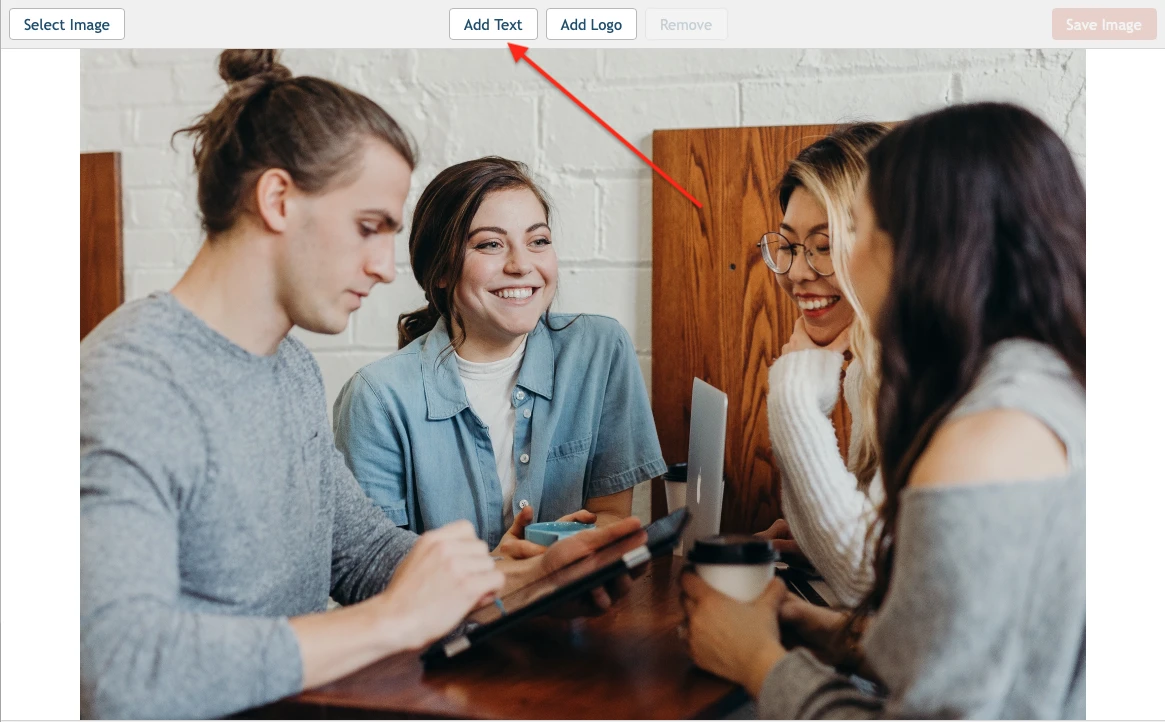
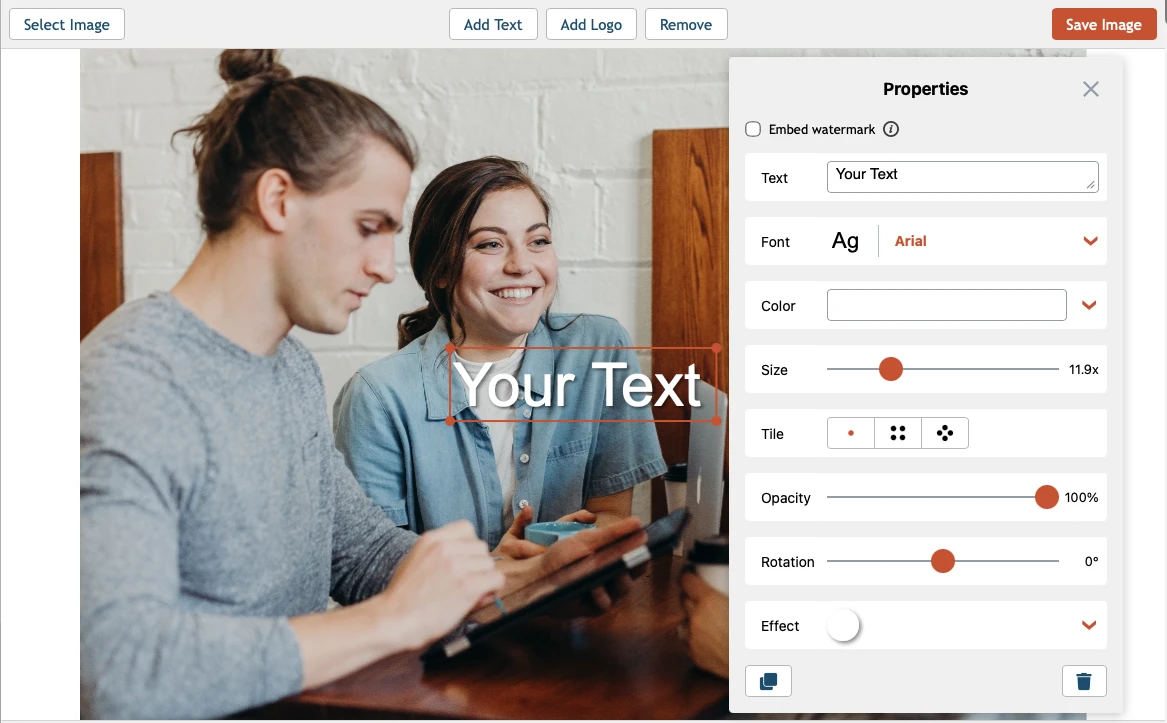
Nhấp vào “Add Text” ở đầu ứng dụng và nhập bất cứ điều gì bạn muốn vào hộp văn bản. Chọn phông chữ, đổi màu nếu cần rồi điều chỉnh kích thước và vị trí. Bạn có thể làm chữ trong hơn hoặc nổi bật hơn với các hiệu ứng như đổ bóng, nền hoặc kiểu 3D.

3. Tải kết quả xuống
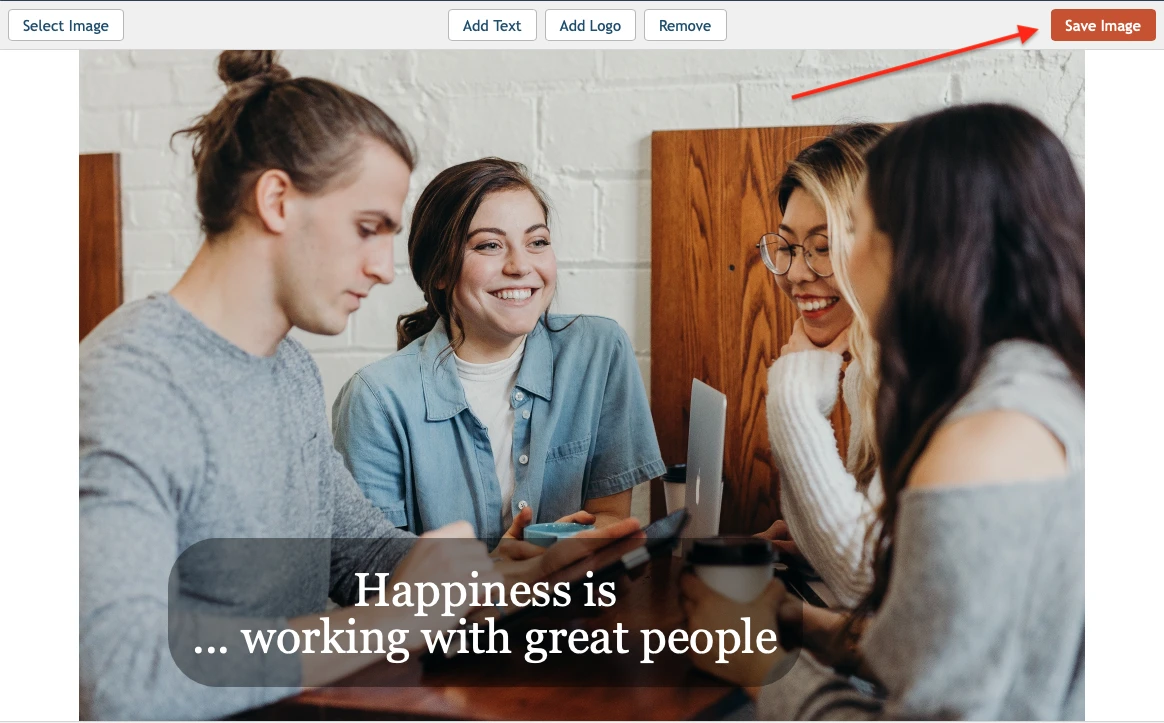
Khi bạn đã hài lòng với thiết kế, nhấp vào “Save Image” để tải hình ảnh hoàn chỉnh xuống. Ứng dụng áp dụng mọi thay đổi lên một bản sao của ảnh đã tải lên, vì vậy bạn vẫn giữ được cả ảnh gốc lẫn phiên bản mới có chữ.

Khi thêm chữ vào ảnh, bản thân câu chữ chỉ là một phần của kết quả cuối cùng. Phông chữ, kích thước, màu sắc và vị trí đều ảnh hưởng đến cách chữ hiển thị trên ảnh và mức độ dễ đọc. Hãy dùng các mẹo dưới đây để viết chữ lên ảnh theo cách rõ ràng, cân đối và mạnh về mặt thị giác.
Chọn phông chữ phù hợp với hình ảnh
Phông chữ nên phù hợp với cảm xúc và mục đích của hình ảnh. Phông chữ sạch sẽ, đơn giản thường phù hợp nhất với ảnh sản phẩm, trong khi các kiểu trang trí hoặc viết tay phù hợp hơn với câu trích dẫn, thiệp mời hoặc đồ họa mạng xã hội. Vì ứng dụng cho bạn truy cập vào hàng trăm phông chữ, bạn sẽ dễ tìm được phong cách phù hợp với phần chữ của mình hơn.
Làm cho chữ dễ đọc
Nếu bạn muốn thêm chữ vào hình ảnh một cách hiệu quả, khả năng đọc phải được ưu tiên trước tiên. Chữ sáng có thể biến mất trên nền sáng, trong khi chữ tối có thể bị chìm trong các vùng tối hơn của ảnh. Để chữ dễ đọc hơn, hãy thử thêm bóng đổ, viền hoặc nền màu đặc phía sau chữ.
Dùng màu sắc có chủ đích
Bạn có thể chọn màu đã có trong ảnh, nhưng thường sẽ tốt hơn nếu chọn màu xuất hiện ở các chi tiết nhỏ thay vì vùng màu chiếm ưu thế. Để chữ không hòa vào nền, hãy thử dùng một sắc độ hơi khác. Một lựa chọn khác là dùng màu bổ sung nếu bạn muốn phần chữ nổi bật hơn.
Tìm kích thước và vị trí phù hợp
Kích thước và vị trí của chữ có thể thay đổi hoàn toàn diện mạo của bức ảnh. Nếu bạn viết chữ lên hình ảnh, hãy đảm bảo chữ đủ lớn để đọc nhanh trong nháy mắt và được đặt ở vị trí không cạnh tranh với chủ thể chính. Bạn có thể căn giữa chữ để tạo tác động thị giác mạnh hơn hoặc đặt ở khu vực yên tĩnh hơn để có kết quả gọn gàng hơn.
Rất dễ. Mở ứng dụng Thêm Chữ vào Ảnh trong trình duyệt, tải ảnh lên, nhấp vào “Add Text”, nhập nội dung bạn cần rồi tùy chỉnh phần chữ. Xong. Hình ảnh đã chỉnh sửa sẽ sẵn sàng để tải xuống miễn phí chỉ trong vài phút.
Cần hướng dẫn trực quan? Hãy xem video hướng dẫn của chúng tôi trên YouTube.
Có. Bạn có thể đặt nhiều khối chữ trên một ảnh và tạo kiểu cho từng khối riêng biệt. Điều này hữu ích nếu bạn muốn kết hợp tiêu đề với chú thích ngắn, thêm nhãn cho các phần khác nhau của ảnh hoặc tạo bố cục có cấu trúc hơn.
Công cụ trực tuyến miễn phí Thêm Chữ vào Ảnh của chúng tôi hoạt động với mọi loại hình ảnh, bao gồm cả ảnh chụp màn hình. Bạn chỉ mất vài phút để viết chữ. Chỉ cần tải ảnh chụp màn hình lên ứng dụng, thêm và tùy chỉnh chữ, sau đó lưu hình ảnh hoàn chỉnh vào máy tính, điện thoại hoặc bộ nhớ đám mây của bạn.
Bạn có thể thêm văn bản ngắn hoặc dài vào ảnh, bao gồm tiêu đề, chú thích, nhãn, tên, nội dung quảng bá hoặc các khối văn bản có cấu trúc hơn. Công cụ này cũng cho phép bạn làm việc với văn bản nhiều dòng, căn trái, căn phải hoặc căn giữa và điều chỉnh khoảng cách giữa các dòng, vì vậy bạn có thể dễ dàng tạo bố cục đơn giản hoặc trau chuốt hơn.
Có. Hình ảnh cuối cùng có thể được tải xuống mà không có watermark. Điều này khiến công cụ đặc biệt hữu ích cho các chỉnh sửa nhanh khi bạn muốn có kết quả cuối cùng sạch sẽ.
Bạn cần thêm logo thay vì chữ?
Hãy dùng công cụ Add Logo to Photo của chúng tôi để đặt logo lên một hình ảnh rồi tải kết quả xuống.
Bạn cần đóng watermark cho nhiều ảnh cùng lúc?
Hãy dùng công cụ Watermark Photos Online của chúng tôi để áp dụng watermark cho nhiều hình ảnh trong một lần.