Thêm logo vào video miễn phí

Thêm logo vào video là một cách hiệu quả để bảo vệ nội dung, quảng bá doanh nghiệp, xây dựng niềm tin với khán giả cũng như làm nổi bật tính chuyên nghiệp và uy tín của thương hiệu. Thêm vào đó, nó thực sự có thể giúp thúc đẩy nhận diện thương hiệu hàng đầu.

Cách thêm logo vào video từng bước

Nhập tệp của bạn

Nhập tệp của bạn

Bằng cách nhấp vào nút “Chọn tệp”, bạn có thể chọn nơi bạn muốn tải tệp lên - từ thiết bị của bạn, một trong các dịch vụ lưu trữ đám mây hoặc bằng cách cung cấp một liên kết. Logo của bạn có thể được thêm vào số lượng video không giới hạn ngay cả khi bạn đang sử dụng phiên bản miễn phí.

Thêm logo vào video

Thêm logo vào video

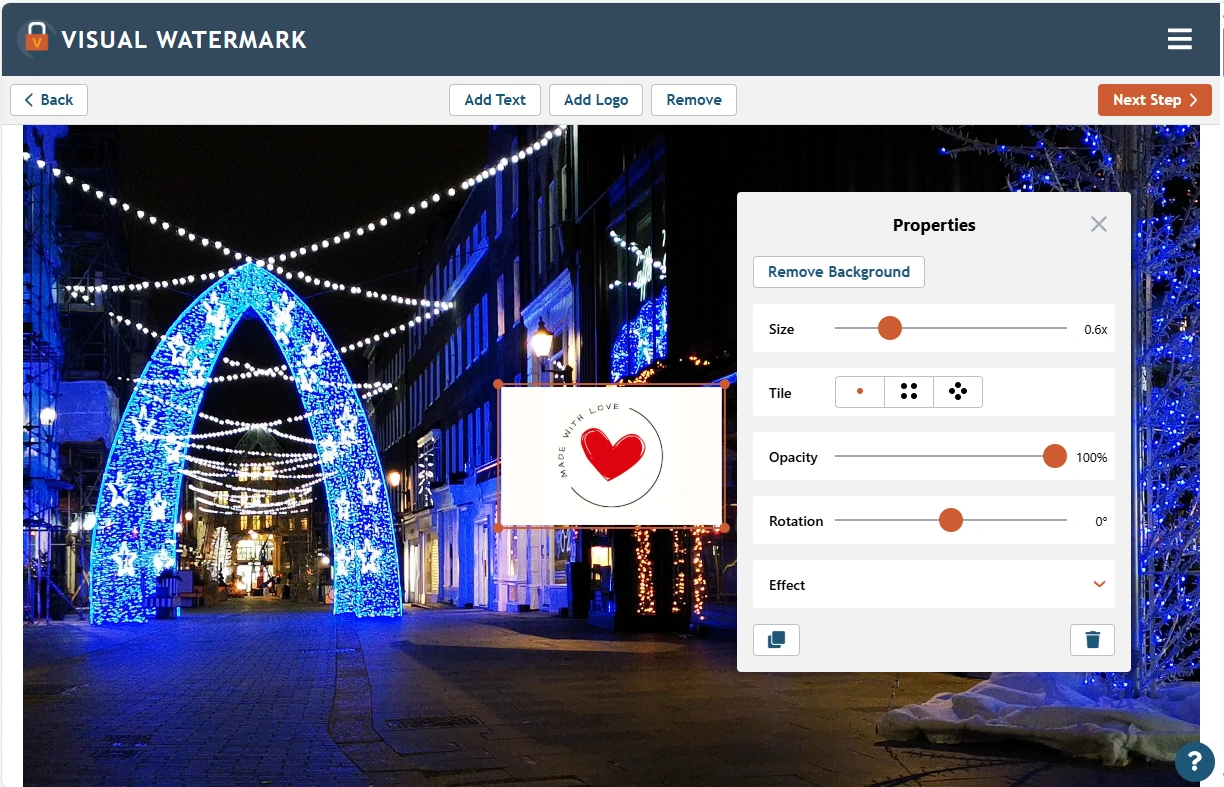
Đã có sẵn một logo? Chỉ cần nhấp vào nút “Thêm logo” và chọn tệp logo của bạn. Sau đó tùy chỉnh giao diện của nó — xóa nền, điều chỉnh kích thước, vị trí và màu sắc, tinh chỉnh độ mờ hoặc thêm hiệu ứng. Bạn cũng có thể tạo một logo hoàn toàn mới trực tiếp trong ứng dụng.

Tải ảnh xuống

Tải xuống các tệp đã xử lý

Để bắt đầu xử lý video, hãy nhấp vào nút “Đóng dấu ảnh”. Các tệp đã chỉnh sửa của bạn sẽ sẵn sàng để tải xuống chỉ trong vòng vài giây. Bạn sẽ có thể tải video về thiết bị của mình hoặc xuất chúng sang Google Photos hoặc Dropbox.

Ứng dụng tự động tạo bản sao cho video của bạn, sau đó thêm logo vào chúng. Điều này có nghĩa là không có thay đổi nào được áp dụng cho các bản gốc.

Tại sao nên chọn ứng dụng của chúng tôi để thêm logo vào video

Nếu bạn lần đầu thêm logo vào video, các mẹo hữu ích sẽ xuất hiện bên cạnh các nút khác nhau. Bằng cách này, bạn sẽ biết chính xác những gì cần làm. Giao diện của ứng dụng trực quan và không phức tạp. Bạn sẽ không gặp bất kỳ vấn đề nào khi điều hướng ngay cả khi bạn là người mới bắt đầu đóng dấu và chỉnh sửa.

Xử lý hàng loạt Trình tạo logo tùy chỉnh Tự động lưu logo

Thêm logo của bạn vào nhiều tệp cùng lúc

Ứng dụng của chúng tôi bao gồm tính năng xử lý hàng loạt, cho phép bạn thêm cùng một logo vào bao nhiêu video tùy thích.

Tuyệt vời hơn nữa, bạn có thể nhập các loại tệp và định dạng khác nhau — video, ảnh, PDF — tất cả cùng một lúc và áp dụng cùng một logo cho tất cả chúng.

Nếu bạn đang thêm logo vào nhiều video, bạn có thể tinh chỉnh giao diện của nó cho từng video riêng lẻ trong phần Xem trước. Bất kỳ thay đổi nào bạn thực hiện đối với một video sẽ không ảnh hưởng đến các video khác. Bằng cách này, bạn có thể xem lại tất cả các tệp của mình để đảm bảo logo không che mất bất kỳ chi tiết quan trọng nào và phù hợp hoàn hảo với nội dung của bạn.

Trang web thân thiện với người dùng nhất mà tôi từng sử dụng!!! Họ thực sự không thể làm điều đó dễ dàng hơn để hoàn thành công việc. CẢM ƠN các nhà thiết kế!!!!!

Joanie, Hoa Kỳ

thêm logo vào video

Thiết kế logo cho video một cách dễ dàng

Bạn có thể tải logo của riêng mình lên ứng dụng và thực hiện một số thay đổi nếu muốn.

Bạn cũng có thể tạo logo từ đầu bằng cách kết hợp một biểu tượng và một đoạn văn bản. Ứng dụng cung cấp lựa chọn hơn 1000 biểu tượng có sẵn, hơn 900 phông chữ, rất nhiều màu đơn sắc và màu chuyển sắc, v.v. Trí tưởng tượng của bạn là giới hạn duy nhất.

Hãy nhớ rằng, bạn có thể thêm bao nhiêu hình mờ video tùy thích. Bạn có thể kết hợp văn bản của mình với hai biểu tượng hoặc kết hợp một biểu tượng với một hình ảnh. Bạn thậm chí có thể kết hợp một biểu tượng với hai dòng văn bản và một hình ảnh. Đừng ngại thử nghiệm, và chắc chắn bạn sẽ tạo ra được điều gì đó tuyệt vời!

Trang web tuyệt vời! Lại còn miễn phí, hoạt động rất tốt, cộng với các tính năng bảo mật khiến tôi cảm thấy thoải mái hơn khi chỉnh sửa các tệp của mình!

Anthony, Síp

thêm logo vào video miễn phí

Tiết kiệm thời gian với các mẫu logo đã sử dụng trước đó

Bất kỳ logo nào bạn áp dụng cho ít nhất một video sẽ được tự động lưu trong trình tạo hình mờ của chúng tôi — một tính năng vừa cực kỳ hữu ích vừa tiện lợi. Lần tới khi bạn mở ứng dụng, bạn chỉ cần chọn mẫu đã lưu, thực hiện các điều chỉnh cần thiết và áp dụng nó vào video của mình.

Ứng dụng ghi nhớ 10 logo gần nhất mà bạn đã sử dụng.

Tùy chọn này đặc biệt hữu ích nếu bạn đang tạo logo trực tiếp trong ứng dụng. Nó giúp bạn không phải nhớ lại các cài đặt hoặc bắt đầu lại từ đầu mỗi khi sử dụng công cụ. Thêm vào đó, việc duy trì một phong cách logo nhất quán trên tất cả các video của bạn sẽ giúp thúc đẩy nhận diện thương hiệu khi chia sẻ nội dung trực tuyến.

Đây là một ứng dụng tuyệt vời, tôi đã sử dụng nó trong nhiều năm và họ luôn cải tiến và tìm cách giúp công việc của bạn dễ dàng hơn. Tôi khuyên mọi người nên dùng nó.

Jonathan, Hoa Kỳ

thêm logo vào video trực tuyến

Bộ công cụ phong phú để thiết kế logo cho video của bạn

Đây là những gì bạn có thể làm sau khi thêm logo vào video của mình:

Giữ nền hoặc xóa nó

Giả sử logo cho video của bạn có nền trắng. Sau khi nhập logo, bạn có thể nhấp vào nút Xóa nền, và phần nền sẽ biến mất.

Chọn một màu sắc khác

Bạn sẽ ngạc nhiên bởi sự lựa chọn màu sắc phong phú mà ứng dụng cung cấp. Bạn có thể chọn một màu đơn sắc hoặc chọn màu chuyển sắc. Nếu có một màu sắc cụ thể mà bạn cần, bạn có thể nhập mã HEX của nó. Nhưng có một điều bạn cần lưu ý. Tất cả các màu gốc của logo sẽ được thay đổi thành màu duy nhất mà bạn chọn. Ví dụ, nếu logo của bạn gồm các yếu tố màu đen, xám và xanh dương, sau đó bạn chọn màu đỏ trong bảng màu của ứng dụng, toàn bộ logo của bạn sẽ trở thành màu đỏ.

Điều chỉnh kích thước và vị trí

Bạn có thể làm cho logo của mình lớn hơn hoặc nhỏ hơn bằng cách sử dụng các tay cầm thay đổi kích thước hoặc gạt thanh trượt Kích thước trong thanh công cụ. Logo của bạn có thể được thay đổi vị trí với sự trợ giúp của con trỏ. Đây là một mẹo nhỏ. Hãy đặt logo của bạn ở góc khung hình nếu bạn muốn nó không gây phô trương. Hãy đặt nó ở đâu đó ở giữa nếu bạn muốn bảo vệ tối đa.

Thay đổi độ mờ

Việc này cực kỳ hữu ích khi thêm logo vào video. Bạn không muốn bất kỳ yếu tố nào của video bị che khuất, đúng không? Hãy làm cho hình mờ của bạn bán trong suốt và người xem của bạn sẽ có thể thấy mọi thứ rõ ràng.

Xoay logo của bạn

Việc thay đổi nhẹ góc của logo, sau đó đặt nó ở đâu đó gần trung tâm là khá phổ biến. Ngoài ra, bạn có thể xoay logo 90 độ và đặt nó dọc theo cạnh của khung hình.

Sử dụng tính năng lặp lại (tile)

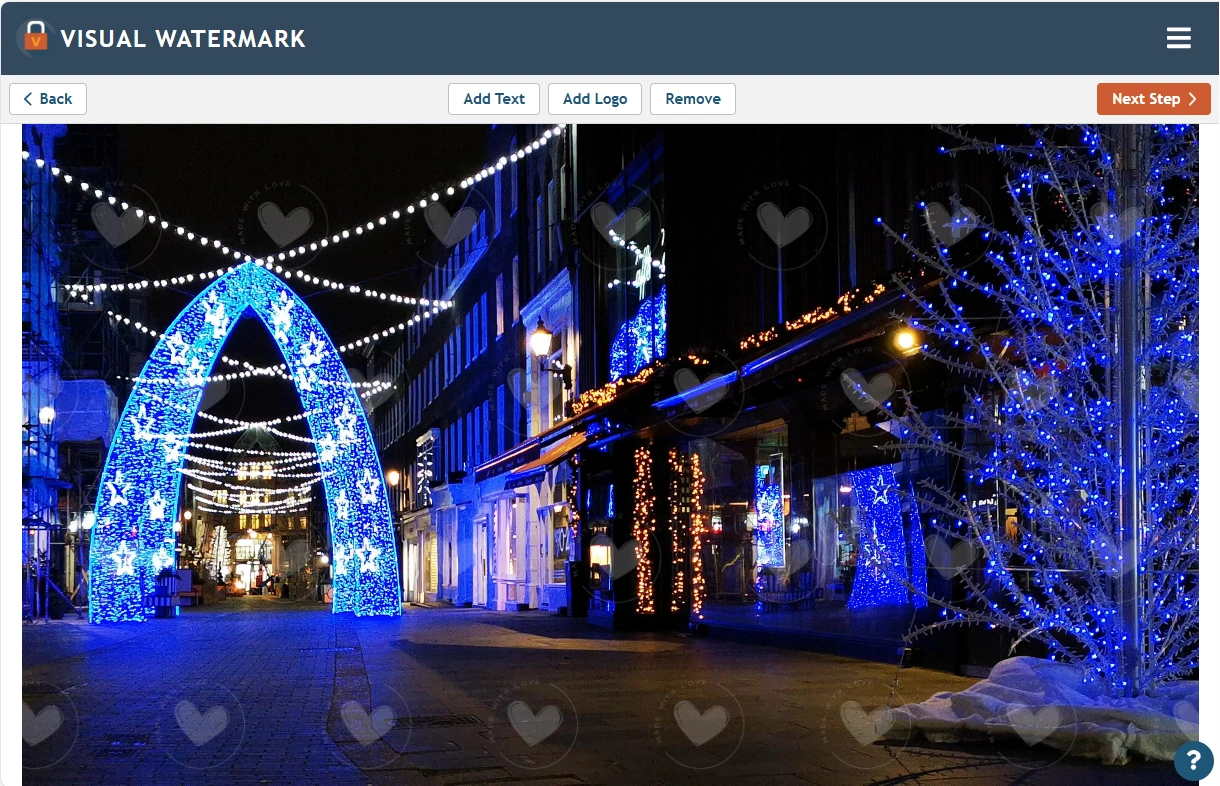
Nếu mục tiêu chính của bạn là bảo vệ nội dung khỏi bị sử dụng trái phép, thì bạn chắc chắn nên sử dụng tính năng Lặp lại (Tile) khi thêm logo vào video. Bằng cách này, bạn sẽ lấp đầy toàn bộ khung hình bằng các logo lặp lại. Chúng có thể được sắp xếp song song với nhau hoặc theo đường chéo, và bạn có thể điều chỉnh khoảng cách giữa chúng.

Thêm hiệu ứng

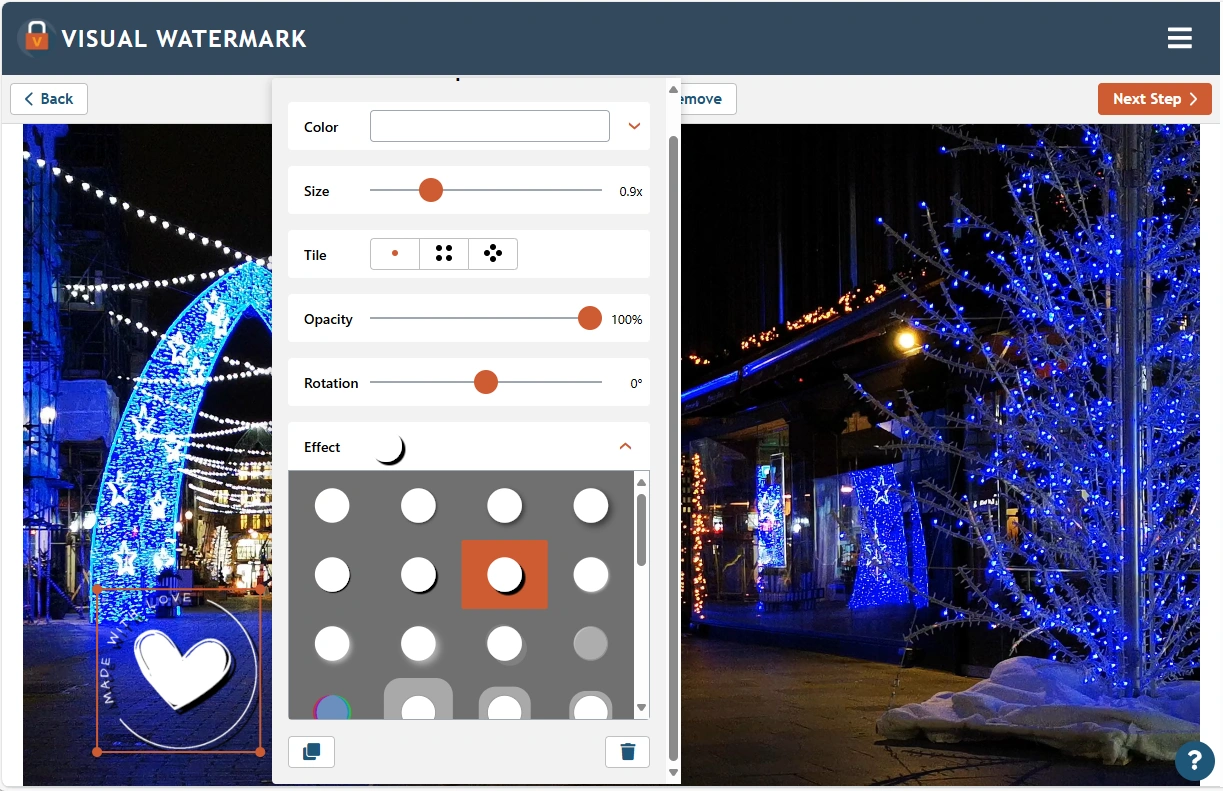
Nếu logo trên video của bạn cần phải bắt mắt và khác biệt, bạn có thể làm mới nó bằng một hiệu ứng. Ví dụ, bạn có thể thêm bóng đổ màu đen, hào quang màu trắng hoặc nền tương phản. Phần Hiệu ứng cung cấp một lựa chọn tốt gồm các tùy chọn khác nhau.

Câu hỏi thường gặp

Thêm logo vào video bằng Visual Watermark có an toàn không?

Có — quyền riêng tư hoàn toàn được đảm bảo với ứng dụng của chúng tôi. Video của bạn sẽ được xử lý trực tiếp trong trình duyệt. Chúng sẽ không bao giờ được tải lên bất kỳ máy chủ nào. Sẽ không ai có quyền truy cập vào chúng.

Bạn hỗ trợ những định dạng nào cho logo và video?

Ứng dụng của chúng tôi cho phép bạn làm việc với các tệp có định dạng khác nhau. Nó hỗ trợ MOV, MP4, AVI, MKV và các codec: H.263, H.264, H.265 cho video và các định dạng JPEG, BMP, PNG, GIF, TIFF cho logo.

Tôi nên đặt logo của mình ở đâu trong video?

Thực ra điều đó phụ thuộc vào mục tiêu chính của bạn. Việc đặt logo ở một góc khung hình là khá phổ biến. Ví dụ, ở dưới cùng bên phải hoặc trên cùng bên trái. Bạn nên chọn cách đặt này nếu muốn logo của mình dễ nhận thấy mà không quá gây xao nhãng. Nhưng xin lưu ý rằng logo ở góc khung hình có thể dễ dàng bị cắt bỏ. Vì vậy, nếu bạn thực sự muốn bảo vệ nội dung video của mình, bạn nên đặt logo ở chính giữa khung hình.

Làm thế nào để logo trên video của tôi bớt gây xao nhãng hơn?

Bạn nên thử nghiệm với kích thước và độ mờ của logo trên video. Trước hết, độ mờ của logo nên vào khoảng 40-50%; tuy nhiên, tùy thuộc vào màu sắc trong video của bạn, con số này có thể thay đổi một chút. Thứ hai, nếu bạn muốn bảo vệ nhiều hơn, logo của bạn nên chiếm tới 30% khung hình. Ngoài ra, bạn có thể lấp đầy toàn bộ khung hình bằng các hình mờ nhỏ lặp lại. Cuối cùng, khi thiết kế logo, hãy chọn một màu đã có sẵn trong bảng màu của video và đừng lạm dụng các hiệu ứng.

Công cụ chỉnh sửa ảnh & video Visual Watermark