Ứng dụng đóng dấu ảnh miễn phí - Bảo vệ ảnh của bạn nhanh chóng

Bạn cần đóng dấu 100 bức ảnh chỉ trong một phút? Bạn có thể làm được điều đó với công cụ tạo hình mờ của chúng tôi, Visual Watermark. Nó hoạt động trên máy tính và điện thoại, có giao diện trực quan, thư viện hơn 900 phông chữ, bộ chọn màu và hơn 60 hiệu ứng khác nhau. Nó nhanh chóng và có phiên bản dùng thử miễn phí. Bắt đầu ngay bây giờ!

Cách tạo và thêm hình mờ vào hàng trăm ảnh nhanh chóng

Phần mềm Visual Watermark hoạt động trên máy tính của bạn, không phải trên Internet. Nó lấy hình ảnh của bạn trực tiếp từ bộ nhớ máy tính. Điều tương tự cũng áp dụng cho việc gửi các bản sao đã đóng dấu trở lại máy tính của bạn. Điều này có nghĩa là toàn bộ quá trình sẽ cực kỳ nhanh chóng vì không có gì ảnh hưởng đến nó.

Ví dụ: nếu bạn muốn xử lý 1GB ảnh, cả việc tải lên và tải xuống sẽ mất chưa đầy một phút trên MacBook Pro. Nếu bạn cố gắng làm điều tương tự với một ứng dụng đóng dấu trực tuyến phụ thuộc vào kết nối Internet, quá trình này sẽ mất ít nhất sáu lần lâu hơn.

Không ai có thể truy cập vào bản gốc của bạn. Hình ảnh của bạn sẽ không bao giờ được gửi tới máy chủ của chúng tôi và được lưu trữ ở đó, vì chúng được tải lên trực tiếp từ máy tính của bạn chứ không phải qua Internet. Toàn bộ quy trình đóng dấu – từ đầu đến cuối – diễn ra trên thiết bị của bạn. Không ai có quyền truy cập vào các tệp của bạn, vì vậy bạn không cần phải lo lắng. Ưu tiên của chúng tôi là giữ cho các tệp của bạn an toàn, bảo mật và riêng tư.

Vì phần mềm Visual Watermark không cần truy cập Internet để hoạt động, bạn có thể xử lý hình ảnh của mình bất cứ khi nào và bất cứ nơi nào bạn muốn, cho dù bạn đang làm việc hay đi du lịch.

Ứng dụng đóng dấu của chúng tôi phù hợp với tất cả mọi người – người mới bắt đầu, nghiệp dư, chuyên nghiệp. Tất cả những gì bạn cần là một vài phút để thiết kế hình mờ của mình, và nội dung hình ảnh của bạn sẽ được bảo vệ!

trình tạo hình mờ
Monica Hansen

Tôi đã đánh giá 4 chương trình khác nhau và chúng tôi thích chương trình của bạn nhất vì giao diện, nhiều tùy chọn tạo kiểu và tất nhiên kết quả rất tuyệt vời. Giao diện của bạn chắc chắn là tuyệt vời nhất mà tôi từng sử dụng để đóng dấu ảnh. Và đối với một người thiên về thị giác như nhiếp ảnh gia, còn gì có thể thu hút hơn một giao diện đẹp? ;-)

Hướng dẫn nhanh về cách hoạt động của phần mềm đóng dấu của chúng tôi

Với ứng dụng đóng dấu của chúng tôi, bạn có thể thiết kế các hình mờ tùy chỉnh tuyệt vời theo bất kỳ phong cách nào. Trình tạo Visual Watermark cung cấp mọi thứ bạn cần để bảo vệ hình ảnh của mình một cách đẹp nhất. Bạn cần cài đặt chương trình và bắt đầu. Chúng tôi không yêu cầu người dùng đăng ký hoặc nhập bất kỳ dữ liệu nào. Bạn sẽ có quyền truy cập vào tất cả các công cụ và tính năng, ngay cả khi bạn đang sử dụng phiên bản miễn phí.

Cách thêm hình mờ với ứng dụng đóng dấu miễn phí của chúng tôi:

Visual Watermark là trình tạo hình mờ tin cậy và an toàn, không bao giờ thay đổi các tệp gốc. Tất cả các thay đổi sẽ được áp dụng cho các bản sao. Tải xuống tệp cài đặt từ trang web chính thức của chúng tôi và sử dụng phiên bản dùng thử miễn phí trong 30 ngày.

Thêm hình mờ miễn phí

Dave Pickford

Hiện tại tôi đang chạy tất cả các chương trình trên MAC, tôi đã sử dụng Photowatermark Pro trên PC trong nhiều năm nhưng bây giờ muốn từ bỏ PC và sử dụng mọi thứ với MAC. Tôi đã xem xét tất cả các chương trình đóng dấu và chương trình của bạn là tốt nhất cho nhu cầu của tôi. Tôi là một nhiếp ảnh gia thể thao chuyên nghiệp và bán ảnh trực tuyến, vì vậy tôi cần đóng dấu ảnh vì những lý do hiển nhiên.

Chọn vị trí hình mờ tự động hoặc thủ công

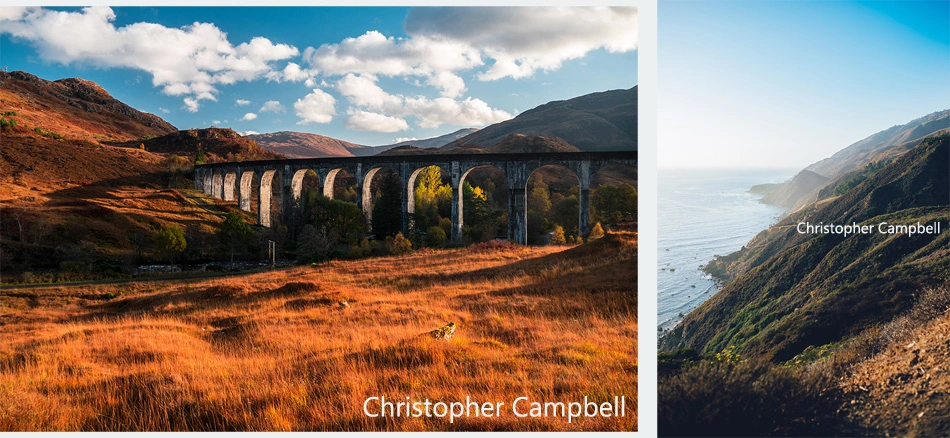
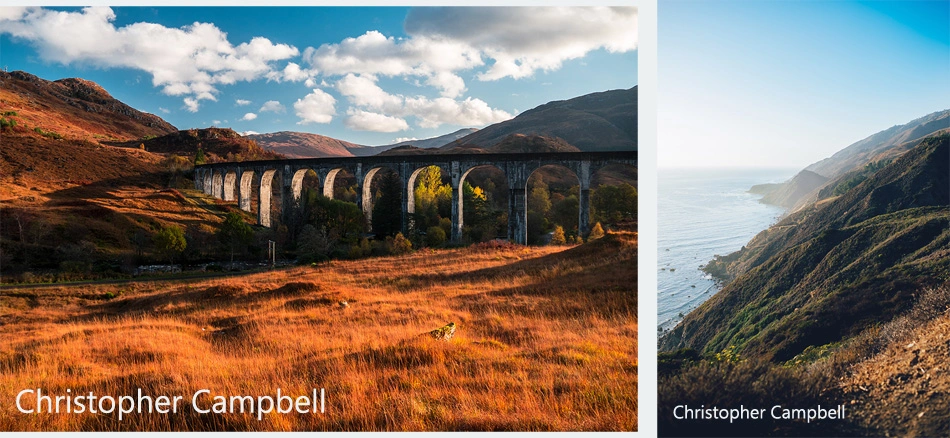
Đóng dấu ảnh chân dung, ảnh phong cảnh và ảnh đã cắt trong cùng một đợt. Ứng dụng Visual Watermark tự động điều chỉnh kích thước và vị trí để thêm một hình mờ đẹp mắt vào mọi hình ảnh bạn có.

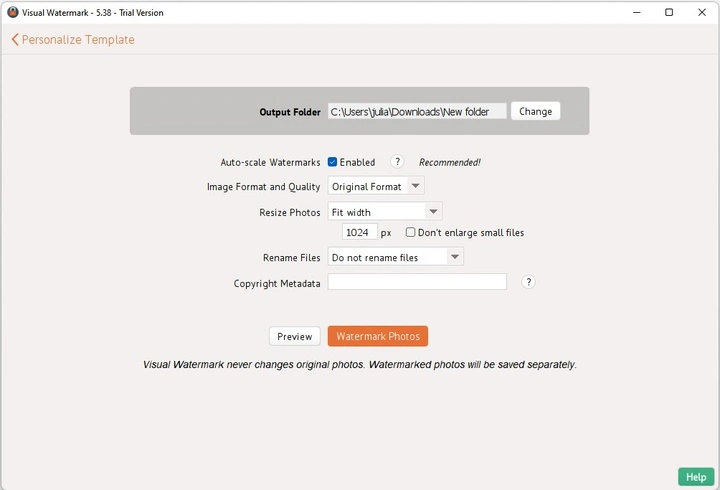
Bạn cũng có thể điều chỉnh kích thước và vị trí theo cách thủ công nếu bạn không thích cài đặt tự động. Bạn muốn chèn văn bản vào ảnh ở bên trái, nhưng ở bên phải cho bức ảnh thứ hai? Không vấn đề gì! Chỉ cần nhấn nút Xem trước trên màn hình Cài đặt đầu ra. Hộp thoại xem trước cho phép bạn điều chỉnh vị trí hình mờ cho từng hình ảnh trong đợt.

Vị trí và kích thước hình mờ tự động

ứng dụng đóng dấu miễn phí

Vị trí và kích thước hình mờ thủ công

hình mờ miễn phí

Sử dụng 60 Logo có sẵn

Ứng dụng Visual Watermark đi kèm với **60 logo/biểu tượng có sẵn**. Chúng tôi đã thêm các biểu tượng cho nhiếp ảnh gia, đại lý bất động sản, nhà hàng, cửa hàng và các công ty vận tải. Màu sắc của logo có sẵn có thể được thay đổi giống như cách thay đổi màu sắc của phần tử hình mờ văn bản.

Bạn cũng có thể tạo hình mờ với logo của riêng mình. Nếu logo của bạn có nền, có tùy chọn để xóa nó.

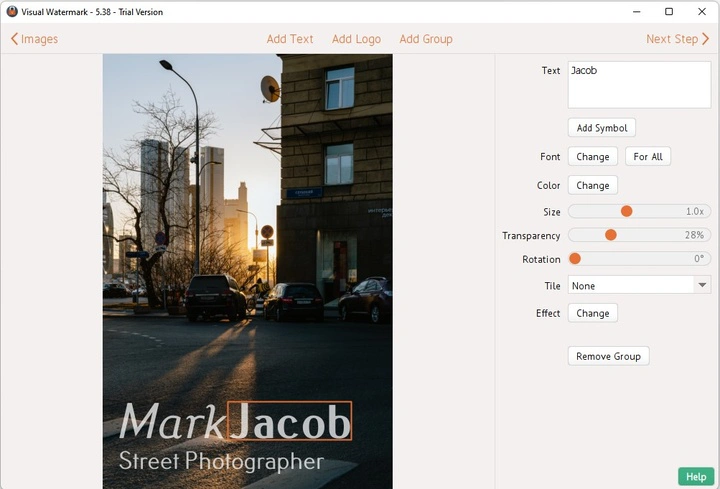
Phông chữ Raleway Thin tích hợp giúp bạn thiết kế hình mờ tùy chỉnh

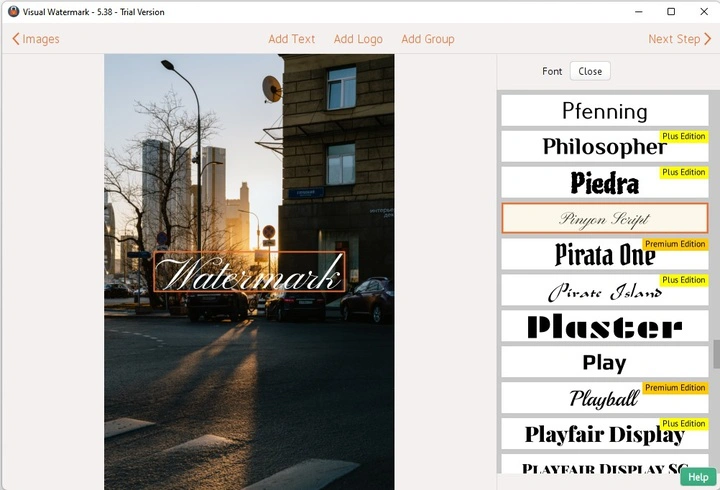
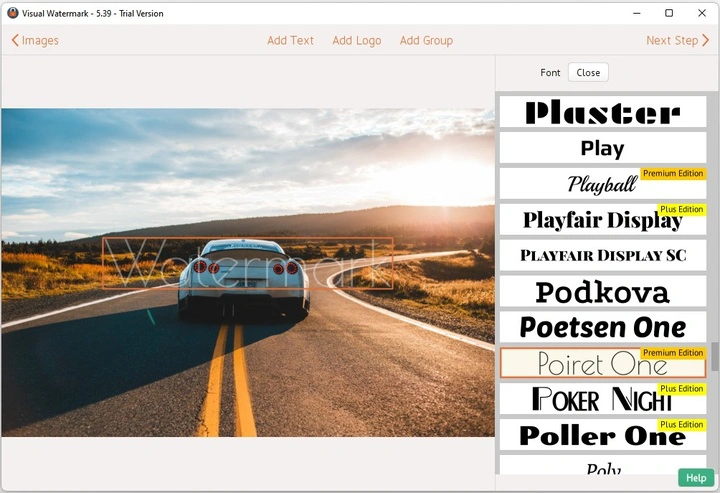
Thêm văn bản vào ảnh bằng 926 phông chữ có sẵn

Visual Watermark đi kèm với 926 phông chữ có sẵn với nhiều phong cách khác nhau. Hãy sử dụng chúng để đóng dấu ảnh với chữ ký bản quyền độc đáo.

Ứng dụng Visual Watermark cho phép bạn sử dụng mọi phông chữ được cài đặt trên hệ thống của bạn. Nếu bạn muốn sử dụng phông chữ của riêng mình, chỉ cần cài đặt nó trên máy tính và nó sẽ xuất hiện trong trình tạo hình mờ của chúng tôi.

Chúng tôi cũng hỗ trợ đăng ký phông chữ Adobe TypeKit và Monotype.

Thay đổi kích thước ảnh sau khi đóng dấu

Như một biện pháp an toàn bổ sung, chúng tôi khuyên khách hàng không nên đăng ảnh có độ phân giải cao lên mạng. Trình tạo Visual Watermark cho phép bạn thay đổi kích thước ảnh và chuẩn bị chúng để đăng trực tuyến.

Nếu bạn thắc mắc làm thế nào để thay đổi kích thước ảnh mà không đóng dấu chúng, hãy xem ứng dụng thay đổi kích thước ảnh (image resizer) của chúng tôi.

Bảo vệ ảnh chống lại việc xóa hình mờ tự động

Có các thuật toán trí tuệ nhân tạo có thể phân tích và tự động xóa hình mờ. Điều này khả thi khi hình mờ bán trong suốt và được sử dụng để bảo vệ hàng trăm hình ảnh.

Ứng dụng Visual Watermark làm cho hình mờ của bạn trở nên mạnh mẽ hơn. Làm thế nào điều đó có thể thực hiện được? Ứng dụng của chúng tôi thay đổi một chút mẫu hình mờ của bạn cho mọi bức ảnh bạn đóng dấu bản quyền. Phần mềm đóng dấu thêm các hình mờ độc nhất mà các thuật toán trí tuệ nhân tạo khó có thể xóa bỏ hoàn toàn.

Cùng một mẫu cho cả nhóm của bạn

Visual Watermark đồng bộ hóa các mẫu hình mờ giữa tất cả các thành viên trong nhóm. Khi một thành viên trong nhóm tạo một mẫu, nó sẽ được gửi đến tất cả các thành viên khác. Hình mờ của bạn sẽ luôn trông nhất quán bất kể ai là người đặt nó.

Phần mềm đóng dấu của chúng tôi chỉ đồng bộ hóa các mẫu hình mờ. Ảnh của bạn luôn nằm trên máy tính và không bao giờ được gửi qua mạng.

Tìm hiểu cách đóng dấu ảnh nhanh chóng

Trình tạo hình mờ của chúng tôi bao gồm một hướng dẫn tương tác để bạn có thể bắt đầu đóng dấu ảnh hàng loạt một cách nhanh chóng. Nó hướng dẫn bạn qua giao diện của ứng dụng và gợi ý tính năng nào nên sử dụng tiếp theo. Bạn sẽ học cách đóng dấu ảnh một cách nhanh chóng & dễ dàng.

Tại đây bạn có thể tìm thấy hướng dẫn từng bước đầy đủ về cách đóng dấu ảnh và lý do tại sao nó quan trọng: Cách đóng dấu ảnh. Lưu ý, bạn cũng có thể thêm hình mờ vào PDF.

Tải xuống bản dùng thử miễn phí

Dùng thử Visual Watermark miễn phí trong 30 ngày. Nhấn nút Tải xuống bên dưới để bắt đầu tải phần mềm đóng dấu hàng loạt. **Không cần đăng ký, không cần thanh toán, không quảng cáo, không phần mềm độc hại, không có mánh khóe nào**. Và chúng tôi không thu thập bất kỳ thông tin nào về máy tính của bạn.

Phiên bản dùng thử cho phép bạn trải nghiệm tất cả các tính năng của Visual Watermark. Tuy nhiên, bất kỳ ảnh nào bạn bảo vệ sẽ được thêm văn bản "Trial Version" lên đó. Phiên bản trả phí không có hạn chế này. Phiên bản trả phí đi kèm với cam kết hoàn tiền đầy đủ trong 30 ngày. Nếu bạn không thích phiên bản trả phí vì bất kỳ lý do gì, chúng tôi sẽ hoàn tiền cho giao dịch mua của bạn.

Danh sách tính năng đầy đủ

Định dạng được hỗ trợ

Ứng dụng Visual Watermark hỗ trợ các định dạng hình ảnh JPEG, PNG, TIFF, GIF và BMP. Các ảnh RGB, CMYK 8bit và quản lý màu sắc đều được hỗ trợ. Các ảnh đã đóng dấu được lưu trong không gian màu RGB. Trình tạo hình mờ tự động xoay ảnh dựa trên giá trị thẻ Định hướng (Orientation) của nó. Giữ nguyên thông tin EXIF và IPTC trong các tệp JPEG. Hỗ trợ chất lượng JPEG 100%. Không sử dụng lấy mẫu con sắc độ khi lưu sang định dạng JPEG để bảo toàn màu sắc tốt nhất có thể.

Thêm văn bản vào ảnh

Thêm tên, công ty và văn bản thương hiệu vào hình ảnh. Tạo hình mờ với tất cả các phông chữ được cài đặt trong hệ thống của bạn. Đi kèm với tối đa 926 họ phông chữ (tùy thuộc vào phiên bản ứng dụng Visual Watermark). Hỗ trợ các kiểu phông chữ thường, nghiêng, đậm và đậm nghiêng. Phần mềm đóng dấu của chúng tôi cho phép bạn thay đổi kích thước và vị trí bằng trình chỉnh sửa kéo thả trực quan.

Chèn logo vào ảnh

Đóng dấu ảnh bằng logo công ty của bạn. Các định dạng logo được hỗ trợ là JPEG, PNG, TIFF, GIF và BMP. Nếu tệp logo của bạn có nền mờ đục, bạn có thể xóa nó bằng trình tạo Visual Watermark.

Nếu bạn chưa có logo, bạn có thể chọn một trong các logo mẫu của chúng tôi.

Đóng dấu hàng loạt ảnh

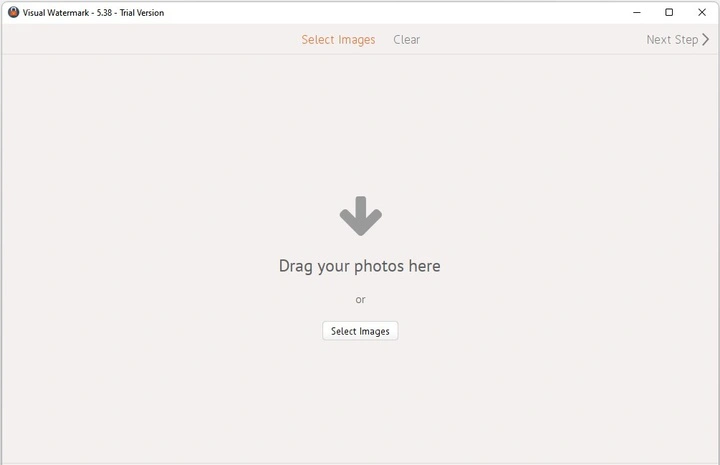
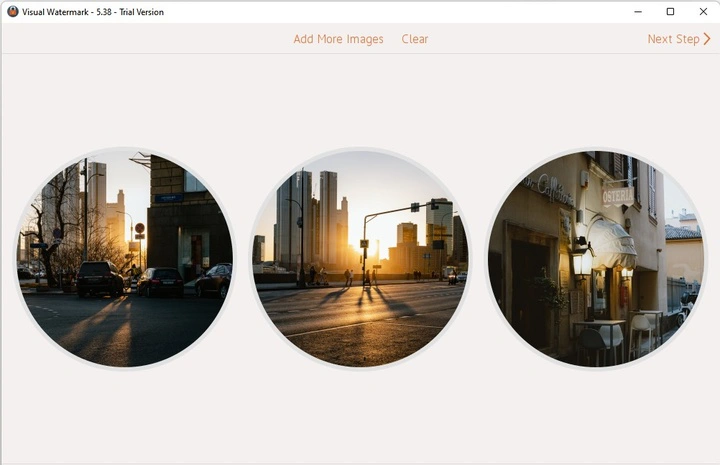
Đóng dấu hàng loạt cho một nhóm ảnh cùng lúc. Chỉ cần kéo tất cả ảnh bạn cần đóng dấu bản quyền vào Visual Watermark. Trình tạo hình mờ của chúng tôi sẽ xử lý các ảnh cùng lúc.

Các máy tính hiện đại có 2 hoặc nhiều lõi xử lý và có thể hoàn thành nhiều tác vụ cùng một lúc. Công cụ của chúng tôi đóng dấu ảnh bằng cách sử dụng tất cả các lõi xử lý để có hiệu suất tốt hơn nữa.

Tự động thay đổi kích thước hình mờ

Trình tạo Visual Watermark hỗ trợ các ảnh có độ phân giải đầy đủ và ảnh đã cắt trong cùng một đợt. Tính năng Tự động kích thước thay đổi kích thước hình mờ cho các ảnh nhỏ hơn và lớn hơn. Bạn có thể bật và tắt tùy chọn này trên màn hình Cài đặt đầu ra.

Tạo siêu dữ liệu bản quyền

Sử dụng phần mềm đóng dấu của chúng tôi để thêm siêu dữ liệu bản quyền của bạn vào ảnh. Đính kèm thông tin liên hệ vào ảnh của bạn. Khách hàng của bạn sẽ có thể đọc bản ghi bản quyền từ một bức ảnh đã tải xuống bằng ứng dụng Xem trước trên Mac hoặc màn hình Chi tiết tệp trên Windows.

Thay đổi kích thước ảnh

Sử dụng tính năng này để tạo ra các ảnh có độ phân giải thấp để đăng trực tuyến. Chúng tôi không khuyến nghị đăng ảnh có độ phân giải cao để đảm bảo không ai có thể truy cập chúng.

Đổi tên ảnh

Cung cấp các tên tệp khác nhau cho các tệp đã xử lý. Sử dụng nó để đặt tên có ý nghĩa cho các tệp sẵn sàng gửi cho khách hàng. Trình tạo Visual Watermark có thể thay thế “DSC03682.JPG” bằng một tên tệp đẹp hơn như “Jim và Sophie 1.jpg”.

Đóng dấu ảnh từ các ứng dụng Photos và iPhoto trên Mac

Trình tạo Visual Watermark cho Mac chấp nhận việc kéo tệp từ iPhoto. Chọn và kéo các ảnh vào cửa sổ ứng dụng. Điều này sẽ chọn các ảnh để đóng dấu.

Nhấn nút Thêm ảnh để chọn các ảnh để đóng dấu từ thư viện Photos.

Thêm hình mờ mạnh mẽ

Visual Watermark có thể tạo ngẫu nhiên các hình mờ để đảm bảo chúng không thể bị xóa bởi các thuật toán xóa hình mờ ảnh tự động.

Sử dụng các logo và phông chữ có sẵn

Trình tạo Visual Watermark đi kèm với 60 logo và 926 phông chữ có sẵn. Hãy sử dụng chúng để thiết kế hình mờ độc đáo của riêng bạn.

Thêm hiệu ứng hình mờ

Bao gồm 66 sự kết hợp hiệu ứng. Tất cả chúng đều tuân theo các cài đặt độ trong suốt, lặp lại và xoay. Bạn có thể áp dụng các hiệu ứng cho cả logo công ty và hình mờ văn bản.

Thêm bóng đổ & nền văn bản

Sử dụng các hiệu ứng bóng đổ và nền để làm cho hình mờ trông đẹp trên cả nền tối và sáng trong cùng một đợt. Một nền hoặc bóng đổ bán trong suốt sẽ thêm độ tương phản cần thiết xung quanh văn bản và logo.

Tạo hình mờ trong suốt

Trình tạo Visual Watermark hỗ trợ 100 mức độ trong suốt: từ mờ đục đến hoàn toàn trong suốt. Sử dụng tính năng này để làm cho hình mờ của bạn ít gây chú ý hơn mặc dù có thể làm giảm khả năng bảo vệ. Hãy xem hướng dẫn của chúng tôi chỉ ra cách tìm ra sự kết hợp đúng đắn giữa độ trong suốt và khả năng bảo vệ.

Lấp đầy ảnh bằng các hình mờ lặp lại

Tính năng Lặp lại (Tile) lặp lại hình mờ trên các ảnh của bạn cho đến khi chúng được lấp đầy hoàn toàn. Bật tính năng này trên màn hình thứ hai. Tùy chọn Khoảng cách lặp lại kiểm soát khoảng cách giữa các lần lặp lại. Các hình mờ lặp lại trông đẹp nhất nếu được xoay nhẹ.

Đánh số ảnh và sử dụng tên tệp trong hình mờ

Bạn có thể đánh số các ảnh của mình bằng Visual Watermark. Nhấn nút Thêm hình mờ văn bản, nhấn nút Thêm ký hiệu ở bên phải và chọn mục menu Số. Điều này sẽ bao gồm một số thứ tự ảnh như một phần của hình mờ của bạn.

Menu Thêm ký hiệu cũng cho phép bạn thêm tên tệp, ngày chụp ảnh và tổng số ảnh.

Vị trí hình mờ tự động và thủ công

Phần mềm Visual Watermark sẽ đặt hình mờ vào cùng một vị trí cho tất cả các ảnh trong đợt. Nếu một số ảnh cần vị trí hình mờ tùy chỉnh, bạn có thể điều chỉnh nó bằng hộp thoại Xem trước. Nó có sẵn trên màn hình thứ 3 của chương trình.

Thêm hình mờ dọc và xoay

Đôi khi các hình mờ ảnh ít gây chú ý hơn nếu được căn chỉnh dọc theo cạnh trái hoặc phải của ảnh. Sử dụng tùy chọn Xoay trên màn hình thứ hai để xoay hình mờ của bạn.

Phần cứng được hỗ trợ

Ứng dụng Visual Watermark chạy trên tất cả các máy tính cài Windows 7, 8 và 10. Các dòng MacBook và iMac chạy Mac OS X Lion (10.7) trở lên cũng được hỗ trợ. Trình tạo hình mờ của chúng tôi hỗ trợ màn hình High Dpi (Retina) trên cả Windows và Mac. Một giấy phép cho phép bạn cài đặt ứng dụng trên cả Windows và Mac với số lượng máy tính giới hạn theo giấy phép.

Ứng dụng đóng dấu cho Android

Bạn có thể tạo và áp dụng hình mờ miễn phí ngay trên điện thoại di động hoặc máy tính bảng của mình. Đối với các thiết bị Android, chúng tôi cung cấp một ứng dụng đóng dấu di động độc lập có thể được tải xuống từ Play Store. Nó cho phép bạn thêm một hoặc nhiều hình mờ vào một đợt ảnh cùng lúc. Làm việc với trình tạo Visual Watermark trên điện thoại thông minh cũng dễ dàng như trên máy tính. Hãy đọc hướng dẫn chi tiết của chúng tôi và bắt đầu sáng tạo!

Truy cập miễn phí vào tất cả các tính năng

Không giống như nhiều trình chỉnh sửa ảnh khác, phần mềm đóng dấu của chúng tôi cho phép bạn sử dụng tất cả các tính năng miễn phí trong phiên bản dùng thử. Chỉ có một hạn chế duy nhất mà bạn sẽ phải gặp – dòng chữ "Protected with Visual Watermark" sẽ được thêm vào ảnh của bạn cùng với hình mờ của bạn. Phiên bản dùng thử cho phép bạn kiểm tra tất cả các tính năng của ứng dụng đóng dấu của chúng tôi và tìm hiểu xem liệu nó có phù hợp với nhu cầu của bạn hay không. Sau đó, nếu muốn, bạn có thể mua một trong hai phiên bản trả phí của chúng tôi và tận hưởng phiên bản đầy đủ mà không có bất kỳ hạn chế nào.

Tải xuống miễn phí

Bạn có nên đóng dấu ảnh của mình không?

Chúng tôi khuyên bạn nên đóng dấu ảnh nếu một trong những mô tả sau đây phù hợp với bạn:

1. Bạn muốn làm cho thương hiệu của mình dễ nhận biết hơn và thu hút đối tượng mới.

Nhiều người sử dụng hình mờ để nâng cao nhận diện thương hiệu. Và chiêu thức quảng cáo tuyệt vời này thực sự hiệu quả! Khi mọi người thấy tên hoặc logo của bạn lặp đi lặp lại, họ sẽ ghi nhớ nó một cách tự nhiên. Điều này giúp bạn phát triển đối tượng của mình. Và nó hoàn toàn miễn phí.

2. Bạn muốn bảo vệ nội dung khỏi bị đánh cắp.

Đây có lẽ là một trong những lý do lớn nhất khiến mọi người tìm đến ứng dụng đóng dấu miễn phí của chúng tôi. Tất nhiên, hình mờ không đảm bảo bảo vệ 100%. Nhưng nó có thể làm cho quá trình đánh cắp hình ảnh của bạn trở nên phức tạp hơn, điều này chắc chắn sẽ ngăn cản ít nhất một số kẻ trộm lười biếng. Và nếu một số người có ý đồ xấu vẫn bất chấp và sao chép những bức ảnh đã đóng dấu của bạn, những người khác sẽ thấy nội dung hình ảnh đó thực sự thuộc về ai.

3. Bạn là nhiếp ảnh gia bán ảnh in

Không có gì lạ khi các nhiếp ảnh gia gửi các bản sao kỹ thuật số của ảnh cho khách hàng để họ chọn những bức ảnh họ muốn in. Tuy nhiên, nếu bạn gửi một hình ảnh chất lượng cao mà không có hình mờ, có nguy cơ khách hàng sẽ in nó mà không trả cho bạn một xu nào. Nếu bạn muốn tránh điều đó, hãy đóng dấu ảnh trước khi gửi chúng.

trình tạo hình mờ miễn phí

Tôi nên đặt hình mờ ở đâu?

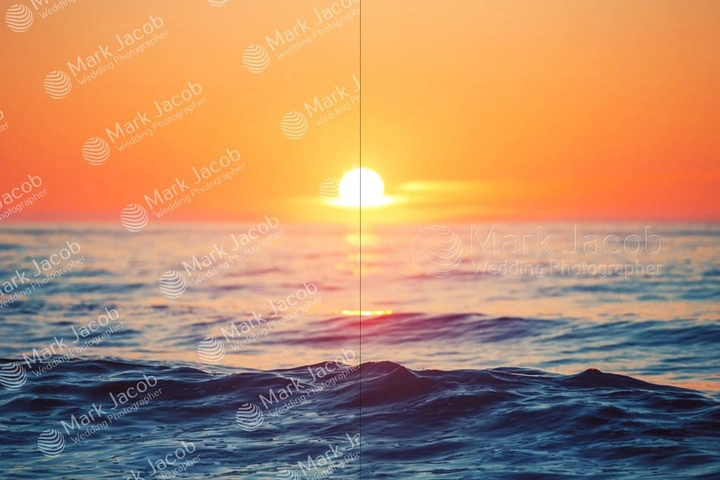
Khi tìm kiếm vị trí phù hợp cho hình mờ của bạn, có một vài điều cần lưu ý. Văn bản hoặc logo của bạn không nên gây cản trở và thu hút hết sự chú ý từ phần quan trọng nhất của bức ảnh – khung cảnh hoặc những người được mô tả trong đó. Đồng thời, hình mờ của bạn không thể quá tinh tế và không thể nhận thấy – nếu không, nó sẽ không có nhiều tác dụng. Mọi người sẽ không thấy tác giả là ai.

trình tạo hình mờ

Nếu bạn muốn biết chính xác nơi mình nên đặt hình mờ, thì câu trả lời là – nó tùy thuộc vào mục đích của nó. Nếu mục tiêu chính của bạn là bảo vệ, sẽ tốt hơn nếu bạn đặt một hình mờ lớn ở giữa khung hình. Một lựa chọn khác là bạn cũng có thể lấp đầy hình ảnh bằng các hình mờ lặp lại. Cả hai tùy chọn này sẽ đảm quả bảo vệ tối đa nội dung hình ảnh của bạn. Tuy nhiên, nếu bạn quan tâm hơn đến việc quảng bá, bạn có thể làm cho hình mờ của mình nhỏ và đặt nó ở đâu đó xung quanh giữa khung hình.

Việc đặt hình mờ ở bất kỳ góc nào của ảnh là khá phổ biến. Một mặt, nó không làm xao nhãng nội dung của bức ảnh. Nó trông gọn gàng và có tính thẩm mỹ; đặc biệt là nếu phong cách của hình mờ phù hợp với tâm trạng của bức ảnh. Mặt khác, vị trí này yếu về mặt bảo vệ. Nói cách khác, việc loại bỏ nó sẽ vô cùng đơn giản.

Khi bạn đóng dấu lên ảnh, tốt hơn là đặt nó ngay chính giữa hoặc đâu đó xung quanh khu vực trung tâm của khung hình. Bằng cách này, sẽ khó khăn hơn để xóa hoặc cắt bỏ hình mờ của bạn.

Dưới đây là một vài mẹo khác:

  • để hình mờ của bạn ít gây chú ý hơn, hãy làm cho nó có màu đơn sắc;
  • không đặt hình mờ lên những phần quan trọng nhất của ảnh – ví dụ: chủ thể chính hoặc khuôn mặt người;
  • màu sắc của hình mờ không nên trùng với nền mà nó được đặt lên.

Câu hỏi thường gặp

Tại đây bạn sẽ tìm thấy câu trả lời cho một số câu hỏi phổ biến về phần mềm đóng dấu của chúng tôi.

1. Có ứng dụng đóng dấu ảnh miễn phí không?

Có, có rất nhiều ứng dụng đóng dấu ảnh miễn phí hoạt động cả ngoại tuyến và trực tuyến. Một số trong số đó có giới hạn về số lượng ảnh bạn có thể tải lên mỗi ngày, trong khi những ứng dụng khác chỉ cung cấp một nửa các tính năng trong phiên bản miễn phí. Cũng có những ứng dụng thêm logo hoặc dòng chữ "Protected with..." vào các ảnh đã đóng dấu trừ khi bạn mua gói đăng ký hoặc giấy phép. Phiên bản miễn phí của phần mềm đóng dấu của chúng tôi cũng có một số hạn chế nhỏ. Tuy nhiên, nếu bạn chỉ cần đóng dấu một ít ảnh, nó hoàn toàn đủ dùng.

2. Ứng dụng nào tốt nhất để thêm hình mờ?

Chúng tôi tin rằng ứng dụng đóng dấu ảnh tốt nhất nên có giá cả phải chăng hoặc miễn phí, có chức năng đơn giản, đảm bảo an ninh và cung cấp nhiều công cụ đa dạng để tạo ra một hình mờ độc đáo. Visual Watermark đáp ứng tất cả các yêu cầu này. Không quan trọng bạn muốn xử lý bao nhiêu ảnh. Trình tạo hình mờ của chúng tôi sẽ xử lý một đợt thuộc bất kỳ kích thước nào chỉ trong vài cú nhấp chuột.

3. Làm thế nào tôi có thể tạo hình mờ miễn phí?

Bạn có thể cài đặt Phiên bản dùng thử miễn phí của phần mềm đóng dấu của chúng tôi, Visual Watermark, trên máy tính của bạn. Nó tương thích với các phiên bản MacOS khác nhau cũng như Windows 7, 8, 10 và 11. Hãy tải lên tất cả các ảnh và bắt đầu chỉnh sửa hình mờ của bạn. Bạn sẽ có quyền truy cập vào tất cả các công cụ chỉnh sửa.

4. Cách tạo hình mờ trên Android?

Có hai cách bạn có thể đóng dấu ảnh của mình trên điện thoại thông minh với bất kỳ hệ điều hành di động nào – dù là Android hay iOS. Đầu tiên, bạn có thể tải xuống và cài đặt ứng dụng tạo hình mờ di động của chúng tôi, sau đó tải ảnh lên và bắt đầu chỉnh sửa cũng như áp dụng hình mờ. Cách thứ hai là mở trình duyệt di động của bạn, truy cập trang web của chúng tôi và sử dụng ứng dụng đóng dấu ảnh trực tuyến miễn phí của chúng tôi. Cả hai phiên bản đều có bộ công cụ cần thiết bao gồm thư viện phông chữ khổng lồ, lựa chọn hiệu ứng và màu sắc tuyệt vời, tính năng lặp lại (tile), v.v.

5. Hình mờ trên ảnh có đảm bảo bảo vệ tuyệt đối không?

Bản thân hình mờ không có nhiều giá trị pháp lý. Nhưng nó giúp giảm đáng kể nguy cơ tác phẩm của bạn bị đánh cắp. Nếu bạn đăng những bức ảnh đã đóng dấu lên Internet, ít người dám sử dụng chúng mà không có sự cho phép của bạn. Xét cho cùng, họ sẽ phải tìm cách loại bỏ hình mờ của bạn trước, và đó thường không phải là việc dễ dàng.

Ngoài ra, ứng dụng đóng dấu miễn phí của chúng tôi cung cấp một tính năng hữu ích sẽ tăng cường khả năng bảo vệ nội dung hình ảnh của bạn. Trong cài đặt Xuất, bạn có thể thêm siêu dữ liệu (metadata). Điều này có nghĩa là thông tin về tác giả sẽ không hiển thị ngay lập tức – không giống như hình mờ – nhưng nó sẽ được lưu trữ trong thông tin hình ảnh. Do đó, nếu ai đó tải ảnh của bạn về máy tính, bạn vẫn có thể chứng minh được ai mới là tác giả thực sự.