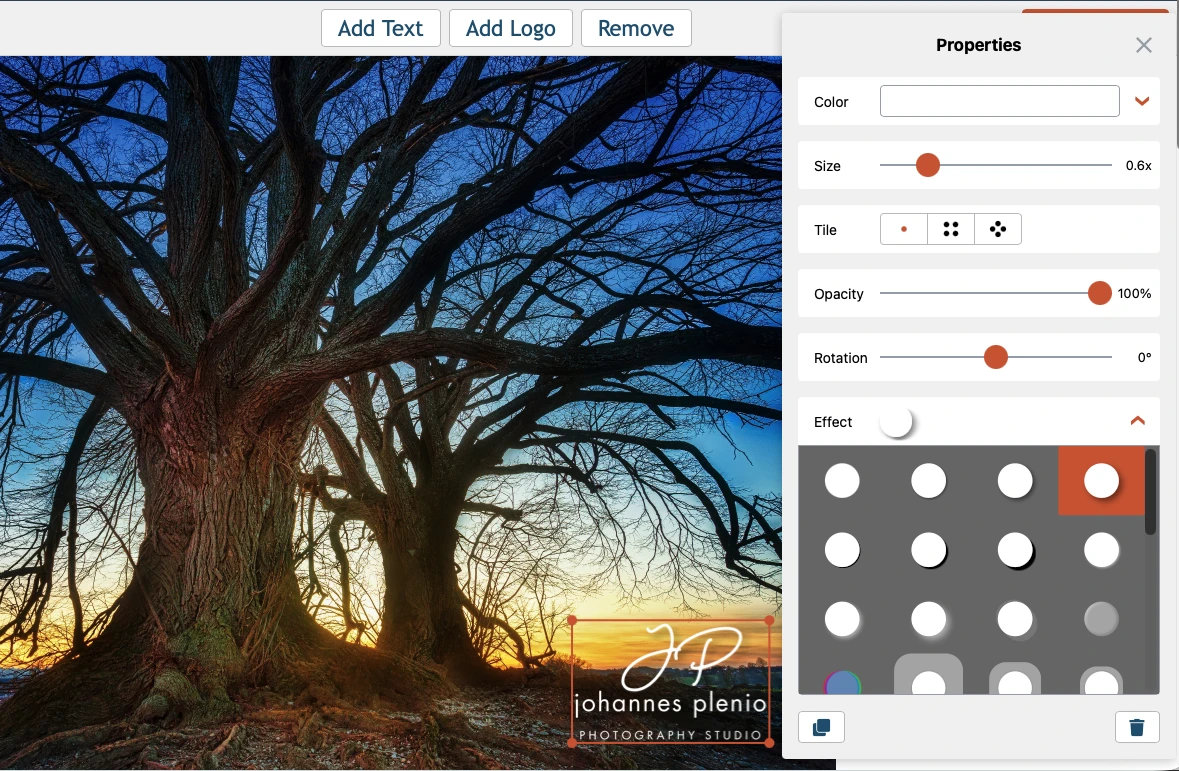
Birden fazla fotoğrafa tek seferde çevrimiçi filigran ekleyin. Metin veya logo filigranı ekleyin, boyutunu, opaklığını, konumunu ve döşeme düzenini ayarlayın; ardından tamamlanan görselleri birkaç dakika içinde indirin. Hiçbir kurulum gerekmez.
Bu uygulama, yazılım kurmadan ve karmaşık bir iş akışıyla uğraşmadan fotoğraflara çevrimiçi filigran eklemeyi kolaylaştırır. Tarayıcınızda çalışır; bu sayede görsellerinizi yükleyebilir, filigranı özelleştirebilir ve sonucu yalnızca birkaç adımda dışa aktarabilirsiniz.

İlk kez kullananlar için bile kolay filigran ekleme
Arayüz sade ve düzenlidir; böylece fotoğraflarınıza hemen filigran eklemeye başlayabilirsiniz. Ürün görsellerini, sosyal medya paylaşımlarını veya fotoğraf önizlemelerini korumak istiyor olun, çalışma akışı basit ve sezgiseldir.
Şunları yapabilirsiniz:
Esnek filigran özelleştirme seçenekleri
Fotoğraflarınıza ve markanıza uygun bir metin veya logo filigranı oluşturun. Filigranın görünümünü ayarlayın, sonucu önizleyin ve ayarlarınızı daha sonra kullanmak üzere kaydedin.
Şunları yapabilirsiniz:
Özel ve reklamsız
Görselleriniz tarayıcınızda işlenir ve harici sunuculara yüklenmez; bu sayede dosyalarınız özel kalır. Fotoğraflara çevrimiçi filigran eklemek için kayıt olmanız gerekmez; çalışma akışını bölen reklamlar veya açılır pencereler de yoktur. Görsellerinizi uygulama penceresine sürükleyin ve birkaç saniye içinde başlayın.
1. Bir veya Daha Fazla Fotoğraf Yükleyin
Filigran eklemek istediğiniz fotoğrafı veya fotoğraf grubunu yükleyerek başlayın. Görsellerinizi cihazınızdan sürükleyip bırakabilir ya da bulut depolamadan içe aktarabilirsiniz. Birden fazla fotoğrafı aynı anda yükleyebilir, dosya boyutu sınırları konusunda endişe etmeden büyük görsellerle çalışabilirsiniz.

2. Metin veya Logo Filigranı Ekleyin
Amacınıza en uygun filigran türünü seçin. Metin filigranı; isim, imza, telif hakkı bildirimi veya web sitesi adresi için idealdir. Logo filigranı ise görsel marka kimliği ve tutarlılık açısından daha uygundur. Logo kullanıyorsanız, şeffaf arka planlı bir PNG dosyası genellikle en iyi sonucu verir.

İpucu:
Hazır bir logonuz yok mu? Uygulama içinde basit bir logo oluşturabilir veya mevcut görselinizin arka planını kaldırıp onu filigran olarak kullanabilirsiniz.

3. Filigranı Ayarlayın
Filigranınızın konumunu, opaklığını, boyutunu ve stilini; görselle uyumlu olacak ve görünür kalacak şekilde ayarlayın. Önceliğiniz koruma ise, filigranın kaldırılmasını veya kırpılmasını zorlaştırmak için döşemeli ya da gömülü filigran gibi seçenekleri kullanın. Önceliğiniz markalaşma ise, tasarımı daha temiz ve daha sade tutun; böylece logonuz profesyonel görünür ve görselin önüne geçmez.

4. Önizleyin ve Dışa Aktarın
Görselleri kaydetmeden veya indirmeden önce sonucu önizleyin. Özellikle daha büyük bir toplu işlem üzerinde çalışıyorsanız bu adım çok faydalıdır; çünkü son düzenlemeleri yapabilir ve filigranın okunaklı, iyi konumlandırılmış ve fazla dikkat dağıtıcı olmadığından emin olabilirsiniz.

Filigran için en iyi yer, sizin için neyin daha önemli olduğuna bağlıdır: koruma, markalaşma veya temiz bir görsel görünüm. Ortaya yerleştirilen bir filigranı kaldırmak daha zordur; köşedeki filigran ise daha az dikkat dağıtır ve daha sade bir markalama için daha uygundur.
Ortaya Yerleştirme
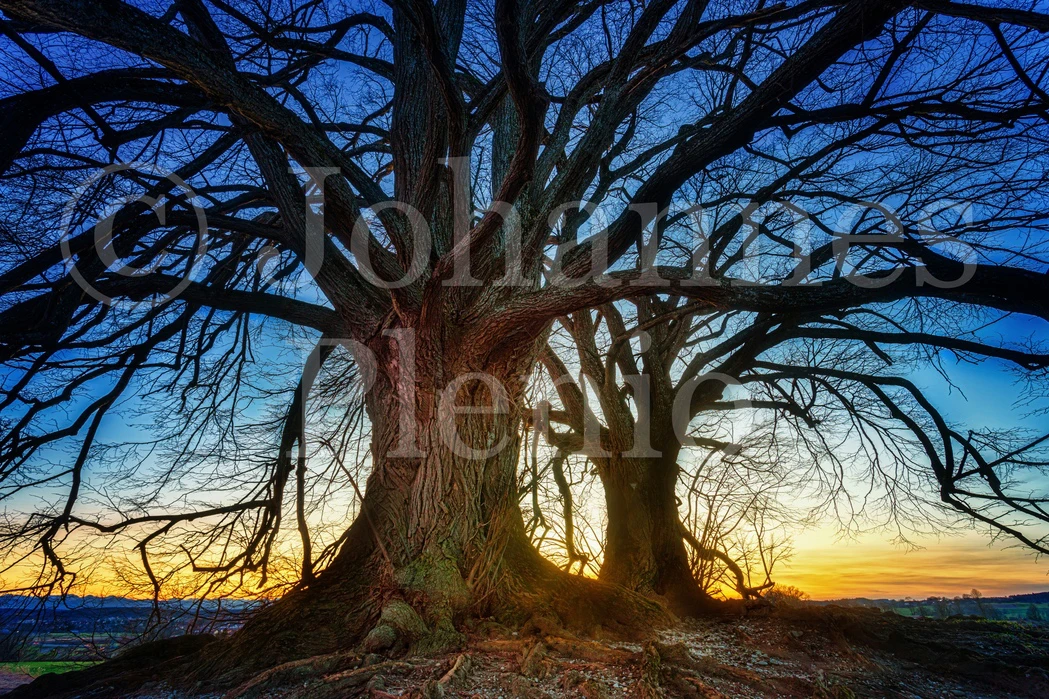
Ortalanmış bir filigranı, görsele zarar vermeden kırpmak en zordur. Özellikle teslimat öncesinde çevrimiçi paylaşılan önizlemeleri, prova görsellerini veya başka tür fotoğrafları izinsiz kullanıma karşı korumak istiyorsanız, bu yerleşim en iyi sonuçlardan birini verir. Müşteri önizlemeleri için ortalanmış filigran genellikle en güvenli seçeneklerden biridir.

Köşeye Yerleştirme
Köşe filigranı daha sade görünür ve genellikle daha temiz bir sonuç verir; bu nedenle markalaşma için daha uygun bir seçimdir. Filigranın görünür kalmasını ama fotoğrafın önüne çok çıkmamasını istediğinizde iyi çalışır. Sosyal medya markalaşmasında köşe filigranı çoğu zaman en doğal seçenektir.

Ana Konunun Üzerine
Filigranı ana konunun üzerine yerleştirmek, boş bir alana koymaktan daha güçlü bir koruma sağlar. Bu, özellikle kırpma işlemi görselin en önemli kısmına zarar verecekse kaldırmayı daha da zorlaştırır. Ürün çekimlerinde veya portfolyo önizlemelerinde filigranı ana konuya daha yakın yerleştirmek, kenarlara yakın bırakmaktan genellikle daha iyi koruma sağlar.

Döşemeli Filigran
Döşemeli filigran, görselin tamamı boyunca tekrar eder ve en güçlü görünür korumayı sağlar. Önizleme görselleri, stock tarzı fotoğraflar veya herkese açık paylaşmak istediğiniz ama kolayca yeniden kullanılmasını istemediğiniz içerikler için iyi bir seçenektir. Müşteri prova görselleri ve diğer önizlemeler için özellikle işe yarar.

İyi bir filigran, işlevini yerine getirecek kadar görünür olmalı; ama görselin kendisinden fazla dikkat çekmemelidir. Doğru denge; fotoğrafı nasıl kullanacağınıza, nerede yayınlayacağınıza ve hedefinizin markalaşma mı, koruma mı yoksa her ikisi mi olduğuna bağlıdır.
Okunaklı Kalsın
Filigranınız ilk bakışta kolay okunabilir olmalıdır. Özellikle arka plan kalabalıksa çok ince, aşırı süslü veya kontrastı düşük yazı tiplerinden kaçının.
Filigranı Görsele Uydurun
Aynı filigran her fotoğrafta aynı derecede iyi görünmez. Koyu görsellerde açık renkli bir filigran genellikle daha görünür olurken, daha parlak görseller daha koyu veya daha belirgin bir tasarım gerektirebilir.
Çok Küçük Yapmayın
Çok küçük bir filigran temiz görünebilir, ancak çoğu zaman görmezden gelinmesi daha kolay olur. Etkili olmasını istiyorsanız, görsel yeniden boyutlandırılsa veya çevrimiçi paylaşılsa bile fark edilir kalmasına dikkat edin.
Gizlemek Yerine Opaklığı Düşürün
Daha sade bir görünüm istiyorsanız, filigranı çok küçültmek veya kimsenin fark etmeyeceği bir yere koymak yerine opaklığını azaltın. Daha büyük ama daha düşük opaklığa sahip bir filigran, koruma ile görünüm arasında daha iyi bir denge kurar.
Stili Tutarlı Tutun
Tüm görsellerinizde aynı filigran stilini kullanmak, daha tanınabilir bir görsel kimlik oluşturmanıza yardımcı olur. Bu özellikle fotoğraflarınızı web sitenizde, portfolyonuzda, pazaryerlerinde veya sosyal medyada yayınlıyorsanız faydalıdır.
Fotoğraflara çevrimiçi olarak yalnızca birkaç adımda filigran ekleyebilirsiniz. Görsellerinizi yükleyin, metin veya logo filigranı ekleyin, ayarları düzenleyin ve sonucu dışa aktarın. Araç, sınırlı sayıda fotoğraf için ücretsizdir; bu da onu küçük partiler ve hızlı işler için kullanışlı hale getirir.
En hızlı yöntem, kaydedilmiş filigran şablonlarını ve toplu işleme özelliğini kullanmaktır. Her seferinde aynı filigranı yeniden oluşturmak yerine, bir şablonu tekrar kullanabilir ve onu birden fazla fotoğrafa aynı anda uygulayabilirsiniz. Bu, iş akışınızı tutarlı tutar ve büyük görsel setleriyle çalışırken zaman kazandırır.
Evet; görsellerinizi korumak veya çalışmalarınızın çevrimiçi ortamda daha kolay tanınmasını sağlamak istiyorsanız. Filigran, izinsiz kullanımı caydırabilir ve izleyicilerin fotoğrafı sizin adınızla, markanızla veya işletmenizle ilişkilendirmesine yardımcı olur. Özellikle önizleme görselleri, portfolyo işleri, ürün fotoğrafları ve sosyal medyada paylaşılan içerikler için faydalıdır.
Metin filigranı oluşturması, düzenlemesi ve farklı görsellere uyarlaması daha kolaydır. İsminizi, web sitesi adresinizi, telif hakkı bildiriminizi veya sosyal medya kullanıcı adınızı eklemek için iyi bir seçenektir. Henüz logonuz yoksa ya da bir logo oluşturmakla uğraşmak istemiyorsanız en pratik tercihtir.
Logo filigranı ise tutarlı markalaşma ve daha güçlü bir görsel kimlik için daha uygundur. Özellikle aynı logoyu web sitenizde, mağazanızda veya sosyal medya hesaplarınızda zaten kullanıyorsanız, birden fazla görsel üzerinde daha profesyonel görünür.