Lägg till text på bild online

Lägg till text på en bild online med bara några klick. Använd det här kostnadsfria verktyget för att skriva ett inspirerande citat, ett viktigt meddelande eller bara några ord på din bild. Ladda ner den färdiga bilden utan vattenstämpel. Ingen registrering, inga annonser, inget krångel.

Ett bättre sätt att lägga till text på en bild

Det här verktyget passar bra när du vill lägga till text på en enda bild, behöver ett gratis alternativ och föredrar en enkel editor med många designmöjligheter.

lägg till text på bild

Forma texten som du vill

Editorn är intuitiv och ger dig de kontroller du behöver utan att skärmen känns rörig. Redigeringsverktygen ligger nära texten du arbetar med, så du kan göra ändringar snabbt utan komplicerade menyer eller popup-fönster.

Du kan:

Gratis, privat och enkelt att använda

Appen fungerar helt online, så det finns inget att ladda ner eller installera. Du behöver inte registrera dig och inga annonser stör dig. Dina filer laddas aldrig upp till eller sparas på våra servrar, så allt stannar på din enhet och dina bilder förblir privata.

Fler fördelar:

Hur man lägger till text på en bild

1. Ladda upp din bild

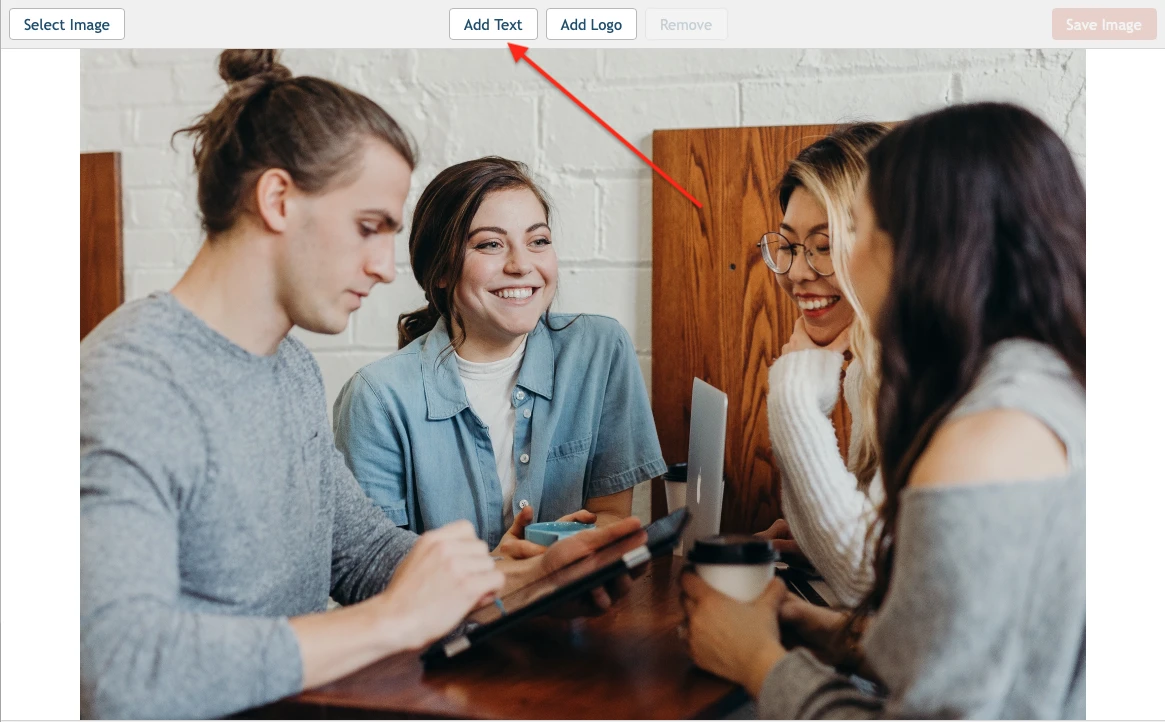
Dra och släpp en bild i appen eller klicka på “Select Image”. Du kan ladda upp en bild direkt från din enhet, ansluta molnlagring som Google Drive, Google Photos eller Dropbox, eller klistra in en bildlänk från en webbplats.

lägg till text på foto

2. Lägg till text på din bild

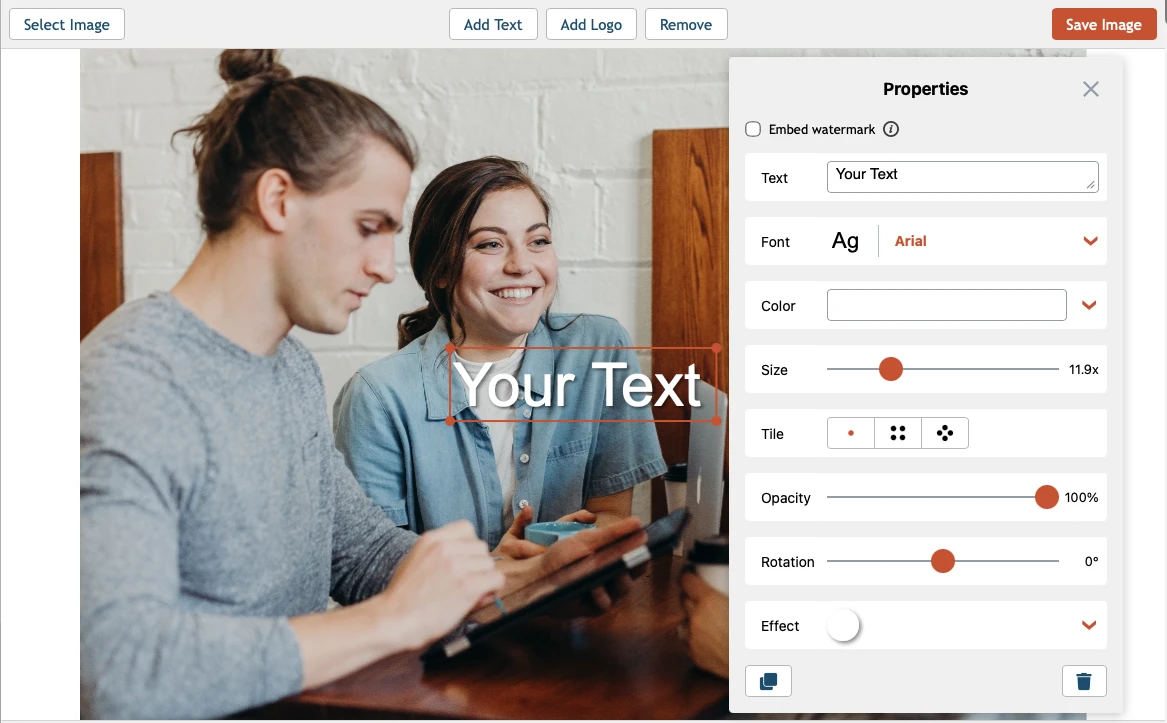
Klicka på “Add Text” högst upp i appen och skriv vad du vill i textrutan. Välj ett typsnitt, ändra färgen vid behov och justera storlek och placering. Du kan göra texten mer genomskinlig eller få den att sticka ut med effekter som skuggor, bakgrunder eller 3D-stilar.

skriv text på bild

3. Ladda ner resultatet

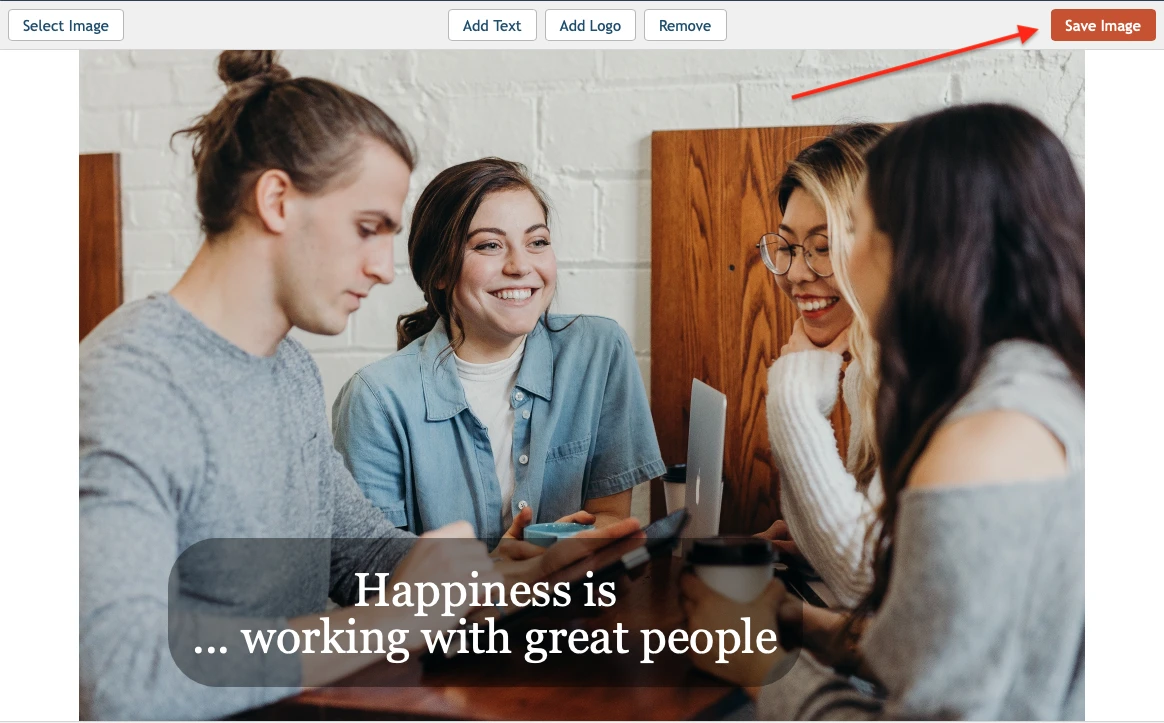
När du är nöjd med designen klickar du på “Save Image” för att ladda ner den färdiga bilden. Appen använder alla ändringar på en kopia av den uppladdade bilden, så du behåller både originalet och den nya versionen med text.

lägg till text på bild online

Hur man lägger till text på en bild som en designer

När du lägger till text på en bild är orden bara en del av resultatet. Typsnitt, storlek, färg och placering påverkar hur texten ser ut på bilden och hur lätt den är att läsa. Använd tipsen nedan för att skriva text på en bild på ett sätt som känns tydligt, balanserat och visuellt starkt.

Välj ett typsnitt som passar bilden

Typsnittet bör passa bildens känsla och syfte. Ett rent och enkelt typsnitt fungerar oftast bäst för produktbilder, medan mer dekorativa eller handskriftsliknande stilar passar citat, inbjudningar eller grafik för sociala medier. Eftersom appen ger dig tillgång till hundratals typsnitt är det lättare att hitta en stil som känns rätt för din text.

Gör texten lätt att läsa

Om du vill lägga till text på en bild på ett effektivt sätt ska läsbarhet komma först. Ljus text kan försvinna på en ljus bakgrund, medan mörk text kan gå förlorad i mörkare delar av bilden. För att göra texten lättare att läsa kan du prova att lägga till en skugga, en kontur eller en solid bakgrund bakom orden.

Använd färg med avsikt

Du kan välja en färg som redan finns i bilden, men ofta fungerar det bättre att välja en färg från små detaljer än från de dominerande områdena. För att texten inte ska smälta in i bakgrunden kan du prova en lite annorlunda nyans. Ett annat alternativ är att välja en komplementfärg om du vill att texten ska sticka ut tydligare.

Hitta rätt storlek och placering

Textens storlek och position kan förändra hela bildens uttryck. Om du skriver text på en bild, se till att den är tillräckligt stor för att kunna läsas med en snabb blick och placerad där den inte konkurrerar med huvudmotivet. Du kan centrera texten för en starkare visuell effekt eller placera den i ett lugnare område för ett renare resultat.

FAQ

Hur lägger jag till text på en bild gratis?

Det är väldigt enkelt. Öppna appen Lägg till text på bild i din webbläsare, ladda upp en bild, klicka på “Add Text”, skriv det du behöver och anpassa texten. Klart. Den redigerade bilden är redo att laddas ner gratis på bara några minuter.

Behöver du en visuell genomgång? Titta på vår videoguide på YouTube.

Kan jag lägga till mer än ett textblock på samma bild?

Ja. Du kan placera flera textblock på en bild och formge varje block separat. Det är användbart om du vill kombinera en rubrik med en kort bildtext, lägga till etiketter på olika delar av bilden eller skapa en mer strukturerad layout.

Hur lägger jag till text på en skärmdump online?

Vårt kostnadsfria onlineverktyg Lägg till text på bild fungerar med alla typer av bilder, inklusive skärmdumpar. Det tar bara några minuter att skriva in din text. Ladda bara upp skärmdumpen till appen, lägg till och anpassa texten och spara sedan den färdiga bilden till din dator, mobil eller molnlagring.

Vilken typ av text kan jag lägga till på en bild?

Du kan lägga till kort eller längre text på en bild, inklusive rubriker, bildtexter, etiketter, namn, reklambudskap eller mer strukturerade textblock. Verktyget låter dig också arbeta med flerradig text, justera den till vänster, höger eller mitten och ändra radavståndet, så att du enkelt kan skapa både enkla och mer genomarbetade layouter.

Kan jag ladda ner resultatet utan vattenstämpel?

Ja. Den färdiga bilden kan laddas ner utan vattenstämpel. Det gör verktyget särskilt användbart för snabba redigeringar när du vill ha ett rent slutresultat.

Relaterade verktyg

Behöver du lägga till en logotyp i stället?

Använd vårt verktyg Add Logo to Photo för att placera en logotyp på en bild och ladda ner resultatet.

Behöver du vattenmärka flera bilder samtidigt?

Använd vårt verktyg Watermark Photos Online för att lägga på en vattenstämpel på flera bilder i en enda omgång.

Visual Watermark foto- och videoredigeringsverktyg