Добавить водяной знак

или перетащите файлы сюда
Файлы остаются конфиденциальными. Мы обрабатываем файлы на вашем устройстве. Мы не отправляем ваши файлы на наши сервера и не храним их.

Добавить логотип на видео бесплатно

Логотип на видео помогает защитить контент, продвигать бизнес и укреплять доверие аудитории. Он подчеркивает профессионализм бренда и делает его более узнаваемым.

Как добавить логотип на видео: пошаговая инструкция

Загрузить видео в приложение

Загрузите файлы

Нажмите «Выбрать файлы» и загрузите видео с устройства, из облачного хранилища или по ссылке. Даже в бесплатной версии можно добавить логотип на любое количество видео.

Добавить логотип на видео

Добавьте логотип

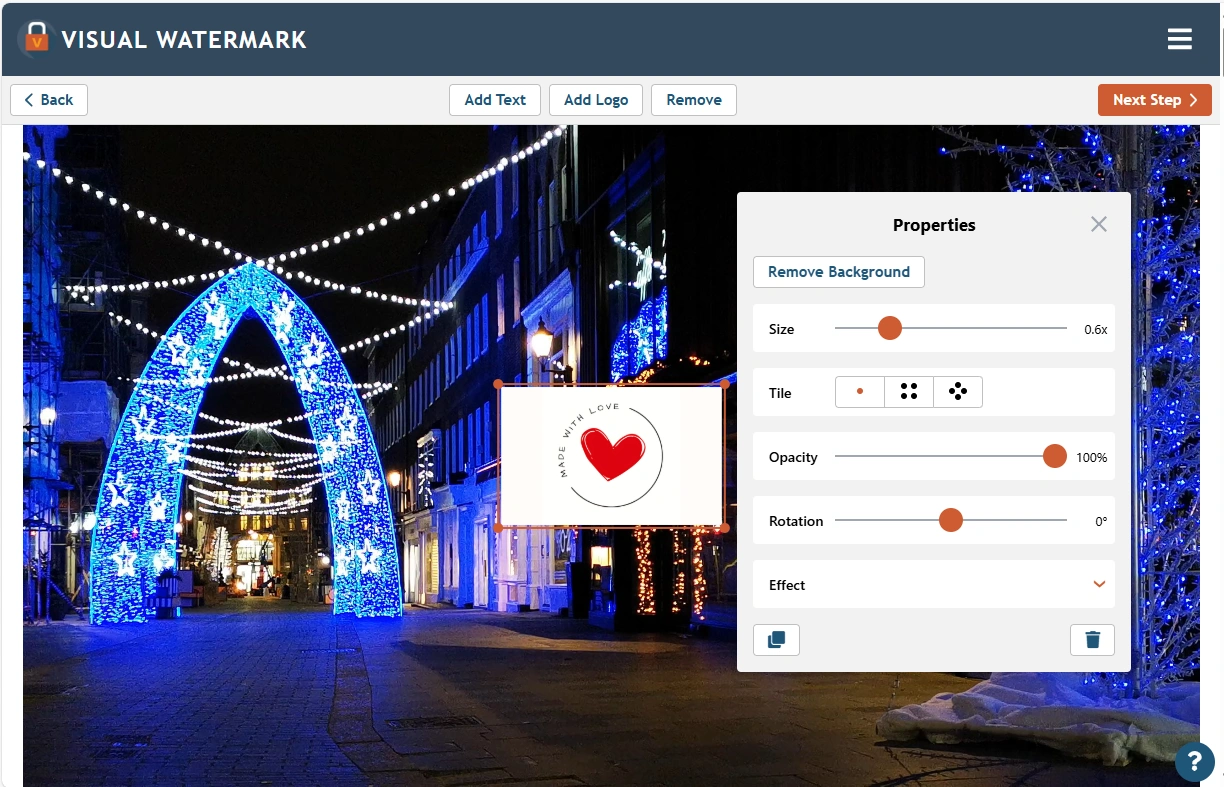
Если логотип уже готов, нажмите «Добавить логотип» и выберите нужный файл. Затем удалите фон, измените размер, положение и цвет, настройте прозрачность или примените эффект. Новый логотип можно создать с нуля прямо в приложении.

Скачать видео с логотипом

Скачайте обработанные файлы

Чтобы начать обработку, нажмите «Добавить водяной знак». Через несколько секунд видео можно будет скачать на устройство или экспортировать в Google Фото либо Dropbox.

Приложение автоматически создает копии видео и добавляет логотип только на них. Оригинальные файлы остаются без изменений.

Почему стоит добавлять логотип на видео в нашем приложении

Если вы впервые работаете с логотипами, рядом с кнопками появятся полезные подсказки. Интерфейс простой и понятный, поэтому в нем легко разобраться даже без опыта работы с водяными знаками и графическими редакторами.

Пакетная обработка Редактор логотипов Автосохранение

Добавляйте логотип сразу на несколько файлов

Пакетная обработка позволяет нанести один и тот же логотип на любое количество видео.

Можно одновременно загрузить файлы разных типов и форматов — видео, фотографии и PDF — и применить к ним один логотип.

При работе с несколькими видео внешний вид логотипа на каждом из них настраивается отдельно в разделе предпросмотра. Изменения одного файла не затронут остальные. Вы сможете проверить, не закрывает ли логотип важные детали и хорошо ли сочетается с содержимым.

Самый удобный сайт из всех, которыми я пользовалась! Сделать работу проще уже просто невозможно. ОГРОМНОЕ СПАСИБО разработчикам!!!!!

Джоани, США

добавить логотип на видео

Создавайте логотипы для видео без лишних усилий

Загрузите готовый логотип и при необходимости отредактируйте его.

Кроме того, логотип можно создать с нуля, объединив значок и текст. В приложении есть более 1000 встроенных значков, свыше 900 шрифтов, однотонные цвета и градиенты.

Вы можете добавить любое количество водяных знаков на видео. Например, объединить текст с двумя значками или значок с изображением. Можно использовать значок, две строки текста и изображение одновременно. Экспериментируйте, чтобы получить уникальный дизайн.

Отличный сайт! Он бесплатный, прекрасно работает, а функции конфиденциальности помогают не беспокоиться о безопасности файлов.

Энтони, Кипр

бесплатно добавить логотип на видео

Экономьте время с сохраненными шаблонами

Любой логотип, примененный хотя бы к одному видео, автоматически сохраняется в нашем редакторе водяных знаков. В следующий раз достаточно выбрать шаблон, внести необходимые изменения и применить его к видео.

Приложение запоминает десять последних логотипов.

Эта функция особенно полезна, если логотип создан прямо в приложении. Не придется запоминать настройки и каждый раз начинать заново. Единый стиль логотипа на всех видео также повышает узнаваемость бренда.

Прекрасное приложение. Пользуюсь им много лет, и оно постоянно улучшается, чтобы работать становилось еще проще. Рекомендую всем.

Джонатан, США

добавить логотип на видео онлайн

Все необходимое для оформления логотипа на видео

После добавления логотипа вы можете настроить его следующим образом:

Сохранить или удалить фон

Если у логотипа белый фон, загрузите его и нажмите «Удалить фон», чтобы сделать фон прозрачным.

Выбрать другой цвет

В приложении доступно множество однотонных цветов и градиентов. Для точного оттенка укажите HEX-код. Учтите, что все исходные цвета логотипа заменяются одним выбранным цветом. Например, черные, серые и синие элементы станут красными, если выбрать красный.

Изменить размер и положение

Используйте маркеры по краям или ползунок «Размер» на панели инструментов. Чтобы переместить логотип, перетащите его курсором. В углу он будет менее заметным, а ближе к центру — лучше защитит контент.

Настроить прозрачность

Полупрозрачный логотип не перекрывает важные элементы видео и позволяет зрителям хорошо видеть содержимое.

Повернуть логотип

Слегка наклоните логотип и разместите его по центру или поверните на 90 градусов и расположите вдоль края кадра.

Использовать мозаику

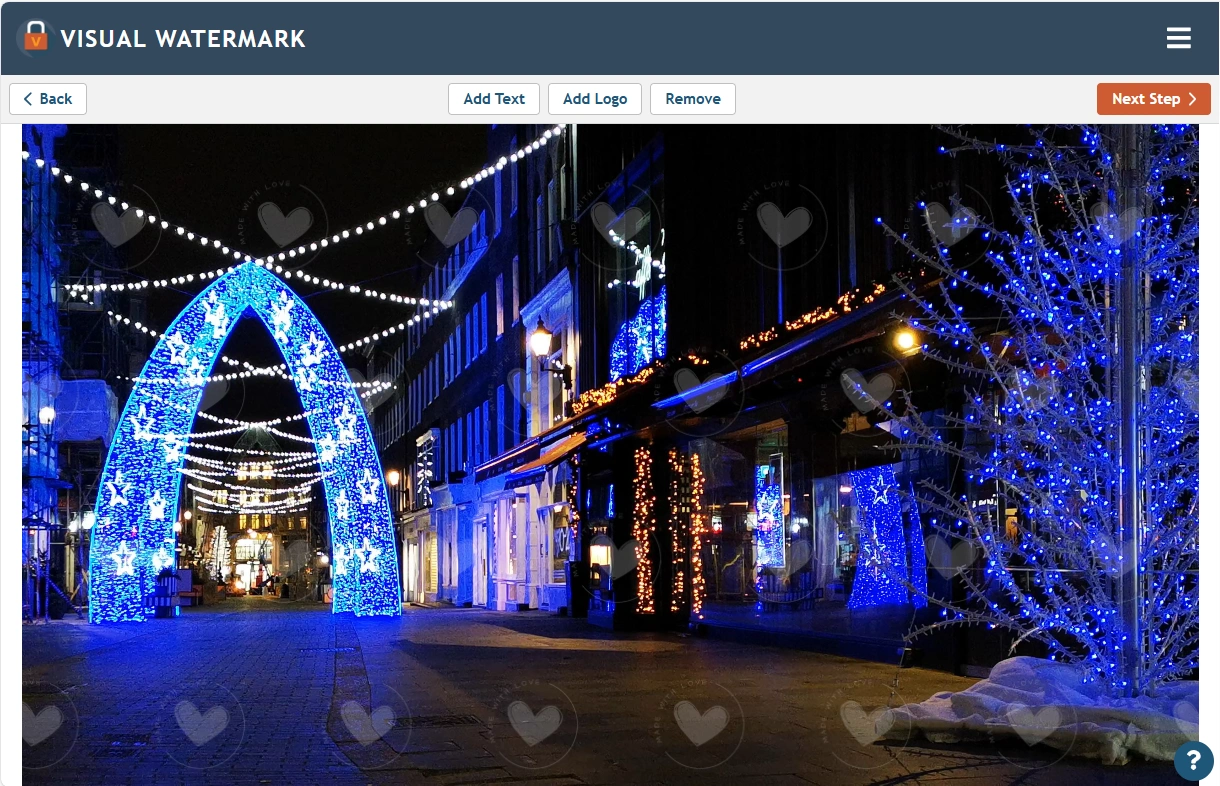
Для защиты от незаконного использования заполните весь кадр повторяющимися логотипами. Их можно расположить параллельно или по диагонали и настроить расстояние между ними.

Добавить эффект

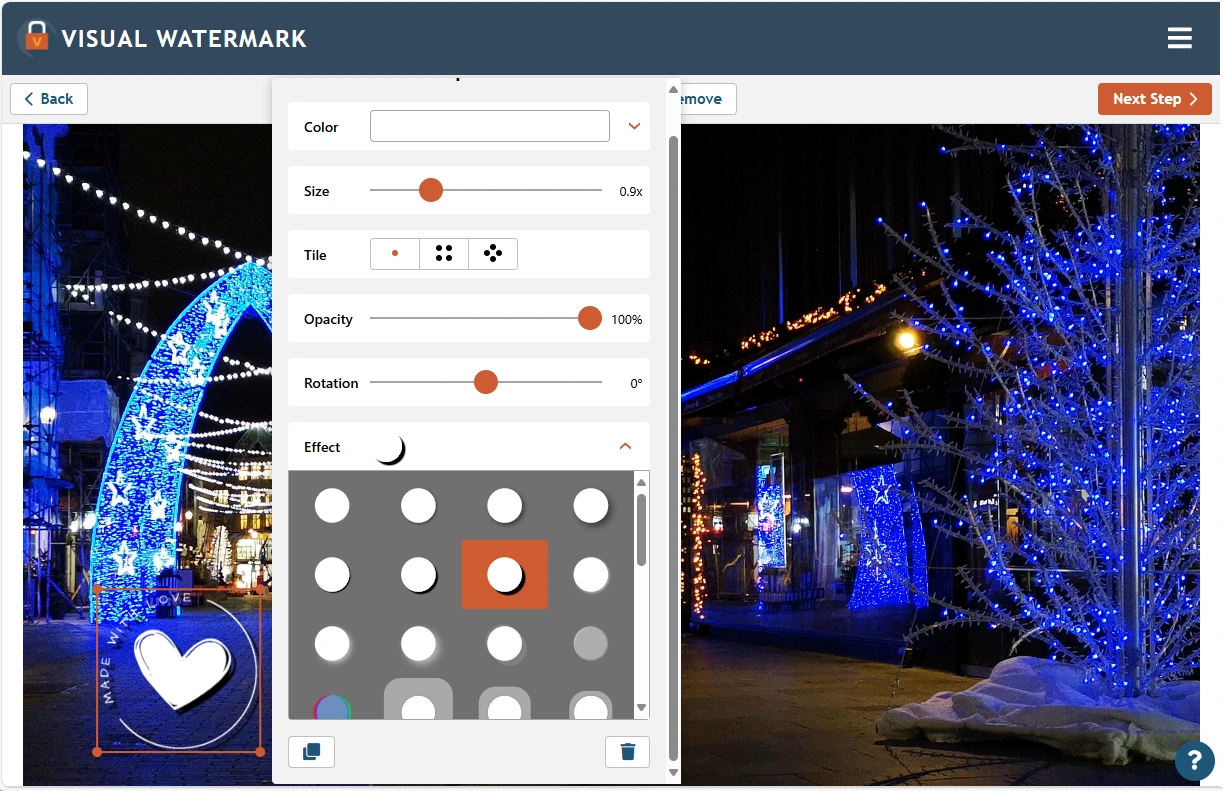
Сделайте логотип заметнее с помощью черной тени, белого свечения или контрастного фона. В разделе «Эффекты» доступно несколько вариантов.

Частые вопросы

Безопасно ли добавлять логотип на видео в Visual Watermark?

Да. Видео обрабатываются прямо в браузере и никогда не загружаются на сервер. Посторонние не получат доступ к вашим файлам.

Какие форматы логотипов и видео поддерживаются?

Для видео поддерживаются MOV, MP4, AVI и MKV, а также кодеки H.263, H.264 и H.265. Логотипы можно загружать в форматах JPEG, BMP, PNG, GIF и TIFF.

Где лучше разместить логотип на видео?

Все зависит от цели. Логотип в углу кадра хорошо заметен, но не отвлекает от содержимого. Однако его легко удалить обрезкой. Если важна максимальная защита, разместите логотип ближе к центру.

Как сделать логотип менее заметным?

Настройте размер и прозрачность. Для начала установите прозрачность 40–50 %, затем скорректируйте ее с учетом цветов видео. Для усиленной защиты логотип может занимать до 30 % кадра, либо можно заполнить кадр небольшими повторяющимися знаками. Выбирайте цвет из палитры видео и не злоупотребляйте эффектами.

Инструменты по обработке фото и видео от Visual Watermark