Nu doriți să vă confruntați cu editoare PDF complicate? Aveți nevoie doar de o modalitate rapidă și simplă de a pune filigran pe fișierele dvs. PDF? Atunci aplicația noastră poate fi alegerea perfectă pentru dvs.!

Glisați și fixați fișierele
Cu aplicația noastră, nu trebuie să vă faceți griji cu privire la confidențialitatea datelor dvs. Deoarece toată procesarea are loc direct în browserul dvs., fișierele dvs. PDF sunt vizibile doar pentru dvs. și pentru nimeni altcineva.
Fiecare pas al procesului de editare — de la import la export — durează doar câteva secunde.
Încărcați unul sau mai multe fișiere PDF de pe dispozitivul dvs., de pe o pagină web sau din stocarea în cloud.

Adăugați un filigran pe PDF
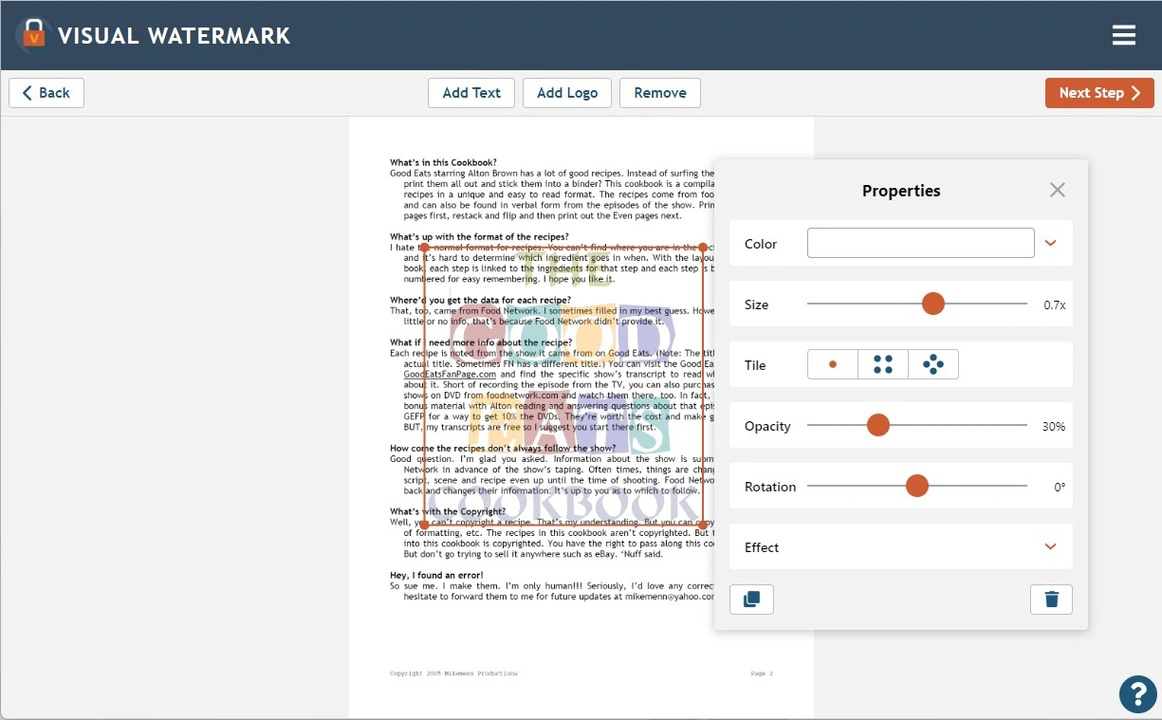
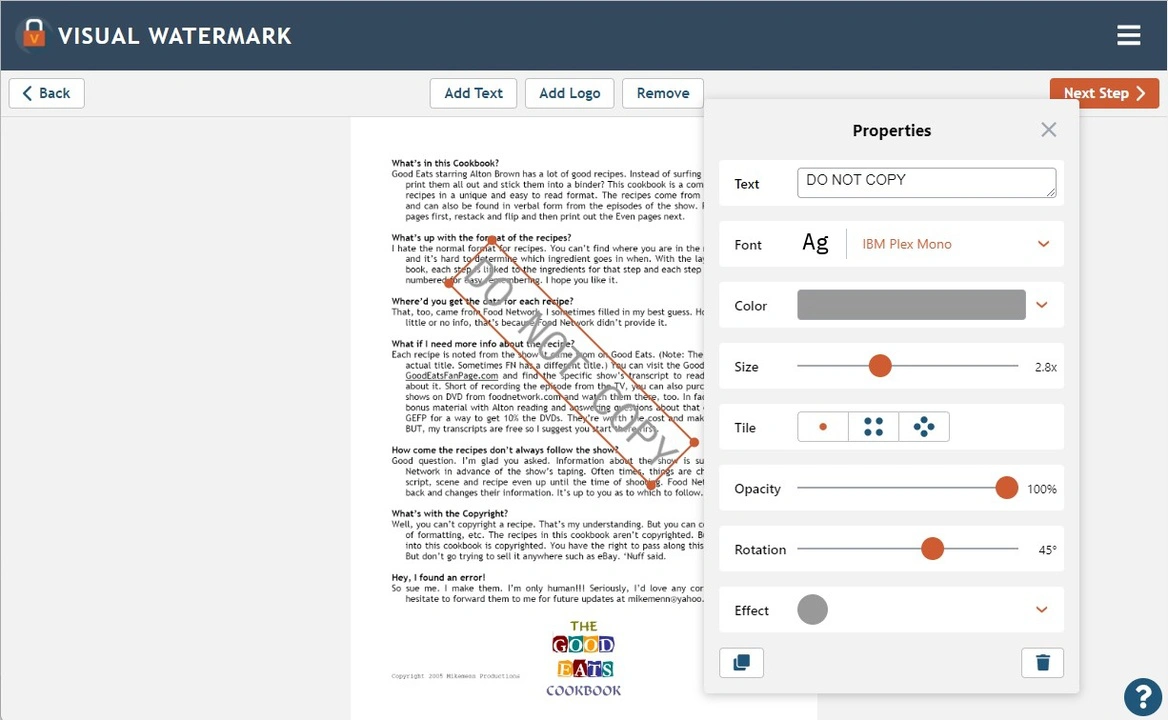
Ceea ce diferențiază aplicația noastră sunt instrumentele sale de editare a filigranului incredibil de simple și ușor de utilizat. O gamă largă de opțiuni de personalizare include stiluri de font, niveluri de transparență, poziționare, rotație și multe altele.
Indiferent dacă doriți să introduceți text direct în aplicație, să încărcați o semnătură gata făcută sau să adăugați logoul companiei dvs., veți avea la îndemână toate instrumentele de care aveți nevoie pentru a crea un design de filigran unic.

Previzualizare și descărcare
Secțiunea Previzualizare vă permite să vedeți dacă filigranul apare pe fiecare pagină exact așa cum ați dorit. Oferim flexibilitate maximă pentru protejarea documentelor dvs. — filigranul poate fi plasat în spatele textului, aplicat pe paginile selectate sau poziționat în mai multe locații.
Puteți vizualiza rezultatele în timp real pentru a vă asigura că totul arată perfect înainte de descărcare.
Aplicația noastră gratuită poate fi utilizată pentru a pune filigran pe PDF-uri pe Windows, Linux, macOS, iPhone și Android.
Aplicația noastră web este gratuită. Totul funcționează online, direct în browserul dvs. Nu trebuie să instalați nimic pentru a începe să puneți filigran pe PDF-urile dvs. Mai mult, nu trebuie să vă înregistrați sau să vă conectați cu conturile dvs. sociale.
Procesare în loturi Versatilitate Eficiență
Puneți filigran pe mai multe PDF-uri dintr-o singură mișcare
Aplicația noastră poate adăuga un filigran unui lot de documente simultan. PDF-urile dvs. pot fi formate dintr-o singură pagină sau din mai multe pagini. Nu contează!
Cu toate acestea, dacă documentul dvs. conține mai multe pagini și aveți nevoie de o mai mare flexibilitate atunci când aplicați un filigran pe PDF, puteți să:
Rețineți, chiar și versiunea gratuită a aplicației nu vă va limita.

Cel mai prietenos site web pe care l-am folosit!!! Literalmente nu ar fi putut face treaba mai ușoară. VĂ MULȚUMESC designerilor!!!!!
Joanie, Statele Unite ale Americii

Adăugați oricâte filigrane doriți pe PDF
Chiar și în versiunea gratuită a aplicației, puteți adăuga un număr nelimitat de filigrane documentului dvs.
Filigranul dvs. PDF poate consta din:
Nu există limite privind tipul de format al imaginilor și logourilor pe care le puteți încărca în instrumentul de creare a filigranelor PDF. Instrumentul nostru suportă JPG, PNG, SVG, HEIC și WEBP.
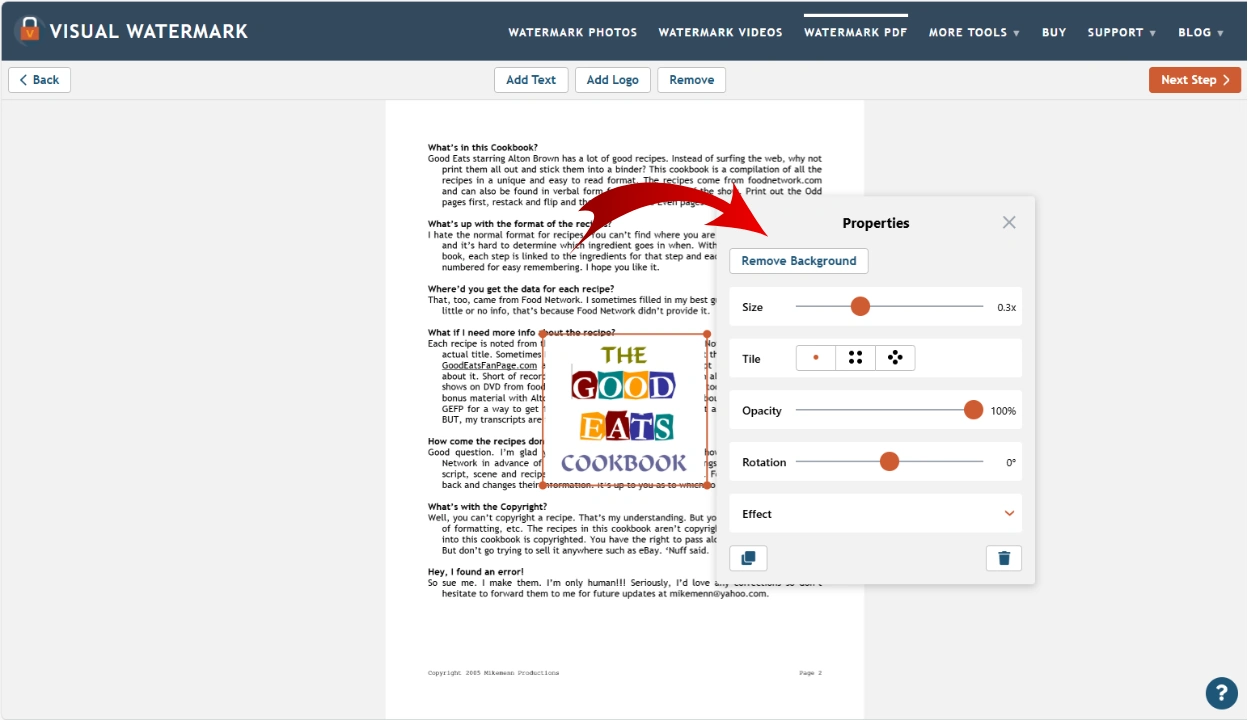
Dacă logoul dvs. are un fundal de o singură culoare, îl puteți elimina. În acest fel, filigranul dvs. nu va distrage atenția de la conținutul principal, va arăta mai profesionist și se va potrivi perfect în documentul dvs.
De asemenea, puteți crea un logo de la zero – aplicația noastră oferă toate instrumentele de care veți avea nevoie.

Aceasta este o aplicație magnifică, o folosesc de ani de zile și ei se îmbunătățesc mereu și caută modalități de a vă ușura munca. O recomand tuturor.
Jonathan, Statele Unite ale Americii

Accelerați-vă fluxul de lucru cu șabloane salvate în prealabil
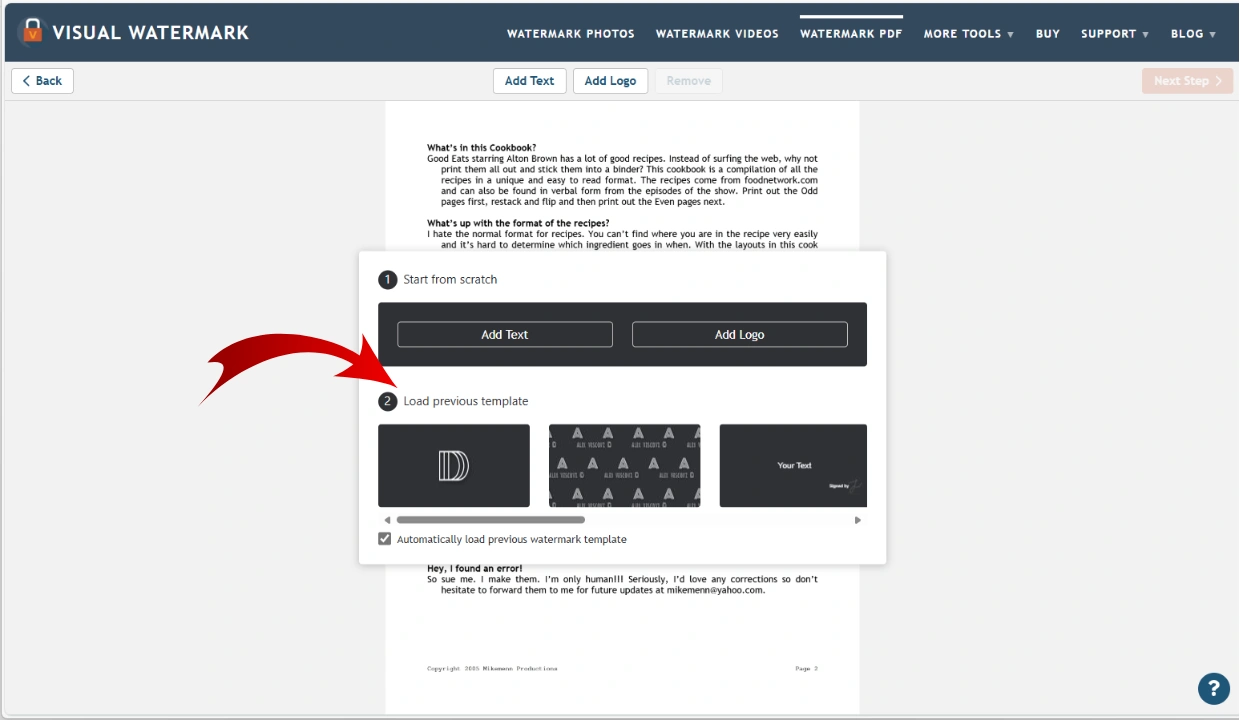
Scopul nostru este de a face experiența dvs. de punere a filigranului mai rapidă și mai eficientă. De aceea, aplicația salvează ultimele 10 filigrane pe care le-ați aplicat PDF-urilor dvs.
Această funcție este utilă dacă aplicați în mod regulat același filigran PDF sau dacă aveți câteva șabloane între care comutați.
Nu este nevoie să creați un nou filigran pe PDF de fiecare dată când deschideți aplicația.
Mai bine, dacă ați fost creativ în sesiunile anterioare și ați proiectat un filigran cu adevărat unic, nu este nevoie să vă amintiți fontul, culoarea, dimensiunea sau alte setări. Aplicația o va face pentru dvs.

Ușor de utilizat și, mai ales, își amintește modelele.
Dan, România

Aplicația noastră poate fi simplă, dar asta nu înseamnă că oferă o alegere slabă de instrumente de editare. Dimpotrivă, aplicația noastră oferă o gamă largă de instrumente pentru personalizarea filigranului dvs. în PDF:
Chiar și după ce editarea principală este terminată, veți avea în continuare șansa de a face ajustări finale în secțiunea Previzualizare. Acest lucru vă oferă o încredere suplimentară că filigranul de pe fiecare pagină a PDF-ului dvs. este poziționat și stilizat exact așa cum doriți.

Tipul și conținutul unui filigran pe un document depind direct de scopul pe care îl servește. Iată motivele principale pentru aplicarea unui filigran pe un PDF:
Cum se adaugă filigran pe PDF gratuit?
Accesați visualwatermark.com și selectați instrumentul Filigran PDF. Acesta vă permite să procesați fișiere gratuit, fără limite privind numărul sau dimensiunea documentelor încărcate sau numărul de filigrane pe care le puteți aplica. Aplicația noastră gratuită oferă un set cuprinzător de instrumente de proiectare și o puteți începe să o utilizați fără înregistrare. Singura diferență între versiunile gratuită și plătită este micul nostru logo de brand din partea de jos a documentelor procesate.
Cum să puneți filigran pe un document PDF pe Android?
Puteți instala o versiune mobilă a aplicației noastre. Aceasta vă permite să puneți filigran pe PDF-uri, precum și să puneți filigran pe fotografii. Interfața și setul de instrumente de editare sunt aceleași ca în versiunea bazată pe browser. Vă rugăm să rețineți că, dacă doriți să procesați fișiere gratuit, va trebui să permiteți aplicației să utilizeze urmărirea reclamelor.
Trebuie ca filigranul meu pe PDF să fie sub formă de text?
Nu, deloc. Puteți pune filigran pe PDF-uri cu logoul brandului dvs., dacă îl aveți. Acest lucru va arăta, de asemenea, oamenilor cui îi aparține fișierul. Dacă nu aveți un logo proiectat pentru dvs., puteți alege o pictogramă din galeria noastră. Cu toate acestea, deoarece acestea sunt gata făcute, filigranul dvs. nu va fi unic. Deci, probabil va trebui să asociați pictograma cu un șir de text. Stabiliți ce obiective doriți să atingeți cu filigranul dvs., apoi folosiți-vă imaginația și instrumentul nostru online pentru a-l proiecta.