Adaugă text pe o poză online în doar câteva clicuri. Folosește acest instrument gratuit pentru a scrie un citat inspirațional, un mesaj important sau doar câteva cuvinte pe imaginea ta. Descarcă fotografia finală fără filigran. Fără cont, fără reclame, fără bătăi de cap.
Acest instrument este ideal când vrei să adaugi text pe o singură fotografie, cauți o opțiune gratuită și preferi un editor simplu, dar cu multe opțiuni de design.

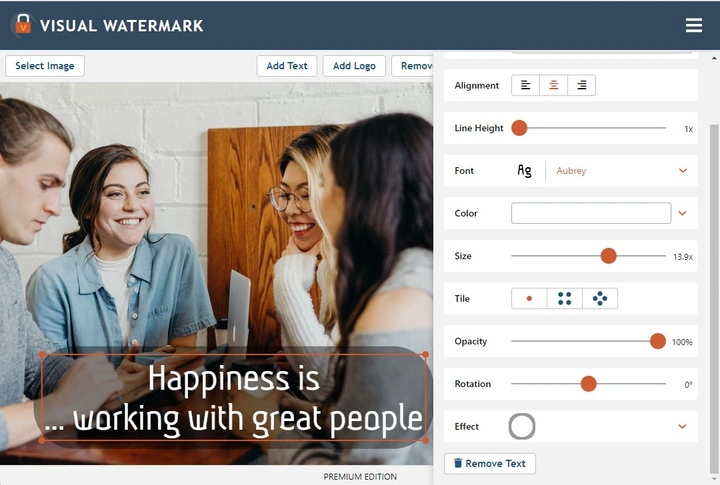
Stilizează textul exact cum vrei
Editorul este intuitiv și îți oferă instrumentele de care ai nevoie fără să aglomereze ecranul. Uneltele de editare rămân aproape de textul la care lucrezi, astfel încât poți face modificări rapid, fără meniuri complicate sau ferestre pop-up.
Poți:
Gratuit, privat și ușor de folosit
Aplicația funcționează complet online, deci nu trebuie să descarci sau să instalezi nimic. Nu este nevoie să te înregistrezi și nu există reclame care să te încurce. Fișierele tale nu sunt niciodată încărcate sau stocate pe serverele noastre, așa că totul rămâne pe dispozitivul tău, iar imaginile tale rămân private.
Alte avantaje:
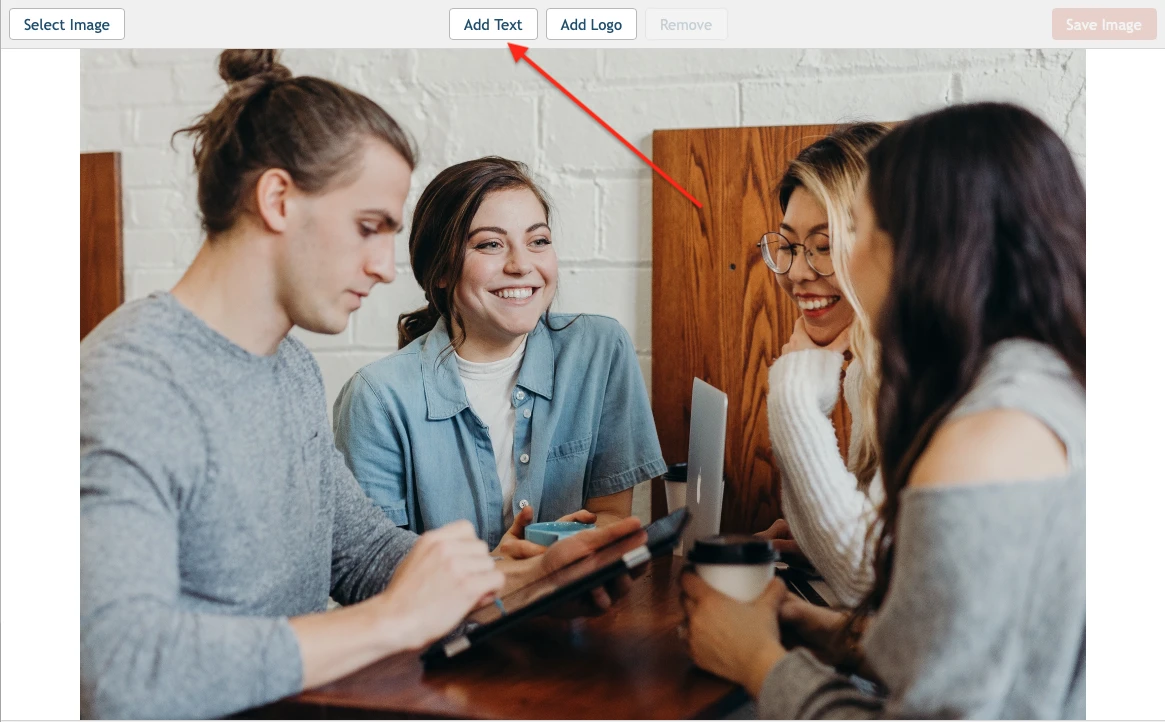
1. Încarcă fotografia
Trage și plasează o fotografie în aplicație sau dă clic pe „Select Image”. Poți încărca o imagine direct de pe dispozitivul tău, poți conecta un spațiu de stocare în cloud, cum ar fi Google Drive, Google Photos sau Dropbox, ori poți lipi un link către o imagine de pe un site.

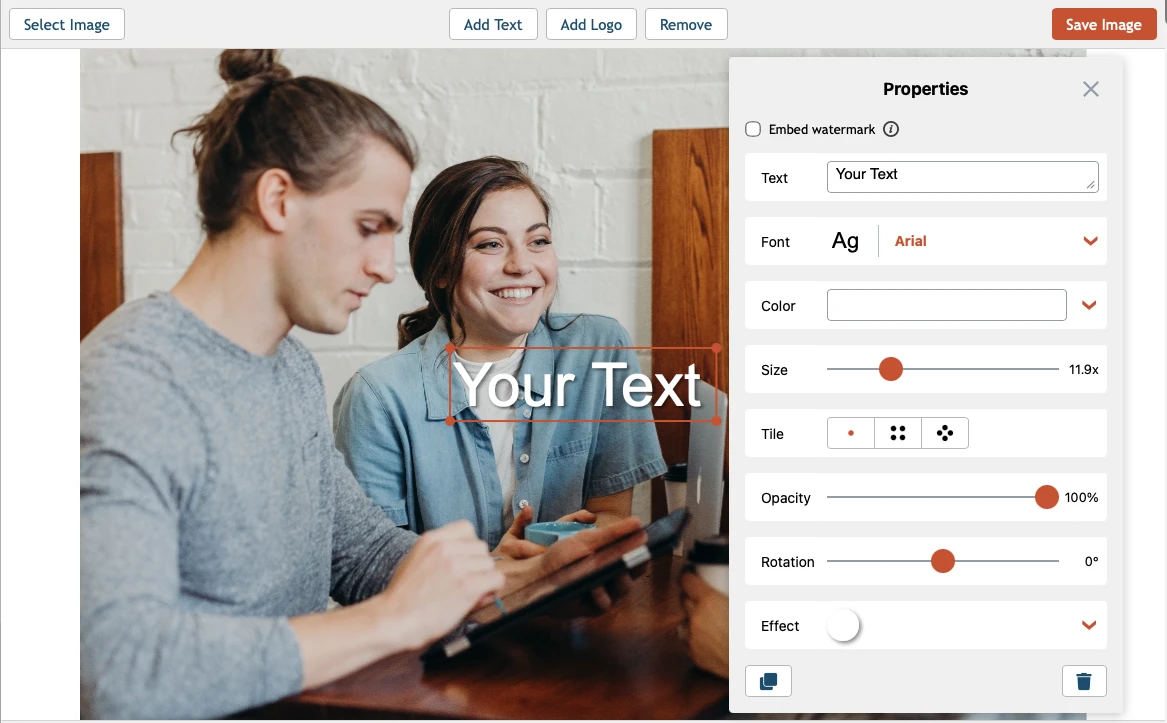
2. Adaugă text pe fotografie
Dă clic pe „Add Text” în partea de sus a aplicației și scrie orice vrei în caseta de text. Alege un font, schimbă culoarea dacă este nevoie și ajustează dimensiunea și poziția. Poți face textul mai transparent sau îl poți evidenția cu efecte precum umbre, fundaluri sau stiluri 3D.

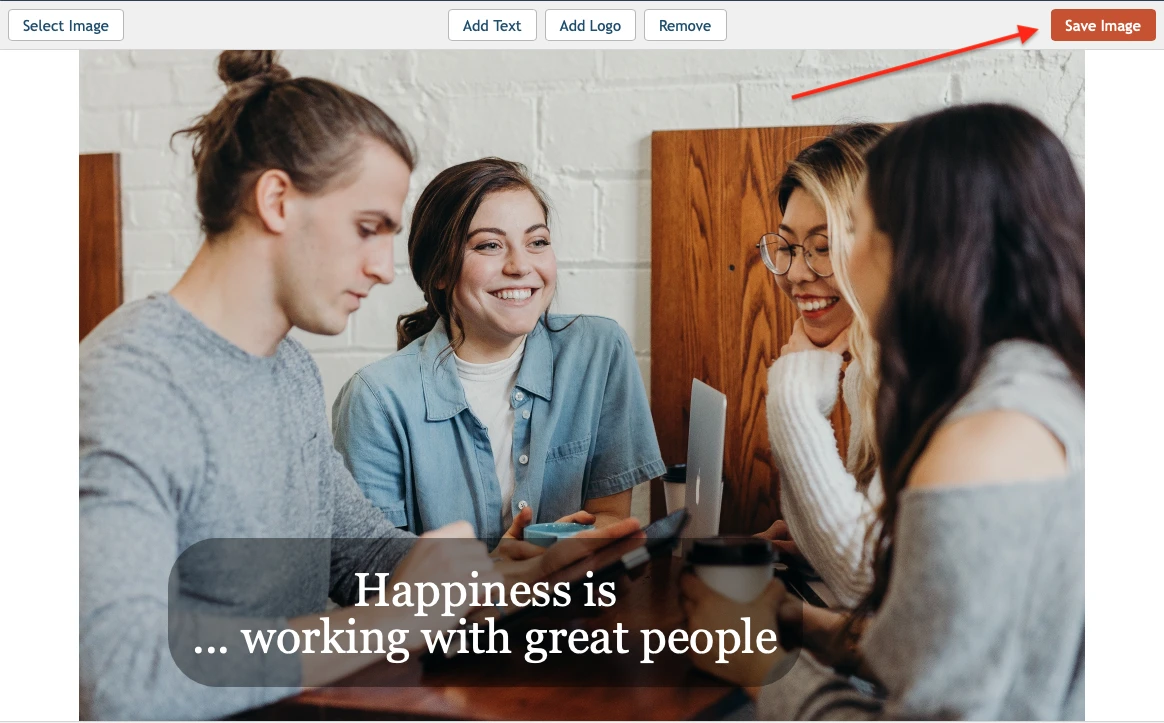
3. Descarcă rezultatul
După ce ești mulțumit de design, dă clic pe „Save Image” pentru a descărca imaginea finală. Aplicația aplică toate modificările pe o copie a fotografiei încărcate, astfel încât vei păstra atât originalul, cât și noua versiune cu text.

Atunci când adaugi text pe o fotografie, cuvintele sunt doar o parte a rezultatului. Fontul, dimensiunea, culoarea și poziționarea influențează cum arată textul pe imagine și cât de ușor este de citit. Folosește sfaturile de mai jos pentru a scrie text pe imagine într-un mod clar, echilibrat și vizual puternic.
Alege un font potrivit pentru imagine
Fontul ar trebui să se potrivească stării și scopului imaginii. Un font curat și simplu funcționează de obicei cel mai bine pentru fotografiile de produs, în timp ce stilurile mai decorative sau scrise de mână se potrivesc pentru citate, invitații sau grafică de social media. Pentru că aplicația îți oferă acces la sute de fonturi, este mai ușor să găsești un stil potrivit pentru textul tău.
Asigură-te că textul este ușor de citit
Dacă vrei să adaugi text pe o imagine în mod eficient, lizibilitatea trebuie să fie pe primul loc. Textul deschis se poate pierde pe un fundal deschis, iar textul închis se poate pierde în zonele mai întunecate ale fotografiei. Pentru a face textul mai ușor de citit, încearcă să adaugi o umbră, un contur sau un fundal plin în spatele cuvintelor.
Folosește culoarea cu intenție
Poți alege o culoare care există deja în fotografie, dar de multe ori funcționează mai bine să alegi o culoare prezentă în detaliile mici decât în zonele dominante ale imaginii. Ca textul să nu se amestece cu fundalul, încearcă o nuanță puțin diferită. O altă opțiune este să alegi o culoare complementară dacă vrei ca textul să iasă mai bine în evidență.
Găsește dimensiunea și poziția potrivite
Dimensiunea și poziția textului pot schimba complet aspectul imaginii. Dacă scrii text pe imagine, asigură-te că este suficient de mare pentru a fi citit dintr-o privire și că este plasat acolo unde nu concurează cu subiectul principal. Poți centra textul pentru un impact vizual mai puternic sau îl poți plasa într-o zonă mai liniștită pentru un rezultat mai curat.
Este foarte simplu. Deschide aplicația Adaugă text pe poză în browser, încarcă o imagine, apasă pe „Add Text”, scrie ce ai nevoie și personalizează textul. Atât. Imaginea editată va fi gata de descărcare gratuită în doar câteva minute.
Ai nevoie de un ghid vizual? Urmărește tutorialul nostru video pe YouTube.
Da. Poți plasa mai multe blocuri de text pe aceeași imagine și le poți stiliza separat. Este util dacă vrei să combini un titlu cu o descriere scurtă, să adaugi etichete în diferite zone ale imaginii sau să creezi un aspect mai structurat.
Instrumentul nostru online gratuit Adaugă text pe poză funcționează cu orice imagine, inclusiv screenshot-uri. Îți va lua doar câteva minute să scrii textul. Tot ce trebuie să faci este să încarci screenshot-ul în aplicație, să adaugi și să personalizezi textul, apoi să salvezi imaginea finală pe computer, telefon sau în spațiul tău de stocare în cloud.
Poți adăuga text scurt sau mai lung pe o poză, inclusiv titluri, descrieri, etichete, nume, texte promoționale sau blocuri de text mai structurate. Instrumentul îți permite și să lucrezi cu text pe mai multe rânduri, să îl aliniez la stânga, la dreapta sau la centru și să ajustezi spațierea dintre rânduri, astfel încât să poți crea atât machete simple, cât și unele mai finisate.
Da. Imaginea finală poate fi descărcată fără filigran. Asta face ca instrumentul să fie deosebit de util pentru editări rapide atunci când ai nevoie de un rezultat curat.
Ai nevoie să adaugi un logo în schimb?
Folosește instrumentul nostru Add Logo to Photo pentru a plasa un logo pe o singură imagine și a descărca rezultatul.
Ai nevoie să pui filigran pe mai multe fotografii deodată?
Folosește instrumentul nostru Watermark Photos Online pentru a aplica un filigran pe mai multe imagini dintr-un singur lot.