Adăugați logo pe video gratuit

Adăugarea logoului pe video este o modalitate eficientă de a vă proteja conținutul, de a vă promova afacerea, de a construi încredere cu publicul dumneavoastră, precum și de a evidenția profesionalismul și credibilitatea brandului dumneavoastră. În plus, poate ajuta cu adevărat la stimularea recunoașterii brandului.

Cum să adăugați un logo pe un videoclip pas cu pas

Importați fișierele

Importați fișierele

Făcând clic pe butonul „Select Files”, puteți alege de unde doriți să vă încărcați fișierele - de pe dispozitiv, de la unul dintre serviciile de stocare în cloud sau furnizând un link. Logoul dumneavoastră poate fi adăugat la un număr nelimitat de videoclipuri chiar dacă utilizați versiunea gratuită.

Adăugați un logo pe un videoclip

Adăugați un logo pe un videoclip

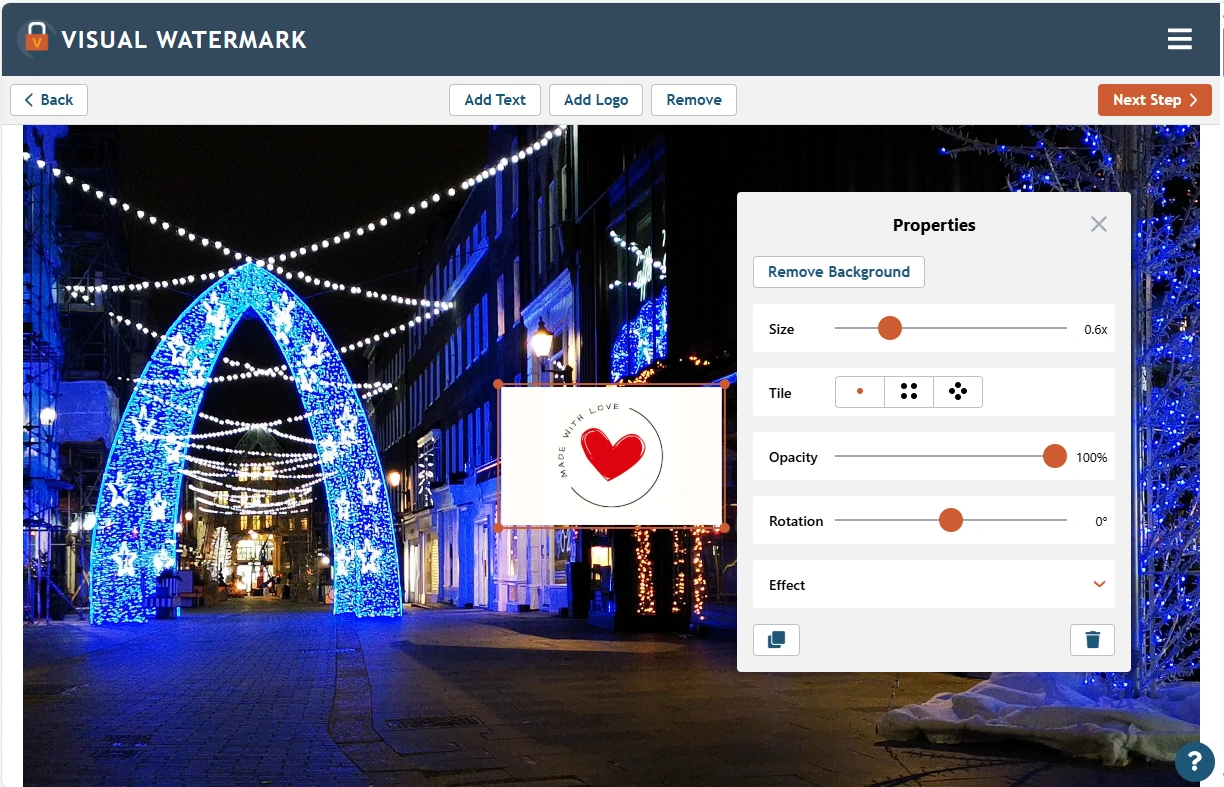
Aveți deja un logo proiectat? Doar faceți clic pe butonul „Add Logo” și selectați fișierul logoului dumneavoastră. Apoi personalizați-i aspectul — eliminați fundalul, ajustați dimensiunea, poziția și culoarea, reglați opacitatea sau adăugați un efect. De asemenea, puteți crea un logo nou-nouț direct în aplicație.

Descărcați imaginile

Descărcați fișierele procesate

Pentru a începe procesarea videoclipurilor, faceți clic pe butonul „Watermark Images”. Fișierele dumneavoastră modificate vor fi gata pentru descărcare în doar câteva secunde. Veți putea să vă descărcați videoclipurile pe dispozitiv sau să le exportați în Google Photos sau Dropbox.

Aplicația creează automat copii ale videoclipurilor dumneavoastră, apoi le adaugă logoul. Aceasta înseamnă că nu se vor aplica modificări originalelor.

De ce să alegeți aplicația noastră pentru a adăuga un logo pe videoclipurile dumneavoastră

Dacă adăugați un logo pe un videoclip pentru prima dată, vor apărea sfaturi utile lângă diferite butoane. În acest fel, veți ști exact ce aveți de făcut. Interfața aplicației este intuitivă și necomplicată. Nu veți avea nicio problemă în a o naviga, chiar dacă sunteți un începător în ceea ce privește filigranarea și editarea.

Procesare în lot Creator de logouri personalizate Salvare automată a logoului

Adăugați logoul dumneavoastră pe mai multe fișiere deodată

Aplicația noastră include o funcție de procesare în lot, permițându-vă să adăugați același logo pe oricâte videoclipuri doriți.

Mai mult, puteți importa diferite tipuri de fișiere și formate — videoclipuri, fotografii, PDF-uri — toate deodată și să aplicați același logo tuturor.

Dacă adăugați un logo la mai multe videoclipuri, îi puteți ajusta aspectul pentru fiecare videoclip în parte în secțiunea Previzualizare. Orice modificări aduse unui videoclip nu le vor afecta pe celelalte. În acest fel, puteți revizui toate fișierele pentru a vă asigura că logoul nu acoperă detalii importante și se potrivește perfect în conținutul dumneavoastră.

Cel mai prietenos site web pe care l-am folosit!!! Literalmente nu ar fi putut face treaba mai ușoară. VĂ MULȚUMESC designerilor!!!!!

Joanie, Statele Unite ale Americii

adăugați logo pe video

Proiectați logouri pentru videoclipurile dumneavoastră cu ușurință

Puteți încărca propriul logo în aplicație și să îi aduceți unele modificări dacă doriți.

De asemenea, este posibil să creați un logo de la zero combinând o pictogramă și un text. Aplicația oferă o selecție de peste 1000 de pictograme încorporate, peste 900 de fonturi, o mulțime de culori solide și gradienți etc. Imaginația dumneavoastră este singura limită.

Rețineți, puteți adăuga oricâte filigrane video doriți. Puteți combina textul dumneavoastră cu două pictograme sau puteți combina o pictogramă cu o imagine. Puteți chiar combina o pictogramă cu două linii de text și o imagine. Nu vă temeți să experimentați și cu siguranță veți crea ceva uimitor!

Site grozav! Gratuit de asemenea, funcționează minunat, plus caracteristicile de confidențialitate mă fac să mă simt puțin mai confortabil cu editarea fișierelor mele!

Anthony, Cipru

adăugați logo pe video gratuit

Economisiți timp cu șabloane de logo utilizate anterior

Orice logo pe care îl aplicați la cel puțin un videoclip va fi salvat automat în creatorul nostru de filigrane — o funcție care este incredibil de utilă și convenabilă. Data viitoare când deschideți aplicația, va trebui pur și simplu să selectați șablonul salvat, să faceți orice ajustări necesare și să îl aplicați videoclipurilor dumneavoastră.

Aplicația ține minte ultimele 10 logouri pe care le-ați folosit.

Această opțiune este deosebit de utilă dacă creați un logo direct în aplicație. Vă scutește de a fi nevoit să vă amintiți setările sau să începeți de la zero de fiecare dată când utilizați instrumentul. În plus, menținerea unui stil de logo consecvent în toate videoclipurile dumneavoastră ajută la creșterea recunoașterii brandului atunci când partajați conținut online.

Aceasta este o aplicație magnifică, o folosesc de ani de zile și ei se îmbunătățesc mereu și caută modalități de a vă ușura munca. O recomand tuturor.

Jonathan, Statele Unite ale Americii

adăugați logo pe video online

Set extins de instrumente pentru proiectarea logourilor pe videoclipurile dumneavoastră

Iată ce puteți face după ce adăugați un logo pe videoclipul dumneavoastră:

Păstrați fundalul sau eliminați-l

Să spunem că logoul dumneavoastră pentru un videoclip are un fundal alb. După ce îl importați, puteți face clic pe butonul Remove Background, iar fundalul va dispărea.

Alegeți o culoare diferită

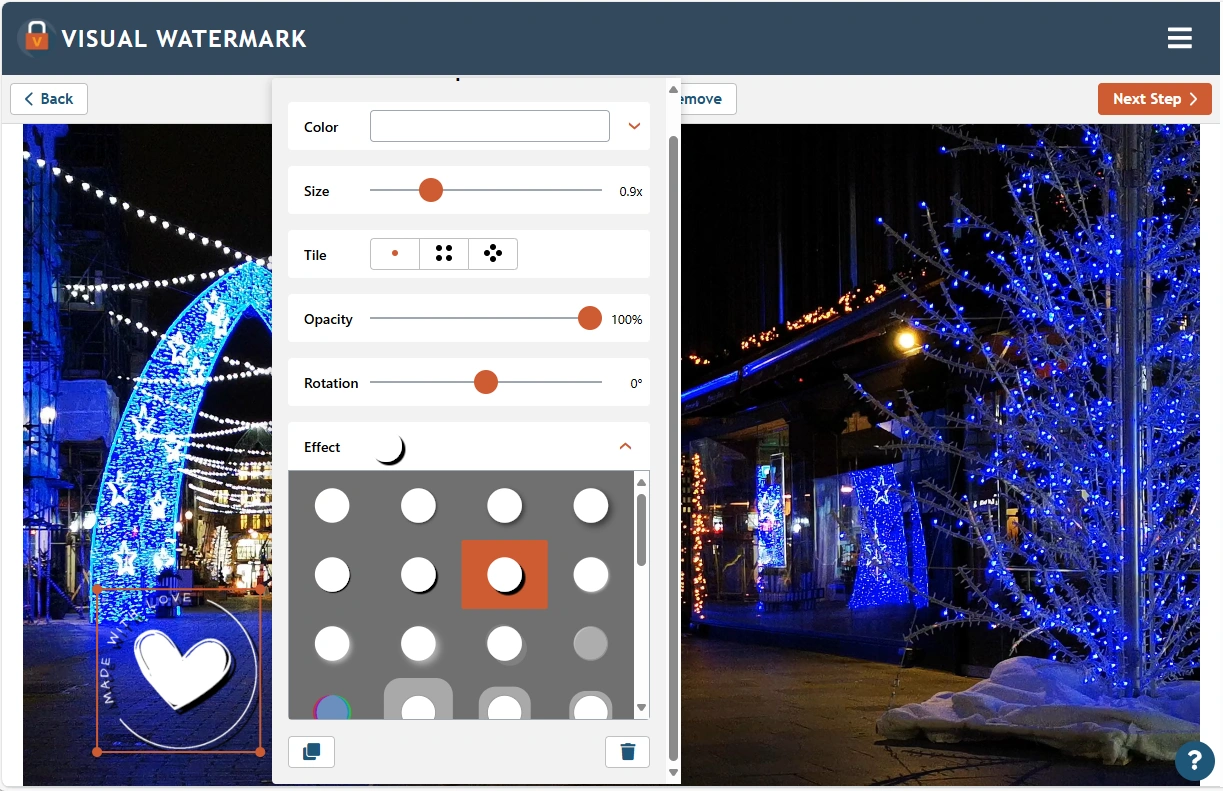
Veți fi uimit de selecția vastă de culori pe care o oferă aplicația. Puteți alege o culoare solidă sau puteți opta pentru un gradient. Dacă aveți nevoie de o anumită culoare, puteți introduce codul HEX al acesteia. Dar trebuie să țineți cont de un lucru. Toate culorile originale ale logoului dumneavoastră vor fi schimbate în culoarea unică aleasă. De exemplu, dacă logoul dumneavoastră constă din elemente negre, gri și albastre, apoi alegeți roșu în paleta aplicației, întregul logo va deveni roșu.

Ajustați dimensiunea și poziția

Puteți face logoul mai mare sau mai mic folosind mânerele de redimensionare sau comutând glisorul Size din bara de instrumente. Logoul poate fi repoziționat cu ajutorul cursorului. Iată un sfat. Plasați logoul în colțul cadrului dacă doriți să fie discret. Plasați-l undeva în centru dacă doriți protecție maximă.

Schimbați opacitatea

Acest lucru este extrem de util atunci când adăugați un logo pe un videoclip. Nu doriți ca elementele videoclipului să fie mascate, nu? Faceți filigranul semitransparent și spectatorii vor putea vedea totul clar.

Rotiți logoul

Este destul de obișnuit să schimbați ușor unghiul logoului, apoi să îl plasați undeva în centru. Alternativ, vă puteți roti logoul cu 90 de grade și îl puteți plasa de-a lungul marginii cadrului.

Utilizați funcția de mozaic

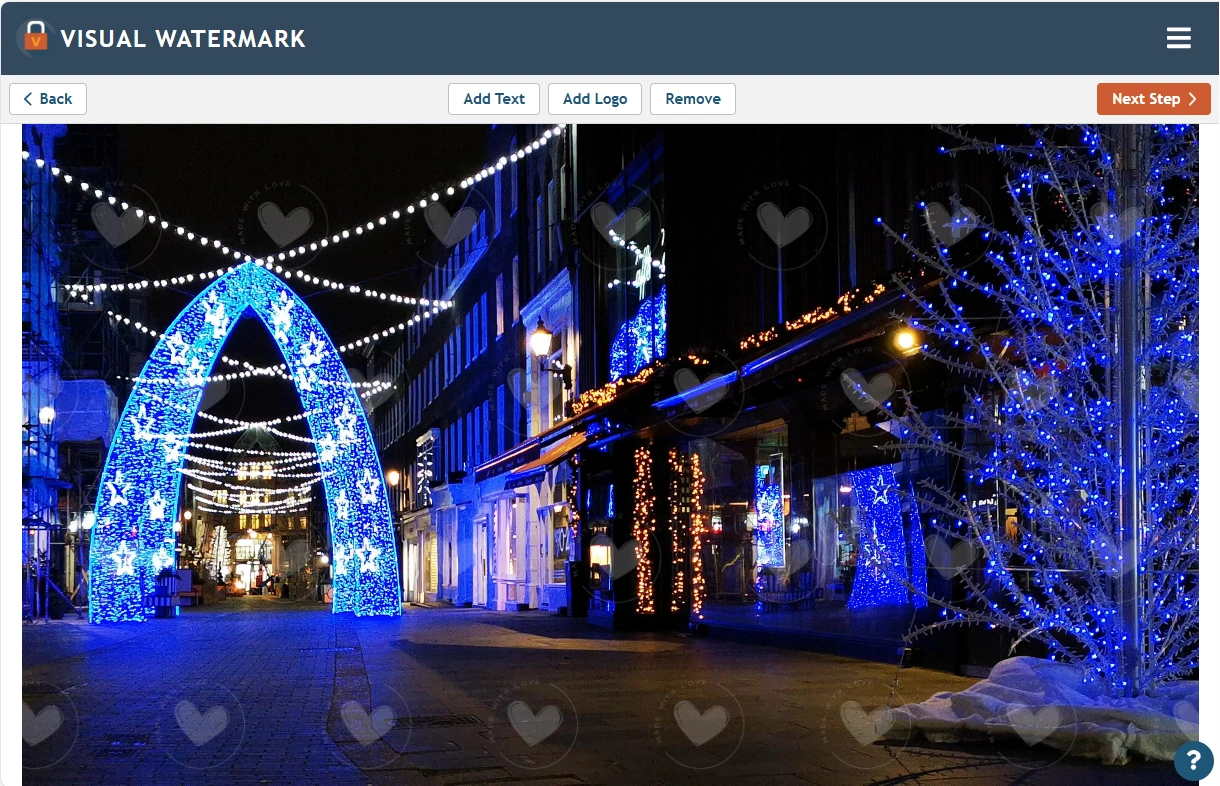
Dacă scopul dumneavoastră principal este să vă protejați conținutul de utilizarea neautorizată, atunci ar trebui să utilizați cu siguranță funcția Mozaic (Tile) atunci când adăugați un logo pe un videoclip. În acest fel, veți umple întregul cadru cu logouri repetate. Acestea pot fi aranjate fie paralel unele cu altele, fie pe diagonală, și puteți ajusta spațiul dintre ele.

Adăugați un efect

Dacă logoul de pe un videoclip trebuie să fie atrăgător și distinct, îl puteți anima cu un efect. De exemplu, puteți adăuga o umbră neagră, o strălucire albă sau un fundal contrastant. Secțiunea Effects oferă o selecție frumoasă de diferite opțiuni.

FAQ

Este sigur să adăugați un logo la un videoclip folosind Visual Watermark?

Da — confidențialitatea deplină este asigurată cu aplicația noastră. Videoclipurile dumneavoastră vor fi procesate direct în browserul dumneavoastră. Nu vor fi niciodată încărcate pe niciun server. Nimeni nu va avea acces la ele niciodată.

Ce formate suportați pentru logouri și videoclipuri?

Aplicația noastră vă permite să lucrați cu fișiere de diferite formate. Suportă MOV, MP4, AVI, MKV și codec-uri: H.263, H.264, H.265 pentru videoclipuri și formate JPEG, BMP, PNG, GIF, TIFF pentru logouri.

Unde ar trebui să îmi plasez logoul pe un videoclip?

Ei bine, depinde de scopul dumneavoastră principal. Este destul de obișnuit să puneți un logo într-un colț al cadrului. De exemplu, în dreapta jos sau în stânga sus. Ar trebui să alegeți această plasare dacă doriți ca logoul să fie vizibil fără a distrage prea mult atenția. Dar vă rugăm să rețineți că un logo în colțul cadrului poate fi decupat cu ușurință. Deci, dacă doriți să vă protejați cu adevărat conținutul video, atunci ar trebui să vă plasați logoul în centrul cadrului.

Cum pot face logoul de pe un videoclip mai puțin deranjant?

Ar trebui să experimentați cu dimensiunea și opacitatea logoului pe un videoclip. În primul rând, opacitatea logoului dumneavoastră ar trebui să fie în jur de 40-50%; deși, în funcție de culorile din videoclip, acest număr ar putea varia ușor. În al doilea rând, dacă doriți mai multă protecție, atunci logoul ar trebui să acopere până la 30% din cadru. Alternativ, puteți umple întregul cadru cu filigrane mici, repetate. În cele din urmă, atunci când proiectați un logo, alegeți o culoare care este deja prezentă în schema de culori a videoclipului dumneavoastră și nu exagerați cu efectele.

Instrumente de editare foto și video Visual Watermark