Aplicație gratuită pentru filigrane - Protejați-vă fotografiile rapid

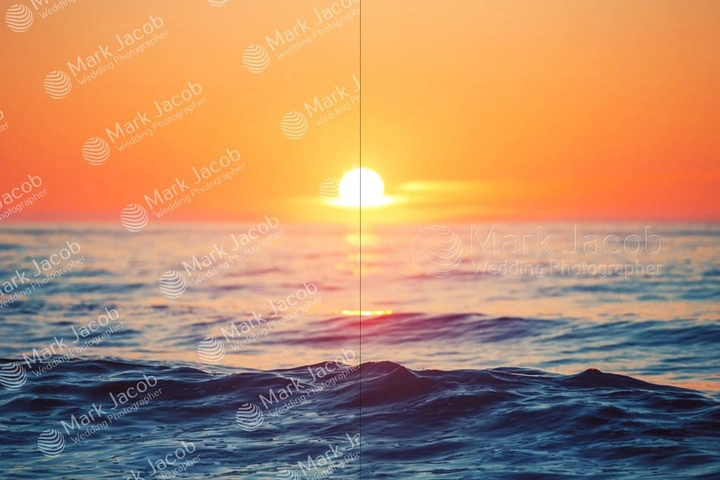
Aveți nevoie să adăugați un filigran la 100 de fotografii în doar un minut? Puteți face acest lucru cu generatorul nostru de filigrane, Visual Watermark. Funcționează pe computere și telefoane și are o interfață intuitivă, o bibliotecă de peste 900 de fonturi, un selector de culori și peste 60 de efecte diferite. Este rapid și are o versiune de probă gratuită. Începeți acum!

Cum să creați și să adăugați rapid filigran pe sute de fotografii

Software-ul Visual Watermark funcționează pe computerul dvs., nu pe internet. Acesta preia imaginile direct din memoria computerului. Același lucru este valabil și pentru trimiterea copiilor filigranate înapoi în computer. Acest lucru înseamnă că întregul proces va fi extrem de rapid, deoarece nimic nu îl va afecta.

De exemplu, dacă doriți să procesați 1 GB de fotografii, atât încărcarea, cât și descărcarea vor dura mai puțin de un minut pe un MacBook Pro. Dacă ați încerca să faceți același lucru cu o aplicație de filigranare online care se bazează pe conexiunea la internet, procesul ar dura de cel puțin șase ori mai mult.

Nimeni nu vă poate accesa originalele. Imaginile dvs. nu vor ajunge niciodată pe serverul nostru și nu vor fi stocate acolo, deoarece sunt încărcate direct de pe computerul dvs. și nu prin internet. Întregul proces de filigranare – de la început până la sfârșit – are loc pe dispozitivul dvs. Nimeni nu va avea acces la fișierele dvs., deci nu este nevoie să vă faceți griji. Prioritatea noastră este să vă păstrăm fișierele în siguranță și private.

Deoarece software-ul Visual Watermark nu are nevoie de acces la internet pentru a funcționa, vă procesați imaginile oricând și oriunde doriți, indiferent dacă lucrați sau călătoriți.

Aplicația noastră de filigranare este potrivită pentru toată lumea – începători, amatori, profesioniști. Tot ce aveți nevoie este de câteva minute pentru a vă proiecta filigranul și conținutul dvs. vizual va fi protejat!

creator de filigrane
Monica Hansen

Am evaluat 4 programe diferite și ne-a plăcut cel mai mult al dvs. datorită interfeței, opțiunilor multiple de stilizare și, desigur, rezultatele sunt grozave. Interfața dvs. este de departe cea mai minunată vizual pe care am folosit-o pentru a pune filigran pe fotografii. Și pentru o persoană vizuală ca un fotograf, ce ar putea atrage mai mult decât o interfață frumoasă? ;-)

Un ghid rapid despre cum funcționează software-ul nostru de filigranare

Cu aplicația noastră de filigranare puteți proiecta filigrane personalizate uimitoare de orice stil. Generatorul Visual Watermark oferă tot ce aveți nevoie pentru a vă proteja imaginile în cel mai frumos mod. Trebuie să instalați programul și să începeți. Nu cerem utilizatorilor să se înregistreze sau să introducă date. Veți avea acces la toate instrumentele și funcțiile, chiar dacă utilizați versiunea gratuită.

Cum să adăugați un filigran cu aplicația noastră gratuită de filigranare:

Visual Watermark este un creator de filigrane fiabil și sigur care nu schimbă niciodată fișierele originale. Toate modificările vor fi aplicate copiilor. Descărcați fișierul de instalare de pe site-ul nostru oficial și utilizați versiunea de probă gratuită timp de 30 de zile.

Adăugați filigran gratuit

Dave Pickford

Acum rulez toate programele mele pe MAC, am folosit Photowatermark Pro pe PC timp de ani de zile, dar acum vreau să scap de PC și să păstrez totul pe MAC. M-am uitat la toate programele de filigranare și al dvs. a fost cel mai bun pentru nevoile mele. Sunt un fotograf sportiv profesionist și îmi vând pozele online și trebuie să am fotografii filigranate din motive evidente.

Alegeți poziția automată sau manuală a filigranului

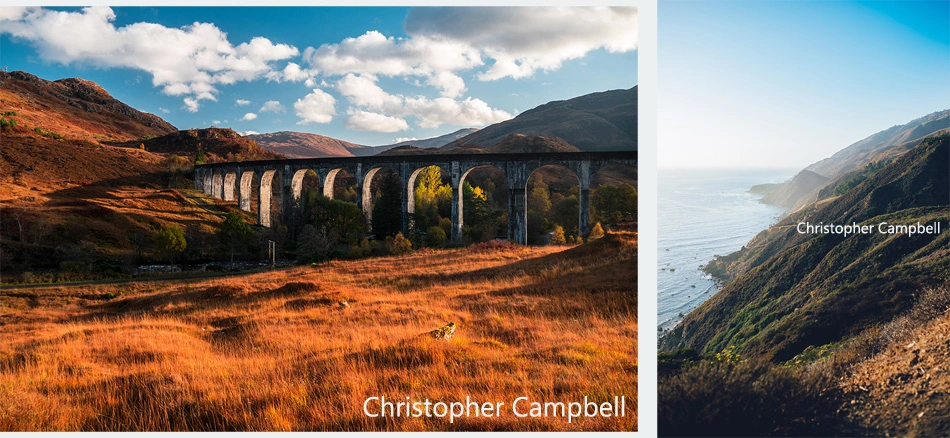
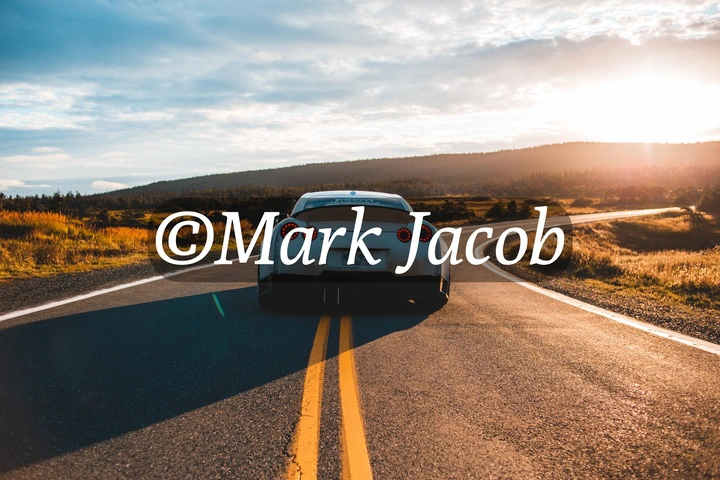
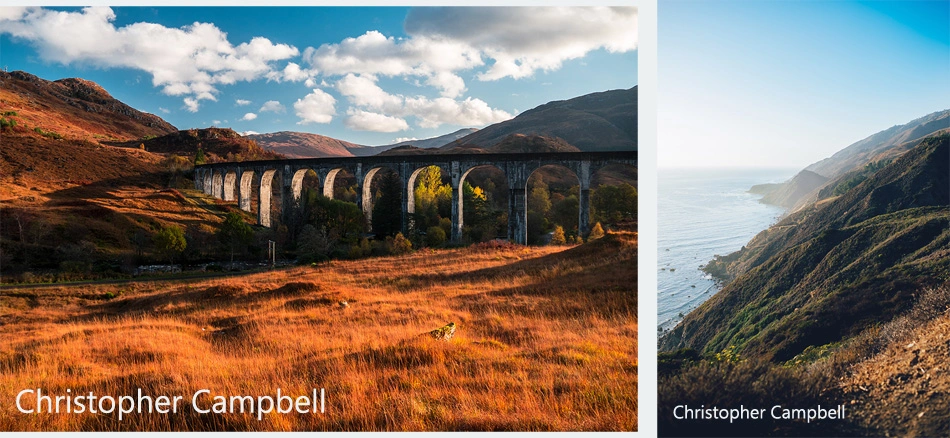
Puneți filigran pe fotografii portret, peisaj și o decupate într-un singur lot. Aplicația Visual Watermark ajustează automat dimensiunea și poziția pentru a adăuga un filigran cu aspect plăcut fiecărei imagini pe care o aveți.

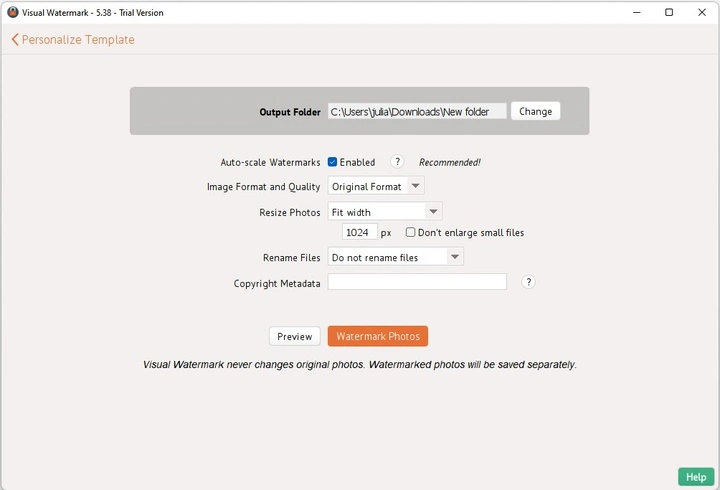
De asemenea, puteți ajusta manual dimensiunea și poziția dacă nu vă place setarea automată. Doriți să inserați text în imagine la stânga, dar la dreapta pentru a doua? Nicio problemă! Pur și simplu faceți clic pe butonul Previzualizare din ecranul Setări de ieșire. Caseta de dialog de previzualizare vă permite să ajustați poziția filigranului pentru fiecare imagine din lot.

Poziția și dimensiunea automată a filigranului

aplicație gratuită pentru filigrane

Poziția și dimensiunea manuală a filigranului

filigran gratuit

Utilizați 60 de logouri încorporate

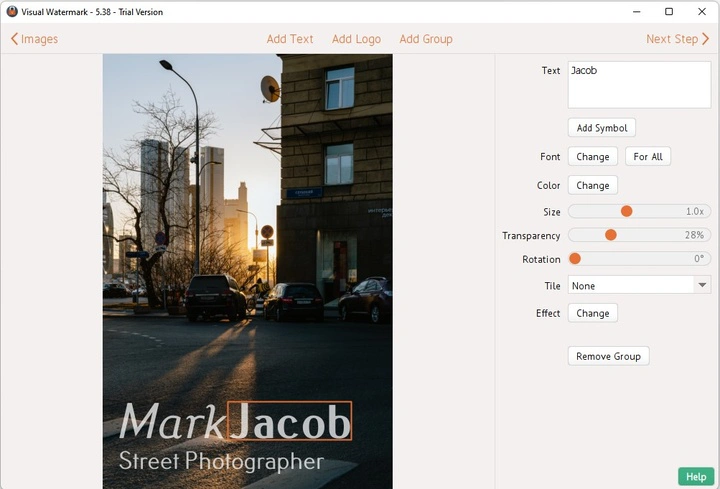
Aplicația Visual Watermark vine cu 60 de logouri/pictograme încorporate. Am adăugat pictograme pentru fotografi, agenți imobiliari, restaurante, magazine și companii de transport. Culoarea logoului încorporat poate fi schimbată în același mod ca și culoarea elementului de filigran text.

Puteți face un filigran și cu propriul logo. Dacă logoul dvs. are un fundal, există o opțiune de a-l elimina.

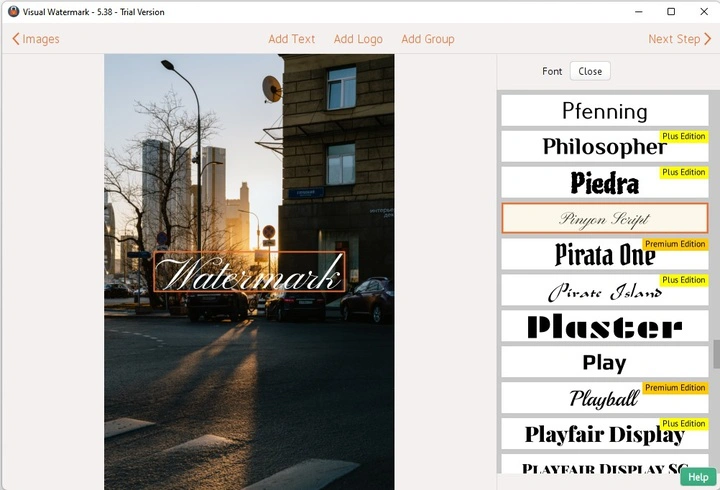
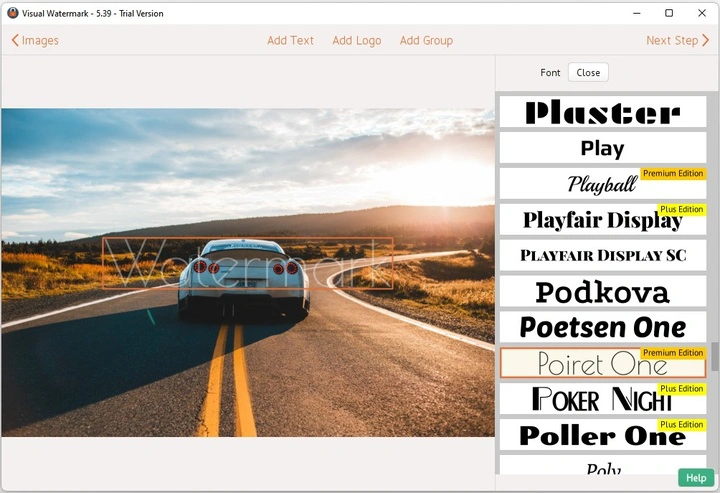
Fontul încorporat Raleway Thin vă ajută să proiectați un filigran personalizat

Adăugați text la foto utilizând 926 de fonturi încorporate

Visual Watermark vine cu 926 de fonturi încorporate de diferite stiluri. Utilizați-le pentru a pune filigran pe imagini cu o semnătură unică de drepturi de autor.

Aplicația Visual Watermark vă permite să utilizați orice font instalat pe sistemul dvs. Dacă doriți să utilizați propriul font, pur și simplu instalați-l pe computer și acesta va apărea în creatorul nostru de filigrane.

De asemenea, susținem abonamentele la fonturi Adobe TypeKit și Monotype.

Redimensionați fotografiile după filigranare

Ca o măsură de siguranță suplimentară, le recomandăm clienților noștri să nu publice fotografii la rezoluție înaltă online. Generatorul Visual Watermark vă permite să redimensionați fotografiile și să le pregătiți pentru publicarea online.

Dacă vă întrebați cum să vă redimensionați fotografiile fără a pune filigran pe ele, consultați aplicația noastră de redimensionare a imaginilor.

Protejați fotografiile împotriva eliminării automate a filigranelor

Există algoritmi de inteligență artificială care pot analiza și elimina automat filigranele. Acest lucru este posibil atunci când filigranul este semitransparent și este utilizat pentru a proteja sute de imagini.

Aplicația Visual Watermark vă face filigranul mai robust. Cum este posibil acest lucru? Aplicația noastră schimbă ușor șablonul de filigran pentru fiecare imagine pe care o marcați. Software-ul adaugă filigrane unice pe care algoritmii de inteligență artificială se chinuie să le elimine complet.

Aceleași șabloane pentru toată echipa dvs.

Visual Watermark sincronizează șabloanele de filigran între toți membrii echipei. Când unul dintre membrii echipei dvs. face un șablon, acesta este trimis tuturor celorlalți membri. Filigranul dvs. va arăta întotdeauna consecvent, indiferent de cine l-a plasat.

Software-ul nostru de filigranare sincronizează doar șabloanele de filigran. Fotografiile dvs. rămân întotdeauna pe computerul dvs. și nu sunt trimise niciodată prin rețea.

Învățați cum să puneți filigran pe fotografii rapid

Generatorul nostru de filigrane include un ghid interactiv de inițiere, astfel încât să puteți începe rapid să puneți filigrane în lot pe fotografii. Vă ghidează prin interfața aplicației, sugerându-vă ce funcție să utilizați în continuare. Veți învăța cum să puneți filigran pe fotografii rapid și ușor.

Aici puteți găsi un ghid complet pas cu pas despre cum să puneți filigran pe fotografii și de ce este important: Cum să puneți filigran pe fotografii. Rețineți, puteți adăuga filigran și pe PDF.

Descărcați versiunea de probă gratuită

Încercați Visual Watermark gratuit timp de 30 de zile. Faceți clic pe butonul Descărcare de mai jos pentru a începe descărcarea software-ului de filigranare în lot. Nu există nicio înregistrare, nicio plată, nicio reclamă, niciun malware, niciun truc ascuns. Și nu colectăm nicio informație despre computerul dvs.

Versiunea de probă vă permite să încercați toate funcțiile Visual Watermark. Cu toate acestea, orice fotografie pe care o protejați va avea adăugat textul „Trial Version”. Versiunea plătită nu are această limitare. Versiunea plătită vine cu o garanție completă de returnare a banilor de 30 de zile. Dacă nu vă place versiunea plătită din orice motiv, vă vom rambursa achiziția.

Lista completă a funcțiilor

Formate suportate

Aplicația Visual Watermark suportă formatele de imagine JPEG, PNG, TIFF, GIF și BMP. Imaginile RGB, CMYK pe 8 biți și imaginile cu gestionare a culorilor sunt suportate. Imaginile filigranate sunt salvate în spațiul de culoare RGB. Generatorul de filigrane rotește automat imaginile pe baza valorii tag-ului Orientation. Păstrează informațiile EXIF și IPTC în fișierele JPEG. Suportă o calitate JPEG de 100%. Nu utilizează sub-eșantionarea crominantei atunci când salvează în format JPEG pentru a păstra cele mai bune culori posibile.

Adăugați text la foto

Adăugați nume, text de companie și de brand imaginilor. Creați un filigran cu toate fonturile instalate pe sistemul dvs. Vine cu până la 926 de familii de fonturi (în funcție de ediția aplicației Visual Watermark). Suportă stiluri de font normale, cursive, aldine și aldine cursive. Software-ul nostru de filigranare vă permite să schimbați dimensiunea și poziția folosind un editor vizual de tip drag-n-drop.

Inserați logoul în foto

Puneți filigran pe fotografii folosind logoul companiei dvs. Formatele de logo suportate sunt JPEG, PNG, TIFF, GIF și BMP. Dacă fișierul logoului dvs. are un fundal opac, îl puteți elimina folosind generatorul Visual Watermark.

Dacă nu aveți încă un logo, puteți alege unul dintre logourile noastre de probă.

Filigranarea loturilor de fotografii

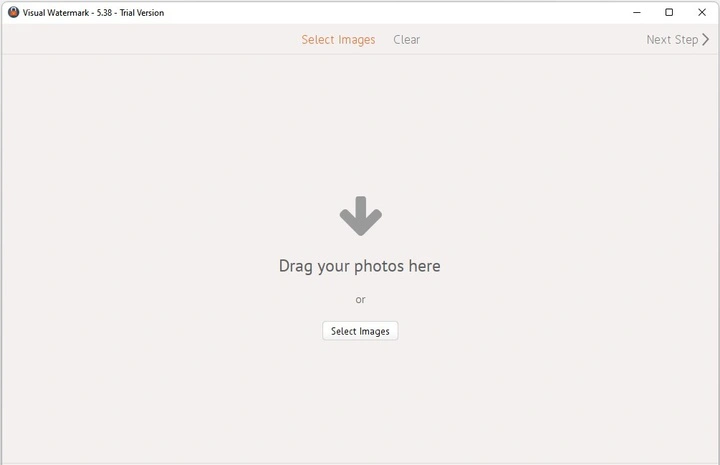
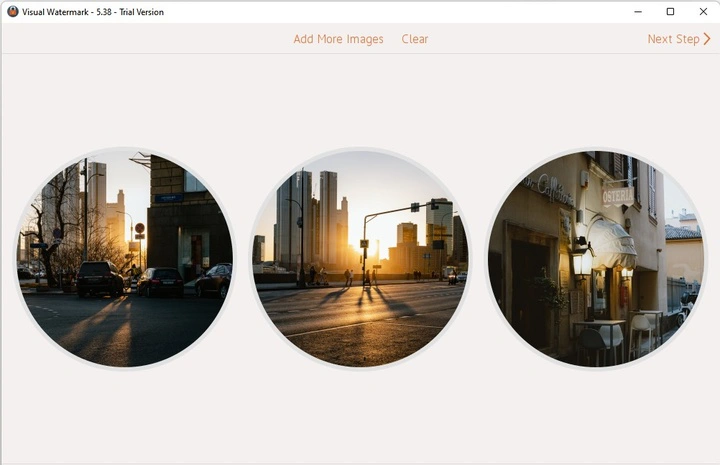
Puneți filigran în lot pe un grup de imagini simultan. Pur și simplu trageți toate imaginile pe care trebuie să le marcați în Visual Watermark. Creatorul nostru de filigrane va procesa imaginile deodată.

Computerele moderne au 2 sau mai multe nuclee de procesor și pot finaliza mai multe sarcini simultan. Instrumentul nostru pune filigran pe imagini folosind toate nucleele procesorului pentru o performanță și mai bună.

Scalarea automată a filigranului

Generatorul Visual Watermark suportă imagini la rezoluție maximă și imagini decupate în același lot. Funcția Auto-Size schimbă dimensiunea filigranului pentru imaginile mai mici și mai mari. Puteți activa și dezactiva această opțiune în ecranul Setări de ieșire.

Crearea metadatelor de drepturi de autor

Utilizați software-ul nostru de filigranare pentru a adăuga metadatele drepturilor de autor fotografiilor. Atașați detaliile de contact imaginilor dvs. Clienții dvs. vor putea citi înregistrarea drepturilor de autor dintr-o fotografie descărcată cu aplicația Preview pe Mac sau ecranul Detalii fișier pe Windows.

Redimensionați imaginile

Utilizați această funcție pentru a produce imagini cu rezoluție joasă pentru publicarea online. Nu recomandăm publicarea fotografiilor la rezoluție înaltă pentru a ne asigura că nimeni nu le poate accesa.

Redenumiți fotografiile

Oferă nume de fișiere diferite fișierelor procesate. Utilizați-o pentru a da nume semnificative fișierelor gata de trimis unui client. Generatorul Visual Watermark poate înlocui un nume de fișier „DSC03682.JPG” cu unul mai frumos „Mihai și Ioana 1.jpg”.

Puneți filigran pe imaginile din aplicațiile Photos și iPhoto de pe Mac

Creatorul Visual Watermark pentru Mac acceptă glisarea fișierelor din iPhoto. Selectați și trageți imaginile în fereastra aplicației. Aceasta va selecta imaginile pentru filigranare.

Faceți clic pe butonul Add Pictures pentru a selecta fotografii pentru filigranare din biblioteca Photos.

Adăugați filigrane robuste

Visual Watermark poate randomiza filigranele pentru a se asigura că acestea nu pot fi eliminate de algoritmii automați de eliminare a filigranelor de pe imagini.

Utilizați logouri și fonturi încorporate

Creatorul Visual Watermark vine cu 60 de logouri încorporate și 926 de fonturi. Utilizați-le pentru a vă proiecta propriul filigran unic.

Adăugați efecte de filigran

Include 66 de combinații de efecte. Toate acestea respectă setările de transparență, mozaic și rotație. Puteți aplica efecte atât logourilor companiei, cât și filigranelor text.

Adăugați umbră și fundal textului

Utilizați efecte de umbră și fundal pentru a face filigranul să arate bine atât pe fundaluri întunecate, cât și pe cele luminoase în același lot. Un fundal semitransparent sau o umbră adaugă contrastul necesar în jurul textului și logourilor.

Creați filigrane transparente

Generatorul Visual Watermark suportă 100 de niveluri de transparență: de la opac la complet transparent. Utilizați această funcție pentru a face filigranul mai puțin vizibil, cu prețul unei durabilități mai scăzute. Consultați ghidul nostru care arată cum să găsiți combinația potrivită de transparență și protecție.

Umpleți o fotografie cu filigrane în mozaic

Funcția Tile (Mozaic) repetă filigranul pe imaginile dvs. până când acestea sunt complet umplute cu el. Activați această funcție pe al doilea ecran. Opțiunea Tile Span controlează spațiul dintre repetițiile mozaicului. Filigranele repetate arată cel mai bine dacă sunt ușor rotite.

Numerotați imaginile și utilizați numele fișierelor în filigran

Vă puteți numerota imaginile utilizând Visual Watermark. Faceți clic pe butonul Add text watermark, faceți clic pe butonul Add Symbol din dreapta și selectați elementul de meniu Number. Aceasta va include un număr de imagine ca parte a filigranului dvs.

Meniul Add Symbol vă permite să adăugați și numele fișierului, data la care a fost făcută fotografia și numărul total de imagini.

Poziționați filigranele automat și manual

Software-ul Visual Watermark va plasa filigranul în aceeași poziție pentru toate imaginile din lot. Dacă unele imagini au nevoie de o poziție personalizată a filigranului, o puteți ajusta utilizând fereastra de dialog Previzualizare. Aceasta este disponibilă pe al treilea ecran al programului.

Adăugați filigrane verticale și rotite

Uneori, filigranele de pe imagini sunt mai puțin vizibile dacă sunt aliniate de-a lungul părții stângi sau drepte a fotografiilor. Utilizați opțiunea Rotate de pe al doilea ecran pentru a vă roti filigranele.

Hardware suportat

Aplicația Visual Watermark rulează pe toate computerele cu Windows 7, 8 și 10. MacBook-urile și iMac-urile cu Mac OS X Lion (10.7) sau mai nou sunt de asemenea suportate. Generatorul nostru de filigrane suportă ecrane High Dpi (Retina) atât pe Windows, cât și pe Mac. O singură licență vă permite să instalați aplicația atât pe Windows, cât și pe Mac, în limita numărului de computere din licență.

Aplicație de filigranare pentru Android

Puteți crea și aplica un filigran gratuit direct pe telefonul mobil sau pe tabletă. Pentru dispozitivele Android, oferim o aplicație de filigranare mobilă independentă care poate fi descărcată din Play Market. Vă permite să adăugați unul sau mai multe filigrane unui lot de imagini simultan. Lucrul cu creatorul Visual Watermark pe un smartphone este la fel de ușor ca lucrul pe un computer. Citiți instrucțiunile noastre detaliate și începeți să creați!

Acces gratuit la toate funcțiile

Spre deosebire de multe alte editoare foto, software-ul nostru de filigranare vă permite să utilizați toate funcțiile gratuit într-o versiune de probă. Există o singură limitare cu care va trebui să vă confruntați – textul „Protected with Visual Watermark” va fi adăugat imaginilor dvs. împreună cu filigranul dvs. Versiunea de probă vă permite să testați toate funcțiile aplicației noastre de filigranare și să aflați dacă se potrivește nevoilor dvs. Apoi, dacă doriți, puteți obține una dintre cele două ediții plătite și vă puteți bucura de versiunea completă fără nicio limitare.

Descărcare gratuită

Ar trebui să puneți filigran pe fotografiile dvs.?

Vă recomandăm să puneți filigran pe imagini dacă vi se aplică una dintre următoarele descrieri:

1. Doriți să vă faceți brandul mai ușor de recunoscut și să atrageți o audiență nouă.

Mulți oameni folosesc filigranele pentru a crește gradul de conștientizare a brandului. Și acest truc publicitar grozav chiar funcționează! Când oamenii vă văd numele sau logoul de nenumărate ori, sunt condiționați să îl țină minte. Acest lucru vă ajută să vă măriți audiența. Și este complet gratuit.

2. Doriți să protejați conținutul împotriva furtului.

Acesta este probabil unul dintre cele mai importante motive pentru care oamenii apelează la aplicația noastră gratuită de filigranare. Desigur, un filigran nu garantează o protecție de 100%. Dar poate face procesul de furt al imaginilor dvs. mai complicat, ceea ce cu siguranță va descuraja cel puțin unii hoți leneși. Și dacă unii oameni rău intenționați se dovedesc a fi neglijenți și vă fură oricum fotografiile filigranate, ceilalți vor vedea cui îi aparține cu adevărat conținutul vizual.

3. Sunteți fotograf și vindeți printuri

Nu este neobișnuit ca fotografii să trimită copii digitale ale imaginilor clienților pentru ca aceștia să le selecteze pe cele pe care doresc să le imprime. Cu toate acestea, dacă trimiteți o imagine de înaltă calitate fără filigran, există riscul ca un client să o imprime fără să vă plătească niciun ban. Dacă doriți să evitați acest lucru, puneți filigran pe imagini înainte de a le trimite.

generator de filigrane gratuit

Unde ar trebui să plasez filigranele?

Când căutați locul potrivit pentru filigranul dvs., există câteva lucruri de reținut. Textul sau logoul dvs. nu ar trebui să fie ostentative și să fure toată atenția de la cea mai importantă parte a fotografiei dvs. – scena sau persoanele care sunt înfățișate în ea. În același timp, filigranul dvs. nu poate fi prea subtil și neobservabil – altfel, nu va fi de mare folos. Oamenii nu vor vedea cine este autorul.

generator de filigrane

Dacă doriți să știți unde anume ar trebui să puneți un filigran, atunci răspunsul este – depinde de scopul acestuia. Dacă scopul dvs. principal este protecția, ar fi mai bine să plasați un filigran mare în centrul cadrului. Ca opțiune, vă puteți umple imaginea cu filigrane repetate. Ambele opțiuni vor asigura protecția maximă a conținutului dvs. vizual. Cu toate acestea, dacă sunteți mai interesat de promovare, vă puteți face filigranul mic și îl puteți pune undeva în jurul mijlocului cadrului.

Este destul de obișnuit să plasați un filigran în oricare dintre colțurile unei imagini. Pe de o parte, nu distrage atenția de la conținutul fotografiei. Arată îngrijit și plăcut din punct de vedere estetic; mai ales dacă stilul unui filigran se potrivește cu starea de spirit a imaginii. Pe de altă parte, această plasare este slabă din punct de vedere al protecției. Cu alte cuvinte, eliminarea acestuia ar fi incredibil de simplă.

Când puneți un filigran pe imagini, este mai bine să îl plasați chiar în centru sau undeva în zona centrală a cadrului. În acest fel, ar fi mai dificil să ștergeți sau să decupați filigranul.

Iată încă câteva sfaturi:

  • pentru ca filigranul dvs. să fie mai puțin vizibil, faceți-l monocromatic;
  • nu plasați filigranul pe cele mai importante părți ale imaginii – de exemplu, pe subiectul principal sau pe fețele oamenilor;
  • culoarea filigranului dvs. nu ar trebui să se potrivească cu fundalul pe care este plasat.

FAQ

Aici veți găsi răspunsurile la câteva întrebări populare despre software-ul nostru de filigranare.

1. Există o aplicație gratuită de filigranare?

Da, există o mulțime de aplicații gratuite de filigranare care funcționează offline și online. Unele dintre ele au o limită privind numărul de imagini pe care le puteți încărca pe zi, în timp ce altele oferă doar o jumătate din gama completă a funcțiilor lor în versiunea gratuită. Există, de asemenea, aplicații care adaugă logoul lor sau cuvintele „Protejat cu...” imaginilor filigranate, cu excepția cazului în care cumpărați un abonament sau o licență. Versiunea gratuită a software-ului nostru de filigranare are și ea unele limitări minore. Cu toate acestea, dacă trebuie să puneți filigran pe doar câteva imagini, ar trebui să fie mai mult decât suficient.

2. Care aplicație este cea mai bună pentru adăugarea unui filigran?

Credem că cea mai bună aplicație de filigranare ar trebui să fie fie accesibilă, fie gratuită, să aibă o funcționalitate simplă, să garanteze securitatea și să ofere o mare varietate de instrumente pentru crearea unui filigran unic. Generatorul Visual Watermark îndeplinește toate aceste cerințe. Nu contează câte fotografii doriți să procesați. Creatorul nostru de filigrane va gestiona un lot de orice dimensiune în câteva clicuri.

3. Cum pot crea un filigran gratuit?

Puteți instala o versiune de probă gratuită a software-ului nostru de filigranare, Visual Watermark, pe computerul dvs. Este compatibil cu diferite versiuni de MacOS, precum și cu Windows 7, 8, 10 și 11. Încărcați toate imaginile și începeți să vă editați filigranul. Veți avea acces la toate instrumentele de editare.

4. Cum să faceți un filigran pe Android?

Există două moduri prin care vă puteți pune filigran pe imagini pe un smartphone cu orice sistem de operare mobil – fie că este Android sau iOS. În primul rând, puteți descărca și instala creatorul nostru de filigrane mobil, apoi vă puteți încărca imaginile și puteți începe să vă editați și să vă aplicați filigranul. A doua modalitate este să deschideți browserul mobil, să accesați site-ul nostru și să utilizați aplicația noastră de filigranare online gratuită. Ambele versiuni au un set excelent de toate instrumentele necesare, inclusiv o bibliotecă vastă de fonturi, o selecție uimitoare de efecte și culori, funcția mozaic etc.

5. Un filigran pe imagini garantează o protecție absolută?

Un filigran în sine nu are prea multă putere legală. Dar ajută la reducerea semnificativă a riscului ca munca dvs. să fie furată. Dacă vă postați fotografiile filigranate pe internet, puțini oameni vor îndrăzni să le folosească fără permisiunea dvs. La urma urmei, vor trebui să găsească o modalitate de a scăpa mai întâi de filigranul dvs. și acest lucru nu este de obicei un lucru ușor de făcut. De asemenea, aplicația noastră gratuită de filigranare oferă o funcție utilă care va crește protecția conținutului dvs. vizual. În setările de Export, puteți adăuga metadate. Acest lucru înseamnă că informațiile despre autor nu vor fi vizibile imediat – spre deosebire de un filigran – dar vor fi stocate în informațiile imaginii. Prin urmare, dacă cineva vă descarcă fotografiile pe computerul său, este încă posibil să dovediți cine este adevăratul autor.