Adicione uma marca d'água

ou arraste seus arquivos aqui
Os arquivos permanecem privados. Processamos arquivos no seu dispositivo. Não enviamos seus arquivos para nossos servidores e não os armazenamos.

Adicionar logo a vídeo grátis

Adicionar um logo a um vídeo é uma maneira eficiente de proteger seu conteúdo, divulgar sua empresa, transmitir confiança ao público e reforçar o profissionalismo e a credibilidade da sua marca. Além disso, ajuda sua empresa a permanecer na memória das pessoas.

Como adicionar um logo a um vídeo: passo a passo

Importar arquivos

Importe seus arquivos

Ao clicar em “Selecionar arquivos”, você pode escolher de onde quer enviá-los: do seu dispositivo, de um serviço de armazenamento em nuvem ou por meio de um link. Mesmo na versão gratuita, você pode adicionar seu logo a quantos vídeos quiser.

Adicionar logo a um vídeo

Adicione um logo ao vídeo

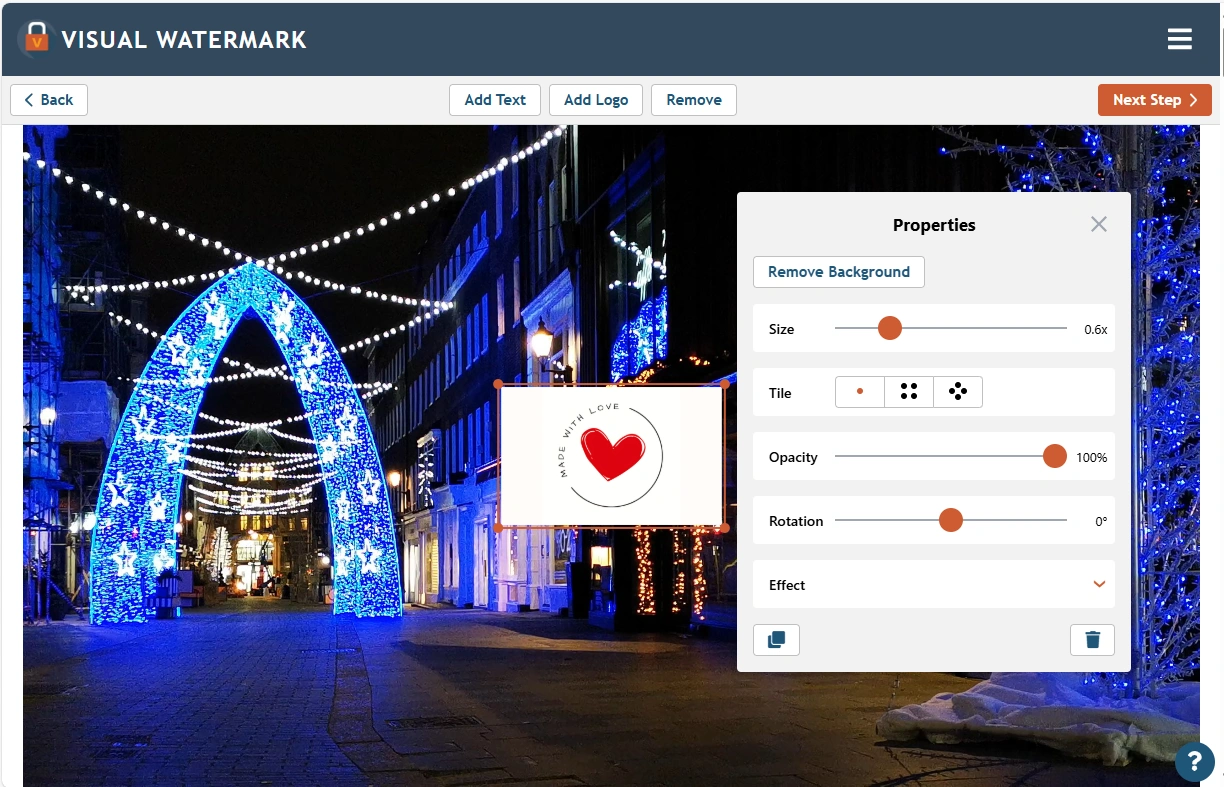
Já tem um logo pronto? Basta clicar em “Adicionar logo” e selecionar o arquivo. Depois, personalize a aparência: remova o fundo, ajuste o tamanho, a posição e a cor, altere a opacidade ou aplique um efeito. Você também pode criar um logo do zero diretamente no aplicativo.

Baixar vídeos processados

Baixe os arquivos processados

Para iniciar o processamento, clique no botão “Adicionar marca d'água”. Seus arquivos editados ficarão prontos para download em poucos segundos. Você poderá baixar os vídeos no seu dispositivo ou exportá-los para o Google Fotos ou o Dropbox.

O aplicativo cria cópias dos vídeos automaticamente e adiciona o logo a elas. Assim, os arquivos originais permanecem inalterados.

Por que usar nosso aplicativo para adicionar logo aos seus vídeos

Se esta for sua primeira vez adicionando um logo a um vídeo, dicas úteis aparecerão ao lado dos diferentes botões. Assim, você saberá exatamente o que fazer. A interface é simples e intuitiva, mesmo para quem nunca trabalhou com marcas d'água ou edição de conteúdo.

Processamento em lote Criador de logos Salvamento automático

Adicione seu logo a vários arquivos de uma só vez

Nosso aplicativo oferece processamento em lote, permitindo adicionar o mesmo logo a quantos vídeos você quiser.

Melhor ainda: você pode importar, de uma só vez, arquivos de diferentes tipos e formatos — vídeos, fotos e PDFs — e aplicar o mesmo logo a todos eles.

Ao adicionar um logo a vários vídeos, você pode ajustar a aparência dele individualmente em cada arquivo na seção de pré-visualização. As alterações feitas em um vídeo não afetam os demais. Dessa forma, é possível conferir todos os arquivos e garantir que o logo não cubra nenhum detalhe importante e fique bem integrado ao conteúdo.

O site mais fácil de usar que já encontrei! Eles realmente não poderiam ter simplificado mais o trabalho. OBRIGADA, designers!!!!!

Joanie, Estados Unidos

adicionar logo a vídeo

Crie logos para seus vídeos com facilidade

Você pode enviar seu próprio logo ao aplicativo e fazer os ajustes que quiser.

Também é possível criar um logo do zero combinando um ícone com texto. O aplicativo oferece mais de 1.000 ícones, mais de 900 fontes e várias opções de cores sólidas e degradês. O limite é a sua imaginação.

Vale lembrar que você pode adicionar quantas marcas d'água em vídeo quiser. Combine um texto com dois ícones ou um ícone com uma imagem. Também dá para juntar um ícone, duas linhas de texto e uma imagem. Experimente diferentes combinações para criar algo único.

Ótimo site! Além de gratuito, funciona muito bem, e os recursos de privacidade me deixam mais tranquilo ao editar meus arquivos.

Anthony, Chipre

adicionar logo a vídeo grátis

Ganhe tempo com modelos de logo usados anteriormente

Todo logo aplicado a pelo menos um vídeo é salvo automaticamente em nosso criador de marcas d'água — um recurso muito prático. Na próxima vez que abrir o aplicativo, basta selecionar o modelo salvo, fazer os ajustes necessários e aplicá-lo aos vídeos.

O aplicativo guarda os 10 últimos logos usados.

Esse recurso é especialmente útil para quem cria o logo no próprio aplicativo. Você não precisa se lembrar de todas as configurações nem recomeçar do zero sempre que usar a ferramenta. Além disso, manter o mesmo estilo de logo em todos os vídeos ajuda o público a reconhecer sua marca quando você compartilha conteúdo online.

É um aplicativo excelente. Uso há anos, e eles estão sempre melhorando e procurando maneiras de facilitar nosso trabalho. Recomendo a todos.

Jonathan, Estados Unidos

adicionar logo a vídeo online

Ferramentas completas para criar logos em seus vídeos

Veja o que você pode fazer depois de adicionar um logo ao vídeo:

Manter ou remover o fundo

Imagine que o logo do seu vídeo tenha fundo branco. Depois de importá-lo, clique no botão “Remover fundo” para deixá-lo transparente.

Escolher outra cor

O aplicativo oferece uma grande variedade de cores. Você pode escolher uma cor sólida ou um degradê. Se precisar de uma cor específica, basta informar o código HEX. Há apenas um detalhe importante: todas as cores originais do logo serão substituídas pela cor escolhida. Por exemplo, se o logo tiver elementos pretos, cinza e azuis e você selecionar vermelho na paleta, ele ficará inteiramente vermelho.

Ajustar o tamanho e a posição

Aumente ou diminua o logo usando as alças de redimensionamento ou o controle deslizante “Tamanho” na barra de ferramentas. Para reposicioná-lo, basta arrastá-lo com o cursor. Uma dica: coloque-o em um canto do quadro se quiser um resultado discreto; se a prioridade for proteger o conteúdo, posicione-o mais perto do centro.

Alterar a opacidade

Esse ajuste é muito útil ao adicionar um logo a um vídeo. Afinal, você não quer esconder partes importantes da imagem. Deixe a marca d'água semitransparente para que o público continue vendo todo o conteúdo com clareza.

Girar o logo

Uma opção comum é inclinar levemente o logo e posicioná-lo na região central. Você também pode girá-lo em 90 graus e colocá-lo junto à borda do quadro.

Usar o recurso de mosaico

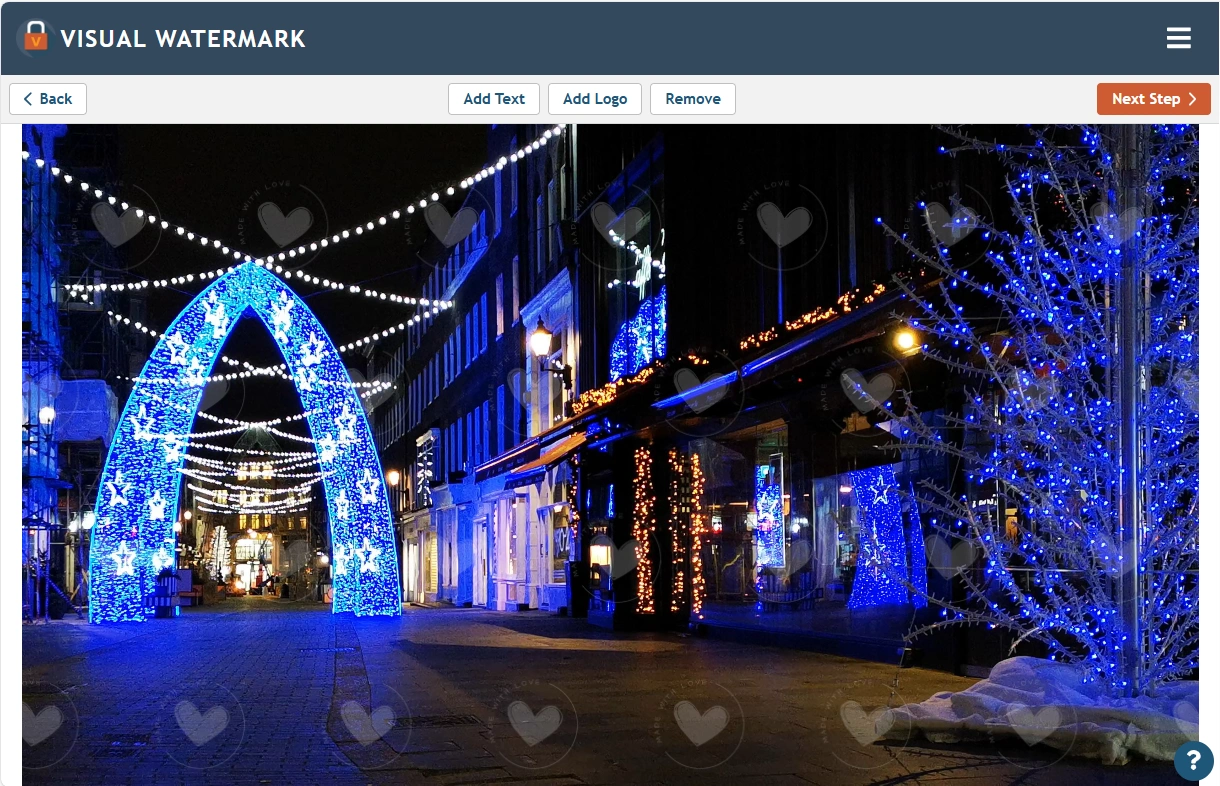
Se o seu principal objetivo é proteger o conteúdo contra uso não autorizado, use o recurso “Mosaico” ao adicionar o logo ao vídeo. Ele preenche todo o quadro com cópias do logo, que podem ficar alinhadas ou na diagonal. Você também pode ajustar o espaço entre elas.

Aplicar um efeito

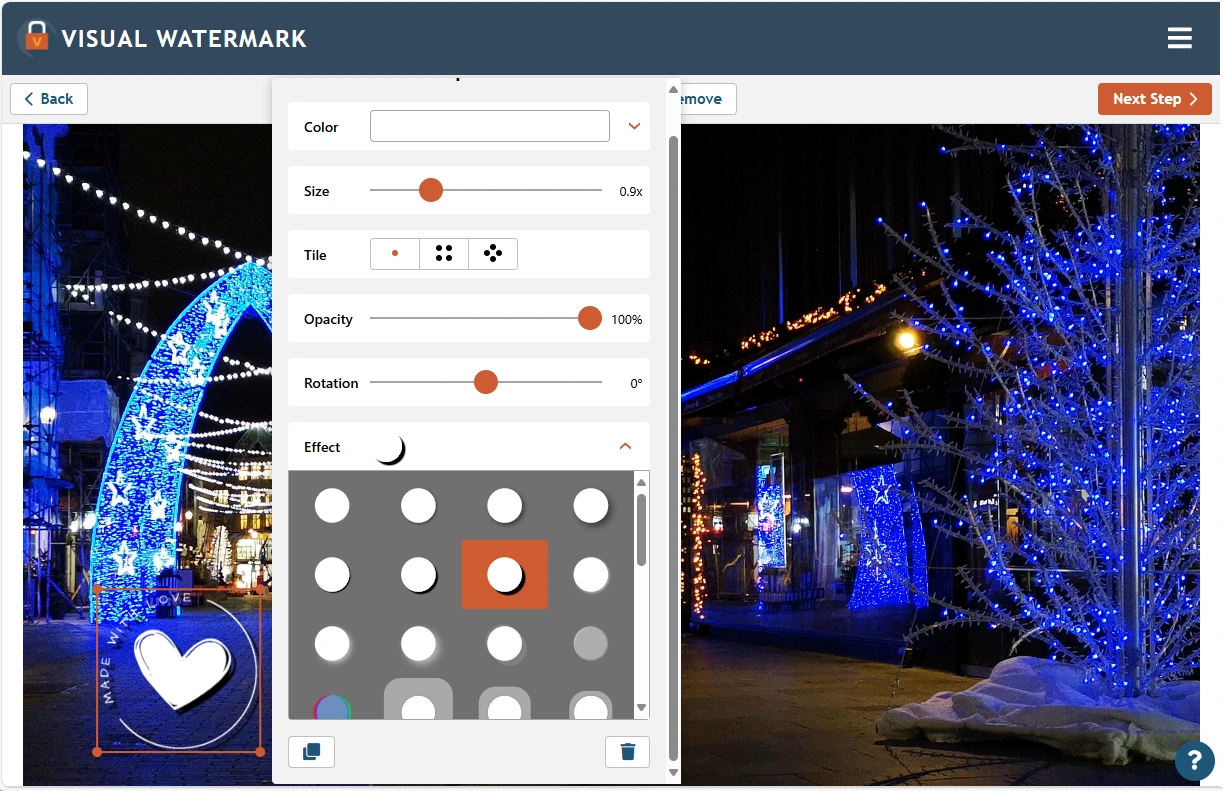
Se quiser deixar o logo mais visível e marcante, aplique um efeito. É possível adicionar, por exemplo, uma sombra preta, um brilho branco ou um fundo contrastante. A seção “Efeitos” oferece várias opções.

Perguntas frequentes

É seguro adicionar um logo a um vídeo com o Visual Watermark?

Sim. Nosso aplicativo garante total privacidade. Os vídeos são processados diretamente no navegador e nunca são enviados para servidores. Ninguém terá acesso a eles.

Quais formatos de logo e vídeo são compatíveis?

O aplicativo trabalha com arquivos em diferentes formatos. Para vídeos, aceita MOV, MP4, AVI e MKV, além dos codecs H.263, H.264 e H.265. Para logos, são compatíveis os formatos JPEG, BMP, PNG, GIF e TIFF.

Onde devo colocar o logo no vídeo?

Depende do seu objetivo. É comum colocar o logo em um dos cantos do quadro, como no canto inferior direito ou superior esquerdo. Essa posição funciona bem quando você quer que o logo apareça sem desviar demais a atenção. No entanto, um logo no canto pode ser removido facilmente com um corte. Para proteger melhor o conteúdo, prefira posicioná-lo no centro do quadro.

Como deixar o logo menos chamativo no vídeo?

Experimente ajustar o tamanho e a opacidade do logo. Como ponto de partida, use uma opacidade de 40% a 50%, embora o valor ideal possa variar de acordo com as cores do vídeo. Se quiser mais proteção, faça o logo ocupar até 30% do quadro ou preencha toda a imagem com pequenas marcas d'água repetidas. Ao criar o logo, escolha uma cor que já faça parte da paleta do vídeo e use os efeitos com moderação.

Ferramentas de edição de fotos e vídeos da Visual Watermark