Tambah Logo ke Video Secara Percuma

Menambah logo ke video ialah cara yang cekap untuk melindungi kandungan anda, mempromosikan perniagaan anda, membina kepercayaan dengan penonton anda serta menyerlahkan profesionalisme dan kredibiliti jenama anda. Selain itu, ia benar-benar dapat membantu memupuk kesedaran jenama yang mendalam.

Cara Menambah Logo ke Video Langkah demi Langkah

Import Fail Anda

Import Fail Anda

Dengan mengklik butang “Pilih Fail”, anda boleh memilih dari mana anda mahu memuat naik fail anda - peranti anda, salah satu perkhidmatan storan awan, atau dengan memberikan pautan. Logo anda boleh ditambah ke bilangan video yang tidak terhad walaupun anda menggunakan versi percuma.

Tambah Logo ke Video

Tambah Logo ke Video

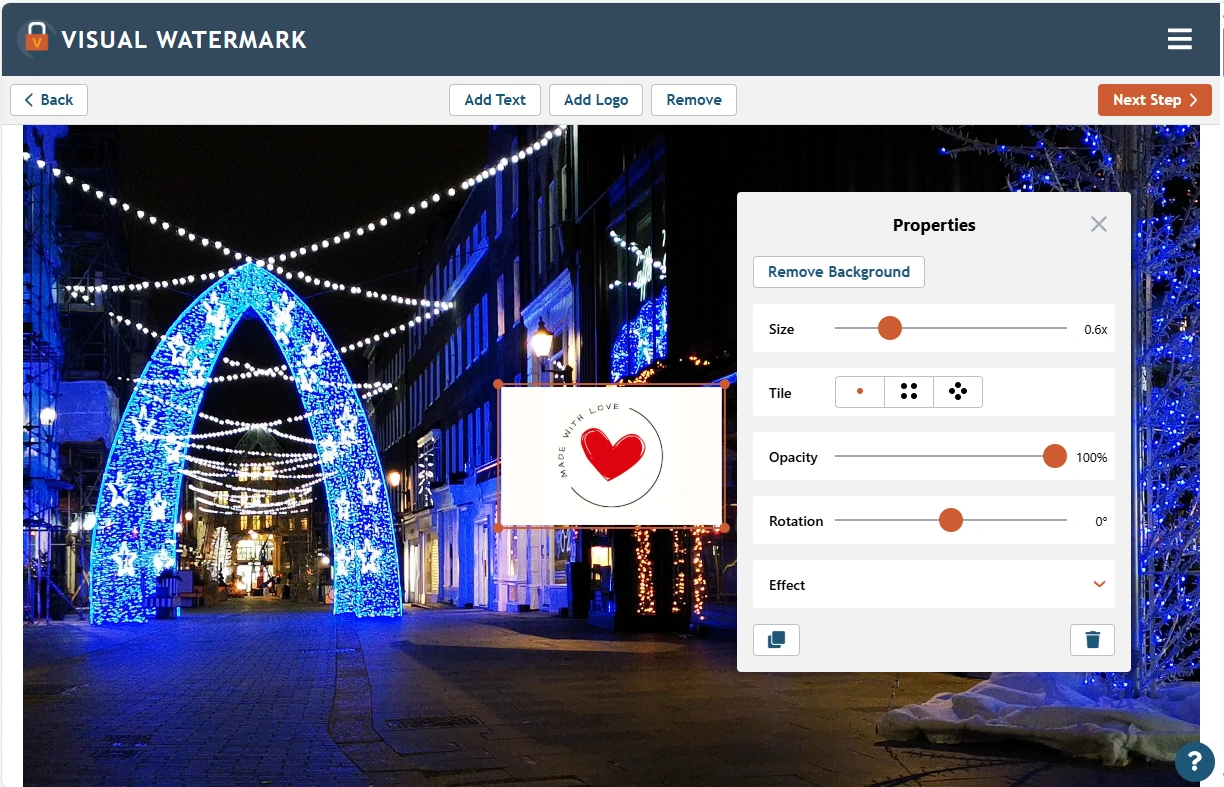
Sudah mempunyai logo yang direka? Hanya klik butang “Tambah Logo” dan pilih fail logo anda. Kemudian sesuaikan penampilannya — alih keluar latar belakang, laraskan saiz, kedudukan, dan warna, ubah kelegapan, atau tambah kesan. Anda juga boleh mencipta logo yang benar-benar baru secara terus dalam aplikasi.

Muat turun imej

Muat Turun Fail yang Telah Diproses

Untuk mula memproses video, klik butang “Letak Tanda Air pada Imej”. Fail anda yang telah diubah suai akan sedia untuk dimuat turun dalam masa beberapa saat sahaja. Anda akan dapat memuat turun video anda ke peranti anda atau mengeksportnya ke Google Photos atau Dropbox.

Aplikasi ini secara automatik mencipta salinan video anda, kemudian menambah logo padanya. Ini bermakna tiada perubahan akan diterapkan pada fail asal.

Mengapa Pilih Aplikasi Kami untuk Menambah Logo ke Video Anda

Jika anda menambah logo ke video buat kali pertama, petua berguna akan muncul di sebelah butang yang berbeza. Dengan cara ini, anda akan tahu apa yang perlu dilakukan. Antara muka aplikasi ini adalah intuitif dan tidak rumit. Anda tidak akan mempunyai sebarang masalah melayarinya walaupun anda seorang pemula dalam hal meletak tanda air dan menyunting.

Pemprosesan Berkelompok Pembuat Logo Tersuai Simpanan Logo Automatik

Tambah Logo Anda ke Banyak Fail Sekaligus

Aplikasi kami menyertakan ciri pemprosesan berkelompok, membolehkan anda menambah logo yang sama ke seberapa banyak video yang anda mahu.

Lebih baik lagi, anda boleh mengimport jenis dan format fail yang berbeza — video, foto, PDF — semuanya sekaligus dan menerapkan logo yang sama pada kesemuanya.

Jika anda menambah logo ke pelbagai video, anda boleh memperhalusi penampilannya untuk setiap video secara individu dalam bahagian Pratonton. Sebarang perubahan yang anda buat pada satu video tidak akan menjejaskan video yang lain. Dengan cara ini, anda boleh menyemak semua fail anda untuk memastikan logo anda tidak menutup sebarang butiran penting dan sesuai dengan lancar ke dalam kandungan anda.

Laman web yang paling mesra pengguna yang pernah saya gunakan!!! Mereka benar-benar tidak boleh menjadikannya lebih mudah untuk menyelesaikan kerja tersebut. TERIMA KASIH pereka!!!!!

Joanie, Amerika Syarikat

tambah logo ke video

Rancang Logo untuk Video Anda dengan Mudah

Anda boleh memuat naik logo anda sendiri ke dalam aplikasi dan membuat beberapa perubahan padanya jika anda mahu.

Anda juga boleh mencipta logo dari awal dengan menggabungkan ikon dan beberapa teks. Aplikasi ini menawarkan pilihan lebih 1000 ikon terbina dalam, 900+ fon, banyak warna pepejal dan kecerunan, dsb. Imaginasi anda adalah satu-satunya had anda.

Ingat, anda boleh menambah seberapa banyak tanda air video yang anda mahu. Anda boleh menggabungkan teks anda dengan dua ikon atau menggabungkan ikon dengan imej. Anda juga boleh menggabungkan ikon dengan dua baris teks dan imej. Jangan takut untuk bereksperimen, dan anda pasti akan mencipta sesuatu yang menakjubkan!

Tapak yang hebat! Percuma juga, berfungsi dengan hebat, tambahan pula ciri privasi membuatkan saya berasa lebih selesa dengan menyunting fail saya!

Anthony, Cyprus

tambah logo ke video percuma

Jimatkan Masa dengan Templat Logo yang Digunakan Sebelum Ini

Sebarang logo yang anda terapkan pada sekurang-kurangnya satu video akan disimpan secara automatik dalam pencipta tanda air kami — ciri yang sangat berguna dan memudahkan. Pada kali seterusnya anda membuka aplikasi, anda hanya perlu memilih templat yang disimpan, buat sebarang pelarasan yang diperlukan, dan terapkan pada video anda.

Aplikasi ini mengingati 10 logo terakhir yang anda gunakan.

Pilihan ini amat berguna jika anda mencipta logo secara terus dalam aplikasi. Ia menjimatkan anda daripada perlu mengingat tetapan atau mula dari awal setiap kali anda menggunakan alat tersebut. Selain itu, mengekalkan gaya logo yang konsisten merentasi semua video anda membantu meningkatkan pengiktirafan jenama apabila berkongsi kandungan dalam talian.

Ini adalah aplikasi yang hebat, saya telah menggunakannya selama bertahun-tahun dan mereka sentiasa menambah baik dan mencari cara untuk memudahkan kerja anda. Saya mengesyorkannya kepada semua orang.

Jonathan, Amerika Syarikat

tambah logo ke video dalam talian

Kit Alat Luas untuk Merancang Logo pada Video Anda

Inilah yang anda boleh lakukan selepas menambah logo ke video anda:

Kekalkan latar belakang atau alih keluarkannya

Katakan, logo anda untuk video mempunyai latar belakang putih. Selepas anda mengimportnya, anda boleh mengklik butang Alih Keluar Latar Belakang, dan latar belakang itu akan hilang.

Pilih warna yang berbeza

Anda akan kagum dengan pilihan warna yang luas yang ditawarkan oleh aplikasi ini. Anda boleh memilih warna pepejal atau memilih kecerunan. Jika terdapat warna tertentu yang anda perlukan, anda sebenarnya boleh memasukkan kod HEXnya. Tetapi ada sesuatu yang anda perlu ingat. Semua warna asal logo anda akan ditukar kepada warna tunggal pilihan anda. Contohnya, jika logo anda terdiri daripada elemen hitam, kelabu dan biru, kemudian anda memilih merah dalam palet aplikasi, keseluruhan logo anda akan menjadi merah.

Laraskan saiz dan kedudukan

Anda boleh membesarkan atau mengecilkan logo anda dengan menggunakan pemegang saiz semula atau menogol bar gelongsor Saiz dalam bar alat. Logo anda boleh diubah kedudukannya dengan bantuan kursor. Ini adalah petua. Letakkan logo anda di sudut bingkai jika anda mahu ia tidak mengganggu. Letakkannya di tengah-tengah jika anda mahukan perlindungan maksimum.

Tukar kelegapan

Ini amat berguna apabila menambah logo ke video. Anda tidak mahu sebarang elemen video anda terlindung, bukan? Jadikan tanda air anda separa telus dan penonton anda akan dapat melihat semuanya dengan jelas.

Putar logo anda

Adalah perkara biasa untuk menukar sedikit sudut logo anda, kemudian letakkannya di suatu tempat di tengah. Sebagai alternatif, anda boleh memutar logo anda sebanyak 90 darjah dan letakkannya di sepanjang tepi bingkai.

Gunakan ciri jubin

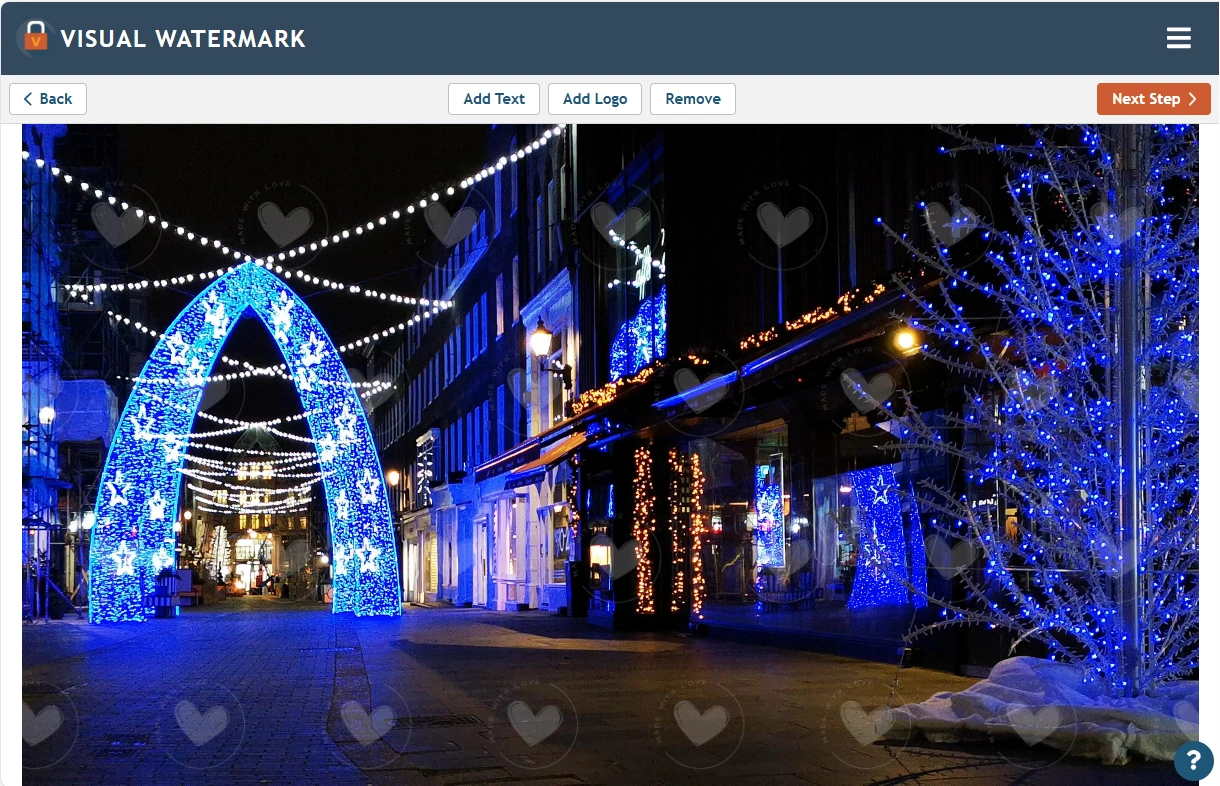
Jika matlamat utama anda adalah untuk melindungi kandungan anda daripada penggunaan tanpa kebenaran, maka anda pasti perlu menggunakan ciri Jubin apabila menambah logo ke video. Dengan cara ini, anda akan memenuhi keseluruhan bingkai dengan logo yang diulang. Ia boleh disusun sama ada selari antara satu sama lain atau secara menyerong, dan anda boleh melaraskan ruang di antara mereka.

Tambah kesan

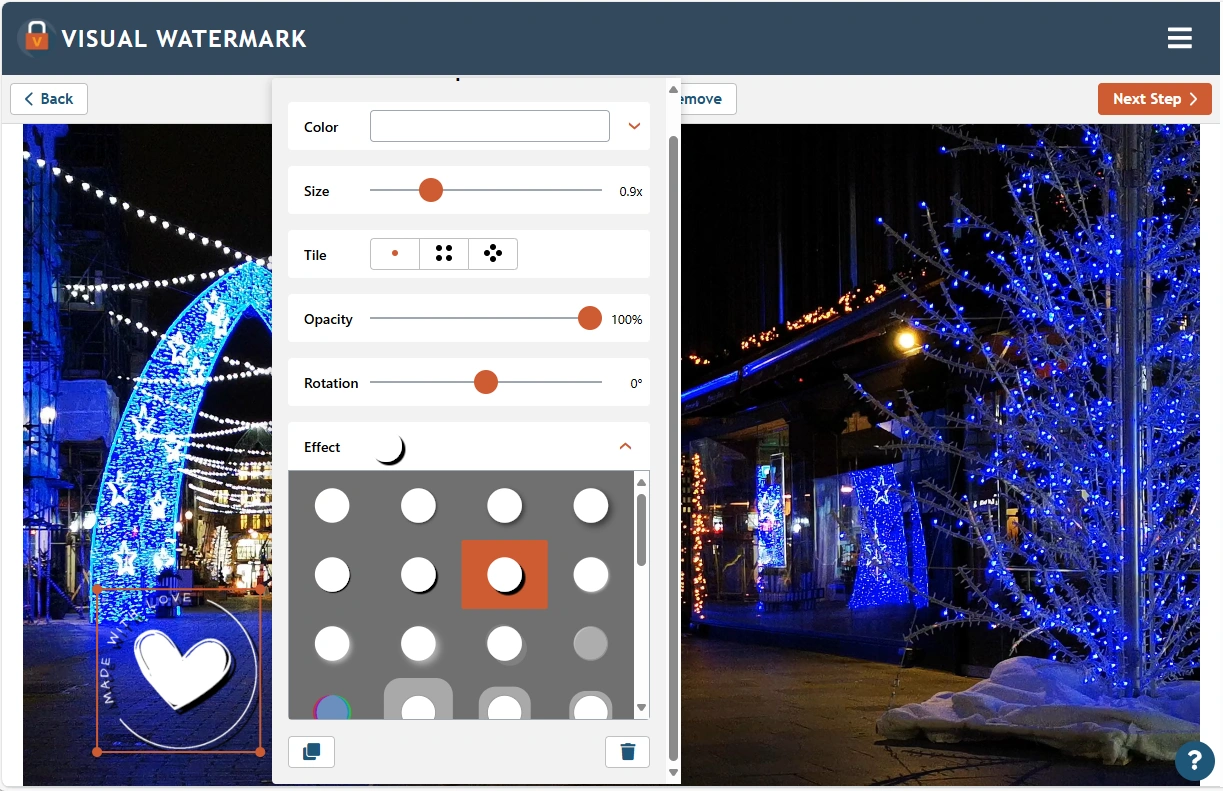
Jika logo anda pada video perlu menarik perhatian dan berbeza, anda boleh menceriakannya dengan kesan. Contohnya, anda boleh menambah bayang hitam, kilauan putih atau latar belakang yang kontras. Bahagian Kesan menawarkan pelbagai pilihan yang menarik.

Soalan Lazim

Adakah selamat untuk menambah logo ke video menggunakan Visual Watermark?

Ya — privasi lengkap dijamin dengan aplikasi kami. Video anda akan diproses secara terus dalam pelayar anda. Ia tidak akan pernah dimuat naik ke mana-mana pelayan. Tiada sesiapa pun yang akan mempunyai akses kepadanya.

Format manakah yang anda sokong untuk logo dan video?

Aplikasi kami membolehkan anda bekerja dengan fail pelbagai format. Ia menyokong MOV, MP4, AVI, MKV, dan kodek: H.263, H.264, H.265 untuk video dan format JPEG, BMP, PNG, GIF, TIFF untuk logo.

Di manakah saya patut meletakkan logo saya pada video?

Ia sebenarnya bergantung pada matlamat utama anda. Adalah perkara biasa untuk meletakkan logo di sudut bingkai. Contohnya, di bahagian bawah kanan atau di bahagian atas kiri. Anda harus memilih peletakan ini jika anda mahu logo anda ketara tanpa menjadi terlalu mengganggu. Tetapi sila ambil perhatian bahawa logo di sudut bingkai boleh dipotong dengan mudah. Jadi, jika anda mahu benar-benar melindungi kandungan video anda, maka anda harus meletakkan logo anda di tengah-tengah bingkai sebagai ganti.

Bagaimanakah cara saya menjadikan logo saya pada video kurang mengganggu?

Anda harus mencuba saiz dan kelegapan logo anda pada video. Pertama sekali, kelegapan logo anda seharusnya sekitar 40-50%; namun, bergantung pada warna dalam video anda, nombor ini mungkin berbeza sedikit. Kedua, jika anda mahukan lebih perlindungan, maka logo anda harus meliputi sehingga 30% daripada bingkai. Sebagai alternatif, anda boleh memenuhi keseluruhan bingkai anda dengan tanda air kecil yang diulang. Akhir sekali, semasa merancang logo, pilih warna yang sedia ada dalam skema warna video anda dan jangan keterlaluan dengan kesan.

Alat Penyuntingan Foto & Video Visual Watermark