ビデオへの透かし入れ:高速で信頼性の高いファイル保護

Visual Watermarkアプリを使用してビデオに透かしを追加しましょう。プログラムをコンピューターに無料でダウンロードし、数分でインストールできます。数十本のビデオを同時に処理できます。独自の透かしを作成し、将来のプロジェクトのために保存しましょう。ビデオクリップにロゴやテキストを追加できます。強力な編集ツールを提供しており、ビデオの内容を妨げないユニークな透かしを作成できます。色、フォント、エフェクトを試してみてください。ビデオが確実に保護されていることを確認しながら、楽しみましょう!

ビデオ用透かし作成アプリを選ぶ理由

ビデオ用Visual Watermarkはインターネット環境に依存しません。 ウェブサイトにビデオをアップロードする長い待ち時間は必要ありません。インターネットの速度が作業に影響することもなく、接続が切れる心配もありません。 プログラムを起動したら、1つまたは複数のビデオをアップロードして透かしを入れることができます。オフィスでも、休暇中でも、散歩中でもアプリを使用できます。

デバイスにインストールするためのファイルをダウンロードし、ビデオ透かし作成アプリを起動して、作業を開始してください。以下のインストールファイルを用意しています:

  • Windows 7, 8, 10, 11用。
  • Mac OS X Mountain Lion以降用。

データは完全に安全です! インターネット経由でコンテンツをアップロードしないため、ファイルが盗まれるリスクはありません。また、ファイルがプログラムのシステム内に保存されることもありません。

プライバシーを重視しています。当社のビデオ用透かし作成アプリは、デバイスからデータを収集しません。害を及ぼす可能性のあるサードパーティのトラッカーもインストールしません。当社は透明性を重んじ、常にお客様の側に立っています。

このプログラムはハードウェアエンコーディングを使用してビデオに透かしを入れます。そのため、高速な処理が保証されます。 当社のアプリケーションはデバイスのプロセッサではなく、代わりにグラフィックスカードを使用します。これにより、処理速度が低下することはありません。アプリがビデオに透かしを入れている間も、コンピューターを使い続けることができます。

Illustration of batch video watermarking />
Monica Hansen

4つの異なるプログラムを評価しましたが、インターフェース、スタイリングの多彩なオプション、そしてもちろん素晴らしい結果から、あなたのプログラムが一番気に入りました。あなたのインターフェースは、私がビデオを透かし処理するために使用した中で、断然最も視覚的に素晴らしいものです。視覚を重視する人にとって、美しいインターフェースほど魅力的なものはありませんね。 ;-)

ビデオ用透かし作成アプリの使い方

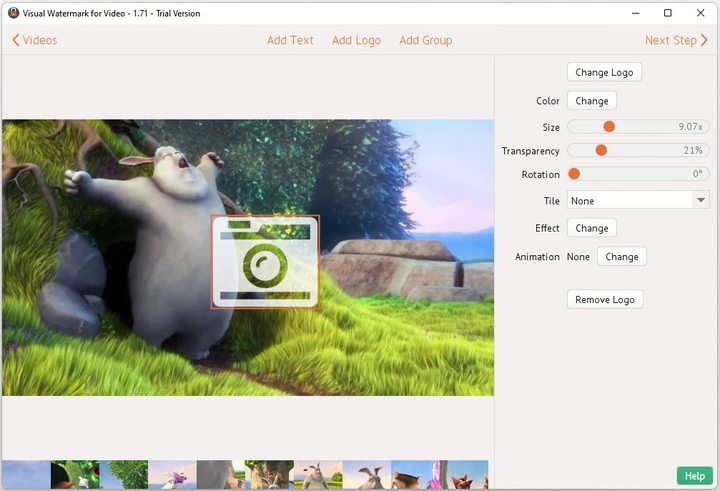
当社のアプリを使用すると、あらゆるスタイルの素晴らしいカスタム透かしをデザインできます。Visual Watermarkメーカーは、最も美しい方法でビデオを保護するために必要なすべてを提供します。プログラムをインストールして開始するだけです。ユーザー登録やデータの入力は必要ありません。無料版を使用していても、すべてのツールと機能にアクセスできます。

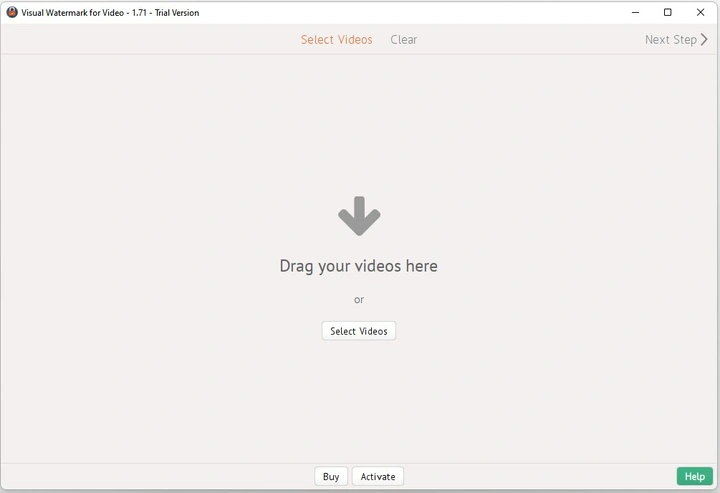
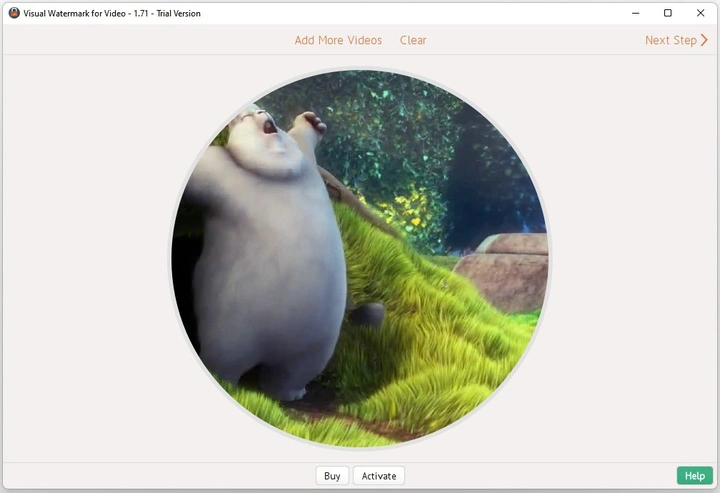
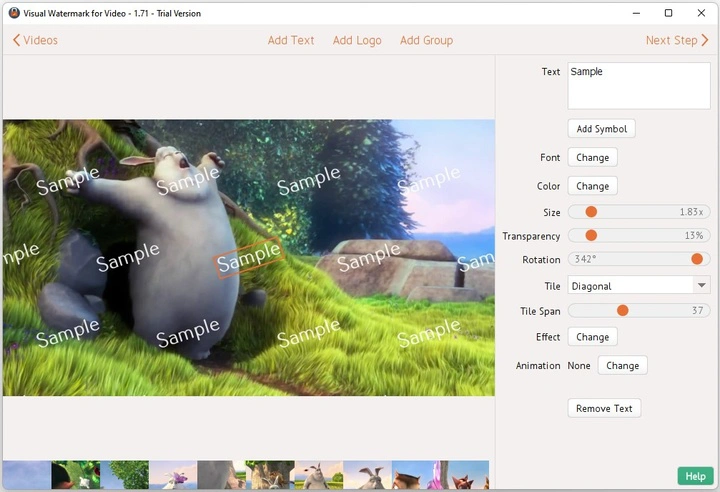
ビデオ用透かし作成アプリで透かしを追加する方法:

Visual Watermarkは、元のファイルを決して変更しない、信頼性が高く安全な透かし作成ツールです。すべての変更はコピーに適用されます。公式ウェブサイトからインストールファイルをダウンロードし、30日間無料体験版をお試しください。

無料で透かしを入れる

Dave Pickford

私は現在、すべてのプログラムをMACで実行しています。PCで長年Photowatermark Proを使用していましたが、PCを処分してすべてMACにまとめたいと考えました。すべての透かしプログラムを調べましたが、私のニーズにはあなたのものが最高でした。私はプロのスポーツカメラマンで、ビデオをオンラインで販売しており、明らかな理由からビデオに透かしを入れる必要があるのです。

自動または手動の透かし位置選択

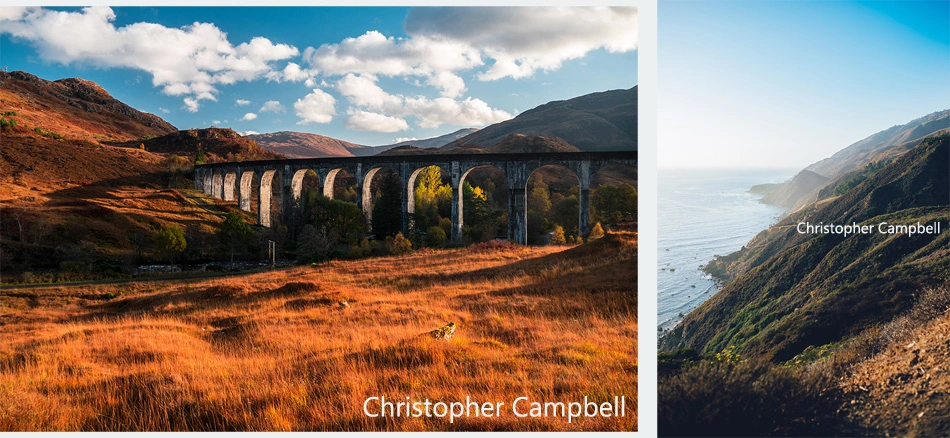
さまざまな解像度のビデオを一括で透かし処理できます。 Visual Watermarkアプリは、お持ちのすべてのビデオに対して、見栄えの良い透かしが追加されるようにサイズと位置を自動的に調整します。

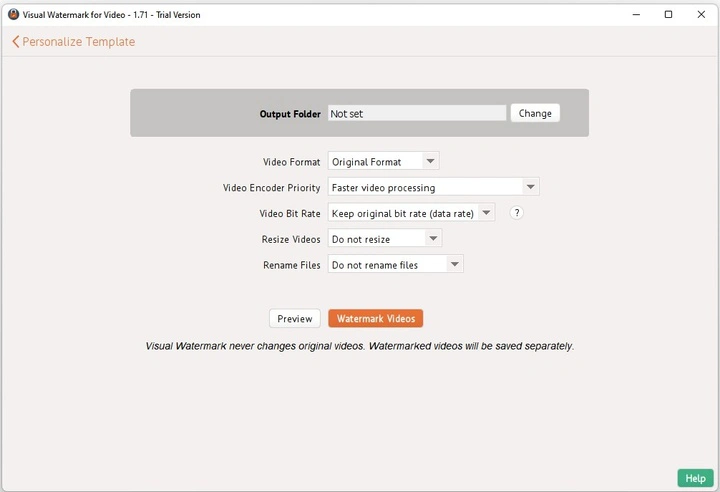
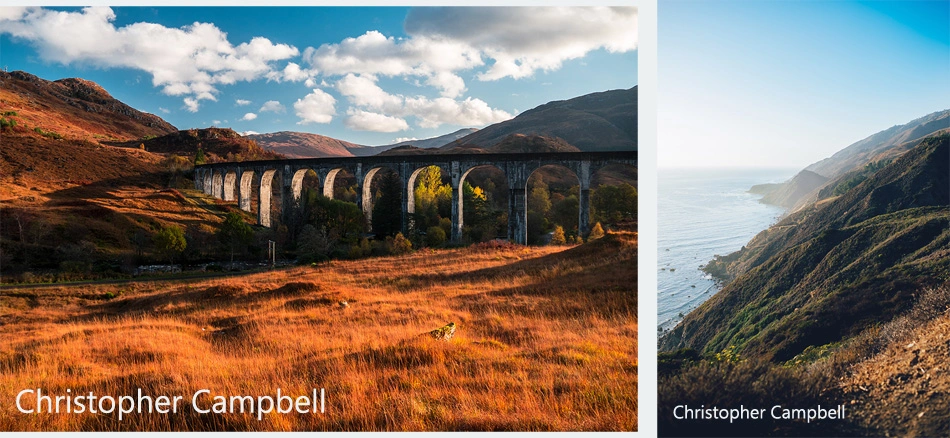
自動設定が気に入らない場合は、手動でサイズと位置を調整することもできます。 1本目は左側に、2本目は右側にビデオ上のロゴを挿入したいですか?問題ありません!エクスポート設定画面のプレビューボタンをクリックするだけです。プレビューダイアログでは、一括処理内のすべてのビデオに対して透かしの位置を調整できます。

自動的な透かしの位置とサイズ

無料のビデオ用透かし作成アプリ

手動による透かしの位置とサイズ

無料のビデオ透かし

60種類の組み込みロゴを使用

Visual Watermarkアプリには60種類の組み込みロゴ/アイコンが付属しています。アイコンの色は、テキスト透かし要素の色と同じように変更できます。独自のロゴで透かしを作成することもできます。ロゴに背景がある場合は、それを削除するオプションもあります。

組み込みフォントのRaleway Thinは、カスタム透かしのデザインに役立ちます

926種類の組み込みフォントを使用してビデオにテキストを追加

Visual Watermarkには、さまざまなスタイルの926種類の組み込みフォントが付属しています。これらを使用して、独自の著作権署名でビデオに透かしを入れましょう。

Visual Watermarkアプリでは、システムにインストールされているすべてのフォントを使用できます。独自のフォントを使用したい場合は、コンピューターにインストールするだけで、当社の透かし作成ツールに表示されます。

ビデオからオーディオを削除

エクスポート設定で、ビデオからオーディオを削除するオプションを選択できます。これにより、ビデオのファイルサイズを小さくすることができます。

自動的な透かし削除からビデオを保護

Visual Watermarkアプリは、お客様の透かしをより強力なものにします。どのようにして可能なのでしょうか?当社のアプリは、お客様が著作権を付与するすべてのビデオに対して、透かしテンプレートをわずかに変更します。透かしソフトウェアは、人工知能アルゴリズムが完全に削除することが困難な、独自の透かしを追加します。

チーム全員で同じテンプレートを共有

Visual Watermarkは、チームメンバー全員の間で透かしテンプレートを同期します。チームメンバーの1人がテンプレートを作成すると、他のすべてのメンバーに送信されます。誰が配置したとしても、お客様の透かしは常に一貫した外観を保ちます。

当社の透かしソフトウェアは透かしテンプレートのみを同期します。お客様のビデオは常にコンピューター内に留まり、ネットワーク経由で送信されることはありません。

無料体験版をダウンロード

Visual Watermarkを30日間無料でお試しください。下のダウンロードボタンをクリックして、ビデオ用一括透かしソフトウェアのダウンロードを開始してください。登録不要、支払い不要、広告なし、マルウェアなし、いかなる仕掛けもありません。また、お客様のコンピューターに関する情報を収集することもありません。

体験版では、Visual Watermarkのすべての機能を試すことができます。ただし、保護したビデオには「Trial Version(体験版)」というテキストが追加されます。有料版にはこの制限はありません。有料版には30日間の完全返金保証が付いています。理由を問わず有料版が気に入らない場合は、購入代金を払い戻しいたします。

機能一覧

対応フォーマット

Visual Watermarkアプリは、MP4、MKV、AVIビデオ形式をサポートしています。ビデオは常にMP4形式で保存され、H.264またはH.265 (HEVC)ビデオコーデックとAACオーディオコーデックを使用してエンコードされます。ハードウェアエンコーディングが利用可能な場合(Intel QuickSync、Nvidia NVENC、AMD AMF、Apple HW ACC)、最高速度を実現するためにそれらを使用します。

ビデオにテキストを追加

ビデオに名前、会社名、ブランドテキストを追加できます。システムにインストールされているすべてのフォントで透かしを作成できます。最大926のフォントファミリーが付属しています。標準、イタリック、太字、太字イタリックのフォントスタイルをサポートしています。当社の透かしソフトウェアでは、視覚的なドラッグ&ドロップエディターを使用してサイズと位置を変更できます。

ビデオにロゴを挿入

会社のロゴを使用してビデオに透かしを入れられます。サポートされているロゴ形式はJPEG、PNG、TIFF、GIF、BMPです。ロゴファイルに不透明な背景がある場合は、Visual Watermarkメーカーを使用して削除できます。

ロゴをまだお持ちでない場合は、当社のサンプルロゴから選択することもできます。

ビデオの一括透かし処理

複数のビデオに一度に一括で透かしを入れることができます。著作権を付与したいすべてのビデオをVisual Watermarkにドラッグするだけです。当社の透かし作成ツールが画像を一度に処理します。

透かしのサイズを自動調整

Visual Watermark作成ツールは、同じ一括処理内で異なる解像度のビデオをサポートしています。自動サイズ(Auto-Size)機能により、小さいビデオと大きいビデオに合わせて透かしのサイズを変更します。このオプションはエクスポート設定画面でオン/オフを切り替えられます。

強力な透かしを追加

Visual Watermarkは、自動化された透かし削除アルゴリズムによって削除されないように、透かしをランダム化することができます。

組み込みのロゴとフォントを使用

Visual Watermark作成ツールには、60種類のロゴと926種類のフォントが組み込まれています。これらを使用して、独自のユニークな透かしをデザインしてください。

透かしエフェクトの追加

66種類のエフェクトの組み合わせが含まれています。それらはすべて透明度、タイル表示、回転設定を尊重します。会社のロゴとテキスト透かしの両方にエフェクトを適用できます。

透明な透かしの作成

Visual Watermarkメーカーは、不透明から完全な透明まで、100段階の透明度をサポートしています。耐久性を多少犠牲にして、透かしをより目立たなくするためにこの機能を使用してください。

ビデオをタイル状の透かしで埋める

タイル機能は、ビデオが透かしで完全に埋め尽くされるまで、透かしを繰り返します。2番目の画面でこの機能を有効にします。タイル間隔(Tile Span)オプションは、繰り返しの間のスペースを制御します。繰り返しの透かしは、少し回転させると見栄えが良くなります。

自動および手動での透かし配置

Visual Watermarkソフトウェアは、一括処理内のすべてのビデオに対して同じ位置に透かしを配置します。一部のビデオにカスタムの透かし位置が必要な場合は、プレビューダイアログを使用して調整できます。これはプログラムの3番目の画面で利用可能です。

垂直方向および回転させた透かしの追加

透かしをビデオの左側または右側に沿って配置すると、目立たなくなる場合があります。2番目の画面の回転オプションを使用して、透かしを回転させてください。

対応ハードウェア

Visual Watermarkアプリは、Windows 7、8、10、11を搭載したすべてのコンピューターで動作します。Mac OS X Mountain Lion (10.8)以降を搭載したMacBookおよびiMacもサポートされています。当社の透かし作成ツールは、WindowsとMacの両方で高解像度(Retina)ディスプレイをサポートしています。1つのライセンスで、WindowsとMacの両方にアプリをインストールできます。

すべての機能への無料アクセス

他の多くの写真編集ツールとは異なり、当社の透かしソフトウェアは、体験版ですべての機能を無料で使用できます。対処しなければならない制限は1つだけです。お客様の透かしと共に、「Trial Version」というテキストがビデオに追加されます。体験版では、当社の透かしアプリのすべての機能をテストして、ニーズに合うかどうかを確認できます。その後、必要に応じてフルバージョンを入手いただけます。

無料でダウンロード

よくある質問

ここでは、ビデオへの透かし作成と適用に関するよくある質問にお答えします。

1. ビデオの透かしとは何ですか?

透かしとは、ビデオの上に配置されるシンボル、ロゴ、またはテキストのことです。著作権侵害から保護したり、視聴者に情報を提供したり、所有権を確立したりするために使用できます。視聴者の注意をそらさないように、透かしは透明にされることが多いです。

2. 無料でビデオに透かしを追加する方法は?

当社の無料ビデオ透かしアプリをコンピューターにインストールしてください。詳細なインストールガイドを用意しています。体験版はどなたでもご利用いただけます。料金を支払ったり、一時的なサブスクリプションに登録したりする必要はありません。プログラムをダウンロードしてインストールし、ビデオをアップロードするだけです。体験版では編集ツールに制限はありません。Visual Watermark for Videosのすべての機能をお楽しみいただけます。ビデオに透かしを追加する方法の詳細な手順は、この記事に記載されています。

3. ビデオに透かしを入れるべきですか?

透かしは、作者を特定し、ビデオコンテンツを盗難から保護するという2つの重要な役割を果たします。自分の作品が詐欺師の手に渡るのを防ぎたい場合は、透かしを追加してください。最終的な判断はお客様次第です。

4. ビデオのどこにロゴを配置すべきですか?

ビデオに透かしを追加するときは、重要なことを忘れないでください。他人がお客様のロゴやテキストを取り除いて自分のものを配置できないようにする必要があります。そうでなければ、お客様の努力は無駄になってしまいます。誰も切り取ることができない場所にロゴを配置してください。ロゴを小さくしすぎないでください。その場合、単に気づかれない可能性があります。ビデオ内の透かしの正しい配置に関するすべてのニュアンスについては、この記事で詳しく説明しています。

5. 透かしを追加する方法 Visual Watermark for Videosでは?

コンピューターでプログラムを開く必要があります。1つまたは複数のビデオをアップロードします(当社のアプリケーションでは、数十個のファイルを同時に処理できます)。独自の透かしを作成します。ロゴ、テキスト、またはギャラリーのシンボルを使用できます。エクスポート設定を行います(わかりやすいインターフェースのおかげで、迷うことはありません)。処理されたビデオをコンピューターに保存します。Visual Watermark for Videosの操作は非常に簡単です!

6. ビデオにロゴの透かしを作成する方法は?

ロゴファイルがPNG形式の場合、すでに背景が透明になっています。このファイルをプログラムにアップロードして、適切な場所に配置するだけです。ロゴファイルがJPG形式で、背景が透明でない場合も心配いりません。当社のアプリケーションには、ワンクリックで背景を削除できる機能があります。