複数の写真に一括でオンライン透かしを入れられます。テキストまたはロゴの透かしを追加し、サイズ、不透明度、位置、タイル配置を調整して、数分で完成した画像をダウンロードできます。インストールは不要です。
このアプリを使えば、ソフトをインストールしたり複雑な手順に悩まされたりすることなく、写真にオンラインで簡単に透かしを入れられます。 ブラウザ上で動作するため、画像をアップロードし、透かしを調整して、わずかな手順で結果を書き出せます。

初めてでも簡単に透かしを追加
画面はシンプルで見やすく、すぐに透かし作業を始められます。商品画像、SNS投稿用画像、写真のプレビューなど、どのような用途でも流れは分かりやすく直感的です。
できること:
柔軟な透かしカスタマイズ
写真やブランドに合ったテキスト透かしやロゴ透かしを作成できます。見た目を調整し、結果をプレビューし、設定を後で使えるよう保存することも可能です。
できること:
プライベートで広告なし
画像はブラウザ内で処理され、外部サーバーにはアップロードされないため、ファイルはプライベートのまま保たれます。 オンラインで写真に透かしを入れるために登録は不要で、作業を邪魔する広告やポップアップもありません。画像をアプリ画面にドラッグするだけで、数秒で始められます。
ステップ1. 1枚または複数の写真をアップロード
まず、透かしを入れたい写真または写真セットをアップロードします。端末からドラッグ&ドロップすることも、クラウドストレージから取り込むこともできます。複数の写真を同時にアップロードでき、大きな画像ファイルでもサイズ制限をあまり気にせず作業できます。

ステップ2. テキストまたはロゴの透かしを追加
目的に合った透かしの種類を選びましょう。テキスト透かしは名前、署名、著作権表示、ウェブサイトURLに向いており、ロゴ透かしは視覚的なブランディングや統一感に適しています。ロゴを使う場合は、透過背景のPNGファイルが一般的に最適です。

ヒント:
まだロゴがない場合でも大丈夫です。アプリ内で簡単なロゴを作成したり、既存画像の背景を削除して透かしとして使ったりできます。

ステップ3. 透かしを調整
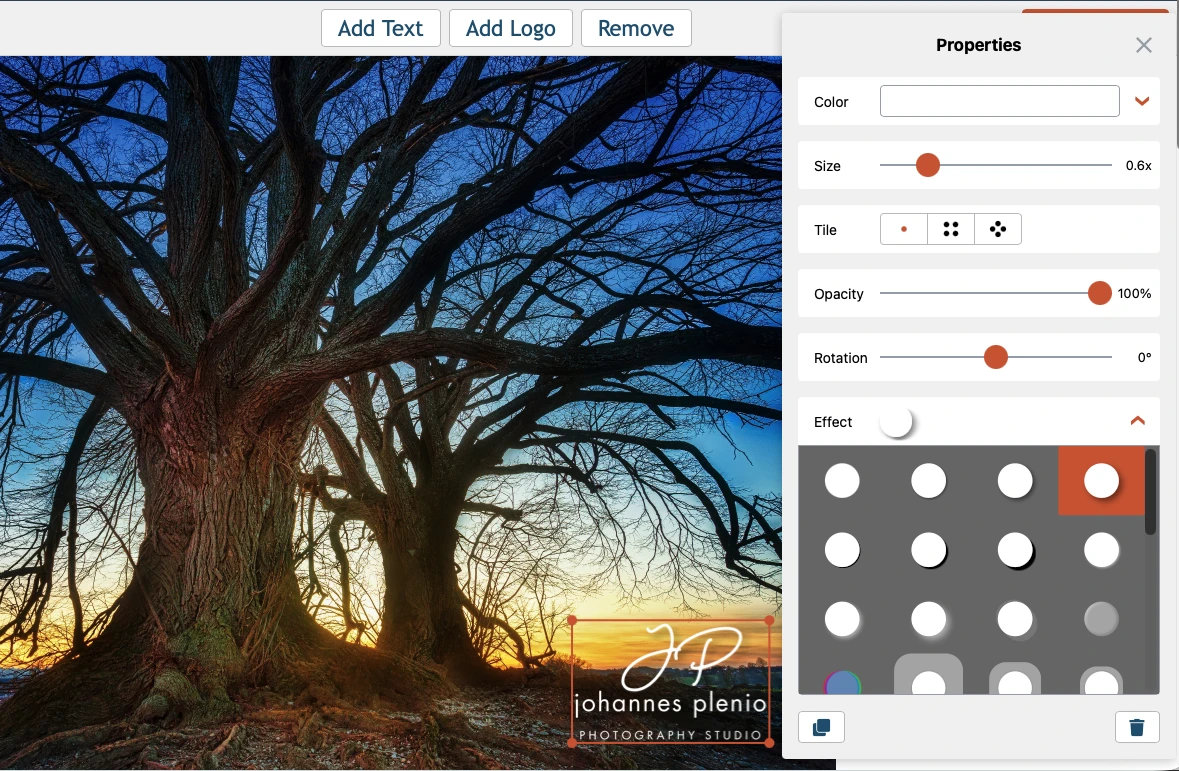
透かしの位置、不透明度、サイズ、スタイルを調整し、画像に合いながらもしっかり見える状態にします。 保護を優先する場合は、タイル状や埋め込み型の透かしなどを使うと、削除やトリミングが難しくなります。 ブランディングを優先する場合は、よりすっきりとした控えめなデザインにして、ロゴがプロらしく見えつつ画像の邪魔をしないようにしましょう。
ステップ4. プレビューして書き出し
保存またはダウンロードする前に仕上がりを確認します。特に大量の画像を処理している場合、この段階で最後の微調整を行い、透かしが読みやすく、適切な位置にあり、目立ちすぎていないかを確認できます。

最適な位置は、保護、ブランディング、見た目のすっきりさのうち、どれを優先するかによって変わります。 中央に置いた透かしは削除しにくく、角に置いた透かしは目立ちにくいため、控えめなブランディングに向いています。
中央配置
中央の透かしは、画像を傷つけずに切り取るのが最も難しい配置です。特に、納品前のプレビューや確認用画像など、無断利用から写真を守ることが主な目的なら効果的です。クライアント向けの確認画像では、中央配置は特に安全な選択肢のひとつです。

角への配置
角の透かしはより控えめで、見た目もすっきりしやすいため、ブランディングに向いています。写真から視線を奪いすぎず、それでも透かしを見せたい場合に適した配置です。SNS向けのブランディングでは、角の透かしが最も自然に見えることが多いです。

主題の上に配置
主題の上に透かしを置くと、空いた部分に置くよりも保護効果が高くなります。 特にトリミングによって画像の重要部分が損なわれる場合、削除はさらに難しくなります。 商品写真やポートフォリオのプレビューでは、透かしを端よりも主題に近い位置に置くほうが、より高い保護につながることが多いです。
タイル状の透かし
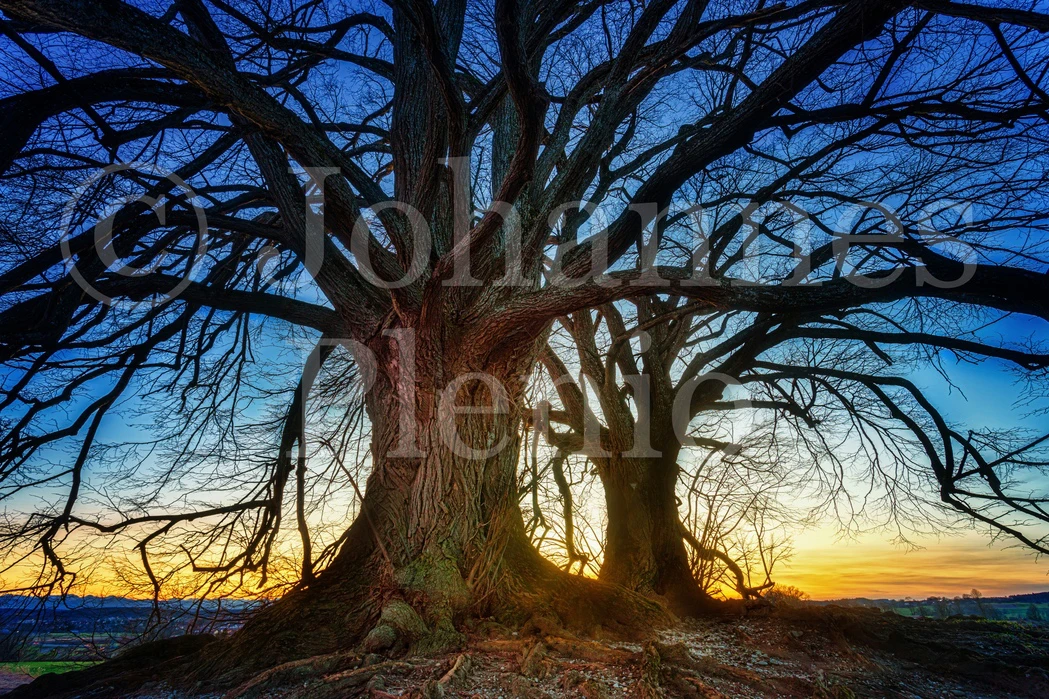
タイル状の透かしは画像全体に繰り返し表示され、最も強い可視的保護を提供します。プレビュー画像、 ストック風の画像、公開共有はしたいが再利用は簡単にされたくないコンテンツに適しています。クライアント向けプレビューや確認用画像には特に有効です。

良い透かしは、役目を果たすだけの視認性がありつつ、画像そのものから注意を奪いすぎないことが大切です。 そのバランスは、写真の用途、掲載場所、そして目的がブランディングなのか保護なのか、あるいは両方なのかによって変わります。
読みやすさを保つ
透かしは一目で読める状態にしておきましょう。特に背景が複雑な場合は、細すぎる書体、装飾が強すぎる書体、コントラストの低い書体は避けるのが無難です。
画像に合った透かしにする
同じ透かしがすべての写真に同じように合うわけではありません。暗い画像では明るい透かしのほうが見やすく、 明るい画像では、より濃い色や輪郭のはっきりしたデザインが必要になることがあります。
小さすぎないようにする
小さすぎる透かしはすっきり見える一方で、見落とされやすくなります。効果を持たせたいなら、画像が縮小されたりオンラインで共有されたりした後でも、しっかり目に入るサイズにしておきましょう。
隠すより不透明度を下げる
より控えめに見せたい場合は、透かしを極端に小さくしたり目立たない場所に置いたりするのではなく、不透明度を下げるのがおすすめです。少し大きめで透明度を下げた透かしのほうが、保護と見た目の両立がしやすくなります。
スタイルを統一する
すべての画像で同じ透かしスタイルを使うと、より認識されやすいビジュアルアイデンティティを作れます。ウェブサイト、ポートフォリオ、マーケットプレイス、SNSに写真を掲載する場合は特に有効です。
複数の写真にオンラインで透かしを入れるのは数ステップで完了します。画像をアップロードし、テキストまたはロゴの透かしを追加して、 設定を調整し、結果を書き出すだけです。このツールは限られた枚数まで無料で使えるので、小規模なバッチ処理や短時間の作業に便利です。
最も速い方法は、保存済みの透かしテンプレートと一括処理を使うことです。同じ透かしを毎回作り直す代わりに、 テンプレートを再利用して複数の写真に一度に適用できます。これにより作業の一貫性が保たれ、大量の画像を扱うときに時間を節約できます。
はい。画像を保護したい場合や、自分の作品だとオンラインで分かりやすくしたい場合には有効です。透かしは 無断使用を抑止し、見る人が写真をあなたの名前、ブランド、ビジネスと結びつけて認識する助けになります。特に プレビュー画像、ポートフォリオ、商品写真、SNS用コンテンツで役立ちます。
テキスト透かしは作成、編集、画像ごとの調整がしやすいのが利点です。名前、 ウェブサイトURL、著作権表示、SNSアカウント名などを入れるのに向いています。まだロゴがない場合や、ロゴ作成に時間をかけたくない場合にも最も手軽です。
ロゴ透かしは、統一感のあるブランディングや、より強い視覚的アイデンティティに向いています。特に同じロゴを自社サイトやショップ、SNSで既に使っているなら、複数の画像にわたってよりプロフェッショナルに見えることが多いです。
 Visual Watermark
 オンラインでウォーターマークを入れる
 オンラインで画像を切り抜く
 写真を圧縮する
 オンラインで画像サイズを変更する
 写真にテキストを追加する
 写真にロゴを追加する
 JPGに変換する
 PNGに変換する
 画像の一部をぼかす