 Visual Watermark
 オンラインでウォーターマークを入れる
 オンラインで画像を切り抜く
 写真を圧縮する
 オンラインで画像サイズを変更する
 写真にテキストを追加する
 写真にロゴを追加する
 JPGに変換する
 PNGに変換する
 画像の一部をぼかす
写真にロゴを追加する必要がある理由はさまざまです。作品の盗難を防ぎたい、あるいは著作権を確認したい場合もあるでしょう。また、広告目的やブランドの認知度を高めるためにロゴを入れたい場合もあります。
1枚の写真だけを処理する必要がある場合は、当社の無料オンラインアプリ「写真にロゴを追加」が最適です。
当社のアプリは、組み込みアイコン、数百種類のフォント、さまざまなエフェクトなど、多数の編集ツールを提供しています。iOSやAndroidのスマートフォン、タブレット、ラップトップ、PC、MacOSなど、あらゆるデバイスで写真にロゴを追加できます。安定したインターネット接続があれば、どこでも画像を処理できます。
「写真にロゴを追加」を無料でお試しいただき、お客様のニーズに合うかご確認ください。
主な特徴:
- 超高速処理。 編集が必要な場合でも、プロセス全体で1分もかかりません。
- 多彩なロゴデザインオプション。 既存のロゴを追加するだけでなく、アプリのギャラリーにあるアイコンとテキストを組み合わせて、ゼロから新しいロゴを作成することもできます。
- 背景削除。 ロゴファイルに削除したい単色の背景がありますか?当社のアプリなら「背景を削除」オプションで簡単に削除できます。ボタンを1回クリックするだけで背景が消えます。
- 追加できる透かしの数に制限なし。 ロゴだけを追加することも、ロゴとテキストを組み合わせることもできます。必要に応じて、1枚の写真に複数のロゴやテキスト行を追加することも可能です。
- ユーザーフレンドリーなインターフェース。 アプリの操作に苦労することはありません。ロゴのサイズ変更、位置調整、編集が簡単に行えます。
ご注意ください!当社はユーザーデータのプライバシーを重視しており、お客様のオリジナル画像や処理済み画像をサーバーに保存することはありません。
写真にロゴを追加する方法:ステップバイステップの手順
Visual Watermarkを使用すると、jpg、png、webp、heic、svgなど、あらゆる形式の写真にロゴを追加できます。このサービスを利用して、お好みのスタイルのロゴをデザインしましょう。
使い始めるには、ウェブブラウザでアプリを開くだけです。一部のフォントを除き、すべてのツールを無料で使用できます。登録や個人情報の提供は不要です。

Visual Watermarkで写真にロゴを追加する手順は以下の通りです:
- visualwatermark.com にアクセスし、「More Tools」ボタンにカーソルを合わせて「Add text to photo」をクリックします。
- 「画像を選択」をクリックするか、アプリのウィンドウに写真をドラッグ&ドロップします。画像を差し替えたい場合は、アプリの左上隅にある「画像を選択」を再度クリックして別のファイルを選んでください。
- 「ロゴを追加」ボタンをクリックします。デバイスやクラウドストレージから独自のロゴファイルをアップロードするか、「ギャラリーから」ボタンをクリックして用意されているアイコンから新しいロゴを作成するかを選択できます。
- 必要に応じて「背景を削除」ボタンをクリックし、ロゴの背景を取り除きます。
- ツールキットを使用してロゴを編集します。利用可能なツールや機能の詳細は後述します。
- 「画像を保存」をクリックすると、ロゴが入った写真のコピーがすぐにダウンロードされます。
時間を節約して数百枚の写真に一度にロゴを入れたい場合は、当社の透かし作成アプリ Visual Watermarkの利用をご検討ください。
編集ツール
写真にロゴを追加したら、好みに合わせてカスタマイズできます。以下の編集オプションが利用可能です:
- 色。 カラーホイールを使ってロゴの色を変更できます。特定の色彩や色合いが必要な場合は、HEXカラーコードを入力することもできます。
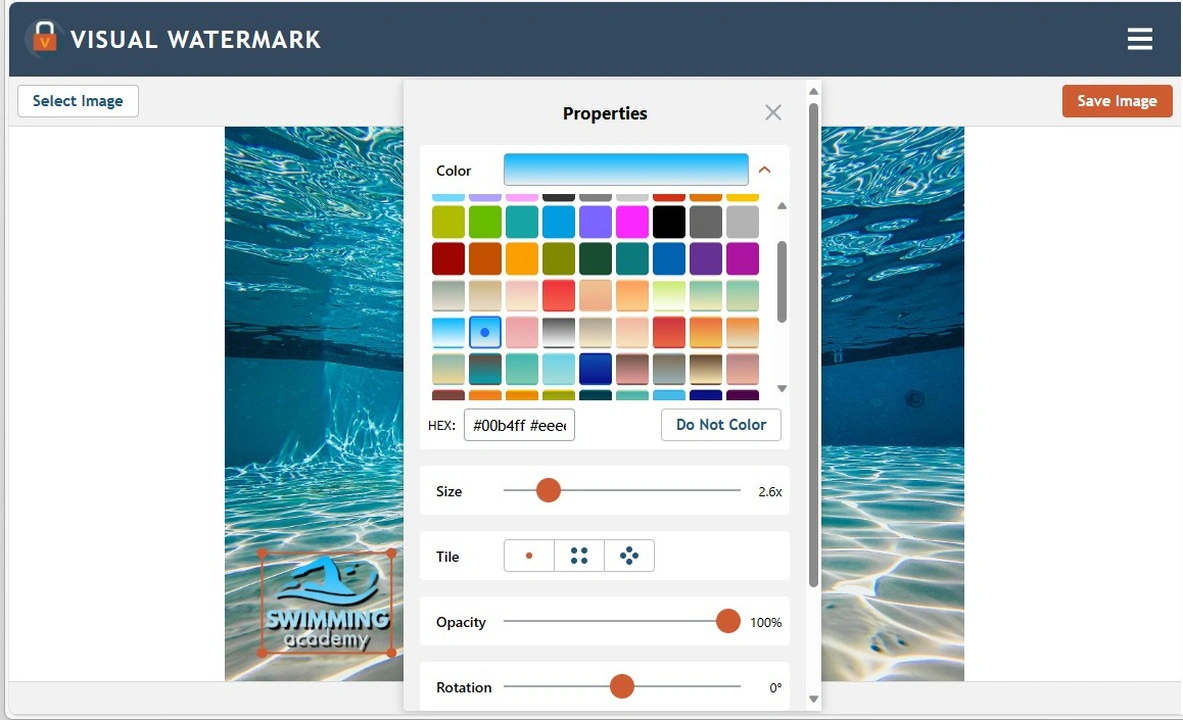
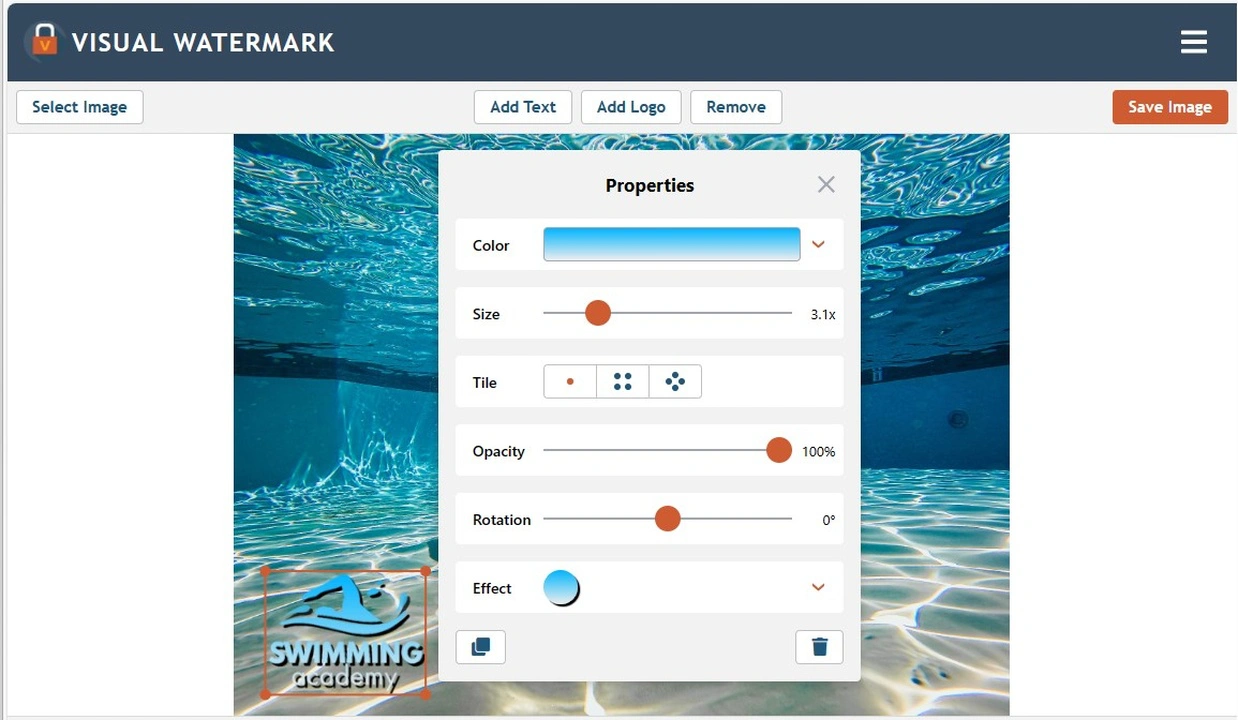
- サイズ変更。 「サイズ」スライダーでロゴの大きさを調整できます。保護や広告、あるいはその両方を目的とする場合は、ロゴが目立つように十分な大きさに設定してください。
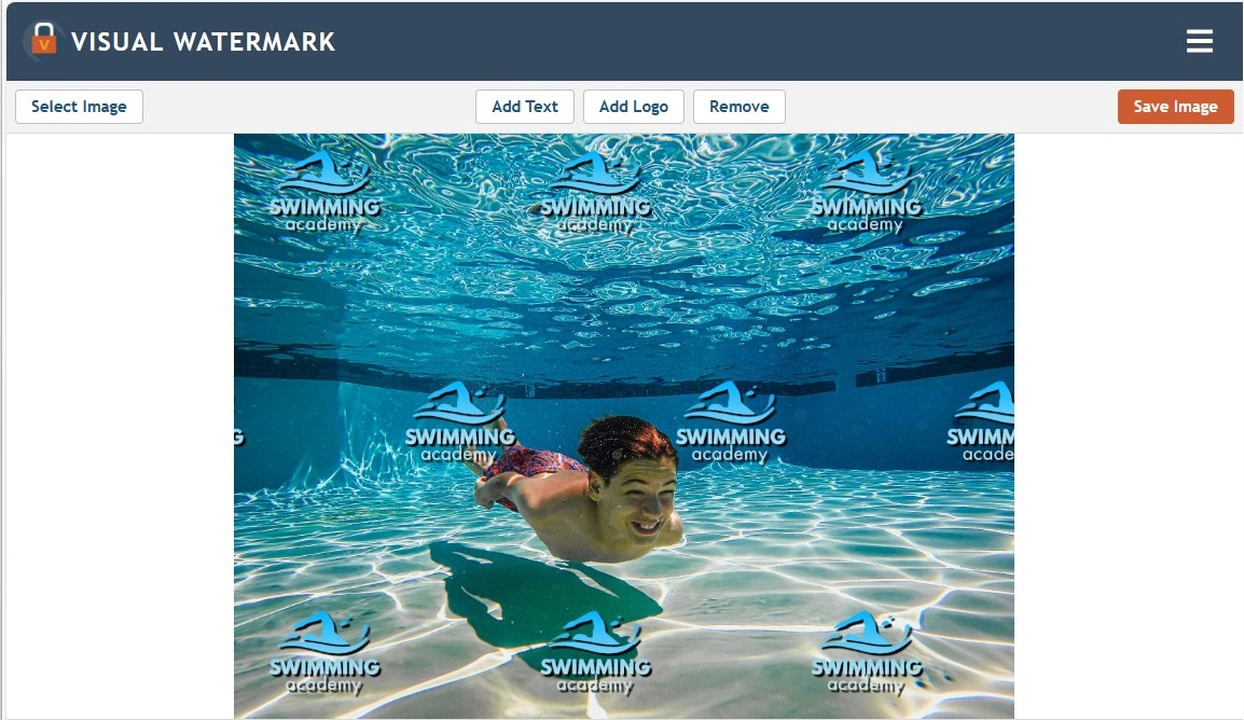
- タイル状の透かし。 ロゴを1つだけ配置することも、「タイル」機能を使って画像全体を繰り返しのロゴで埋め尽くすこともできます。
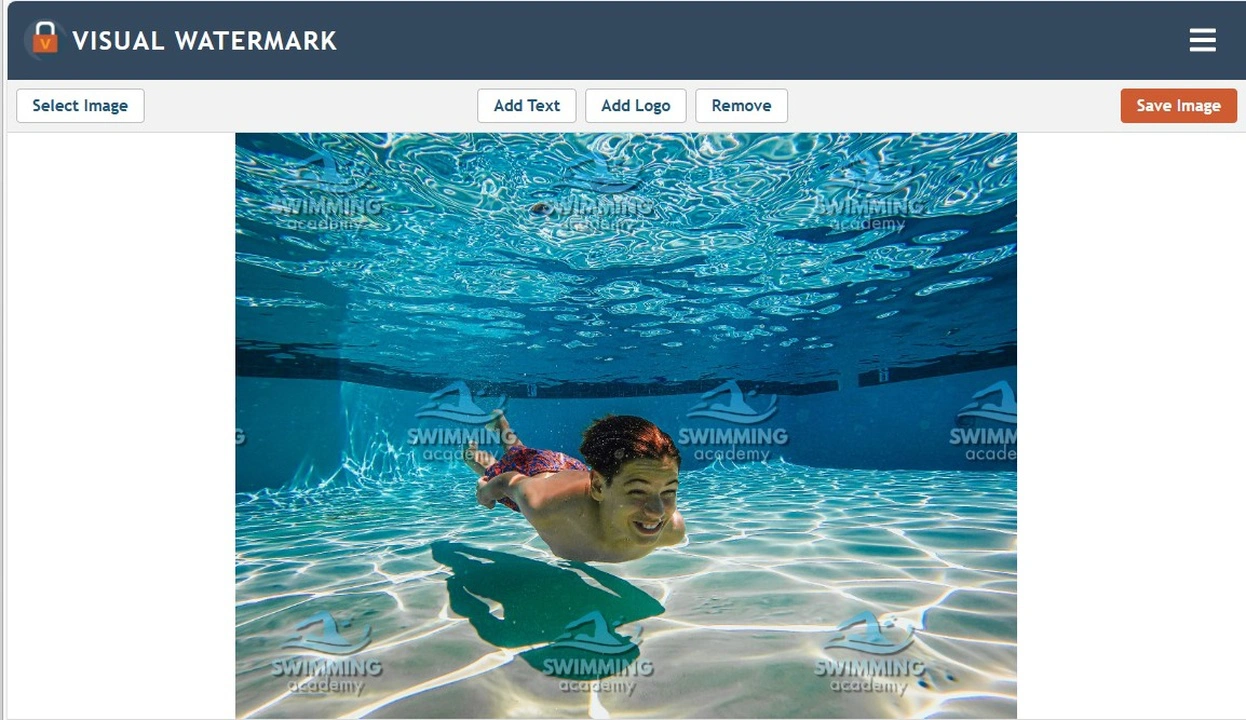
- 透明度。 ロゴの不透明度を0から100%の間で調整できます。
- 回転。 ロゴを必要な角度に設定できます。
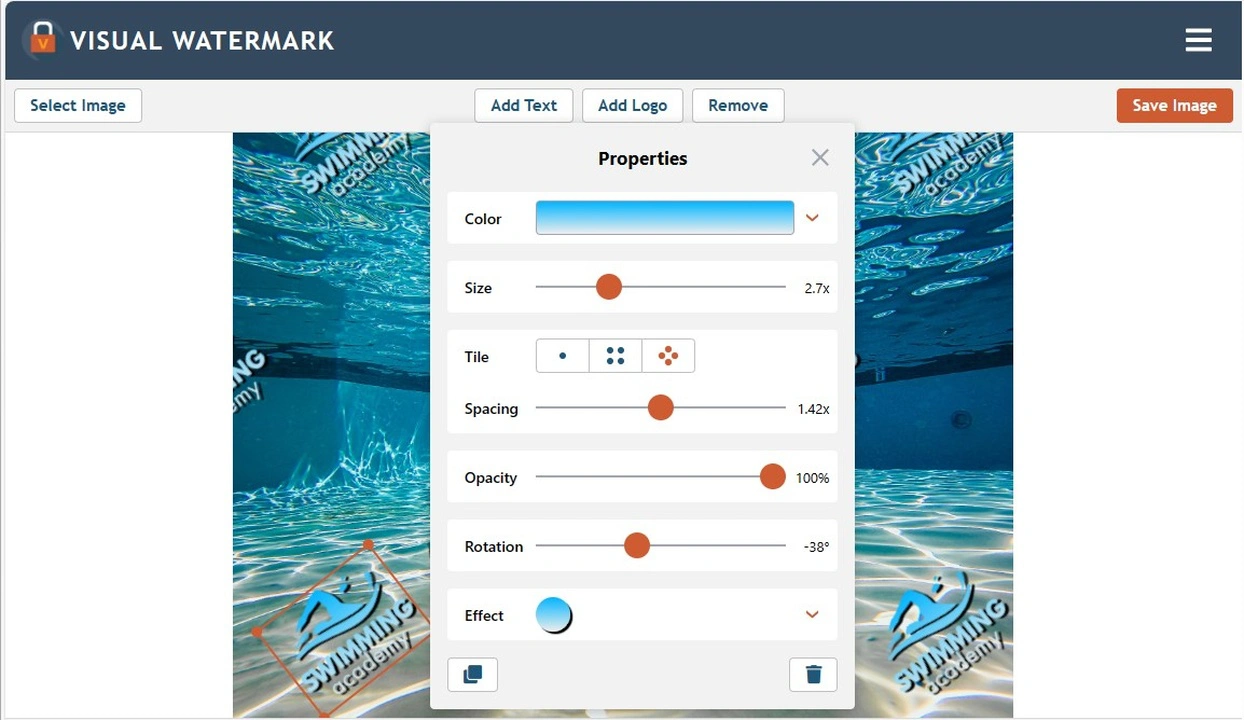
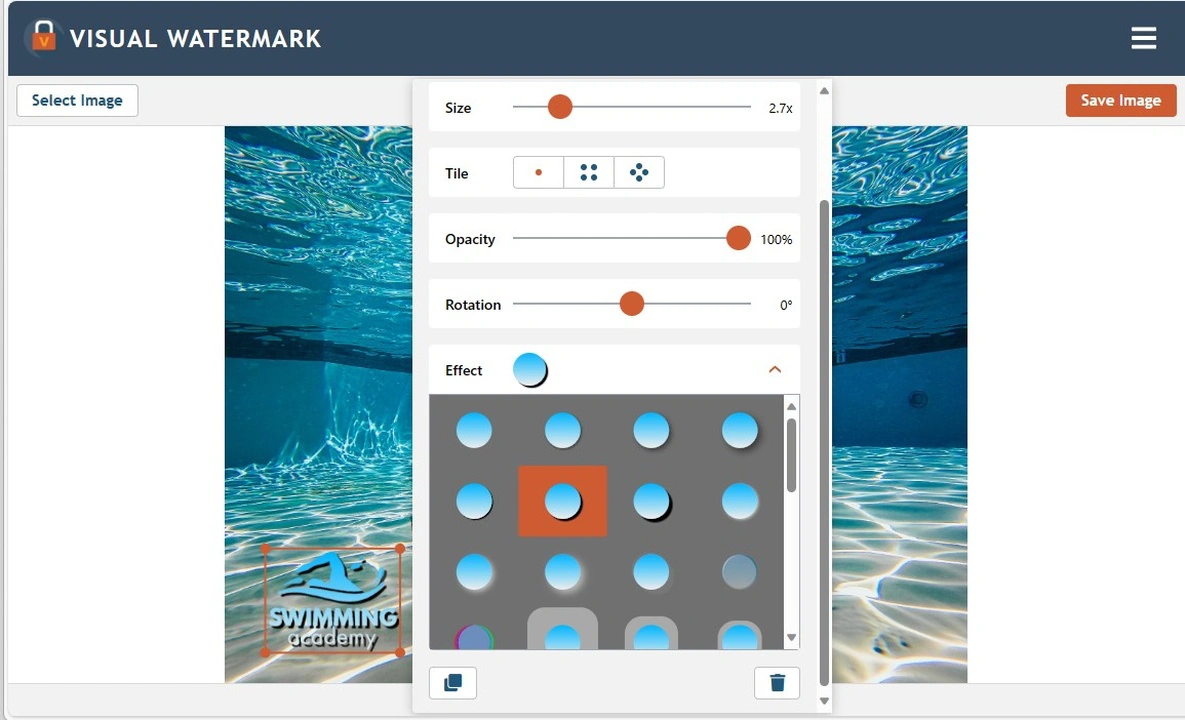
- エフェクト。 60種類以上のエフェクトで仕上げが可能です。影を付けたり、背景をボックス状にしたり、3D効果を与えたりしてロゴを際立たせることができます。
写真にロゴを追加することが重要な理由
写真にロゴを入れることには、いくつかの重要な目的があります。主な理由は以下の通りです:
- ブランドアイデンティティ。 公開するすべてのビジュアルコンテンツはコーポレートアイデンティティの一部であるため、ロゴを入れる必要があります。写真のロゴは、画像とブランドの結びつきを強めるのに役立ちます。
- 著作権保護と作者情報。 写真のロゴは透かしとして機能します。これは写真がお客様によって作成されたものであり、許可なく使用してはならないことを示します。保護を強化するには、ロゴが写真の最大30%を覆うようにするのが理想的です。あるいは、フォトストックサイトのように画像全体を繰り返しのロゴで埋めることもできます。どちらの場合も、写真がはっきり見えるようにロゴを半透明にすることをお勧めします。
- マーケティングと広告。 ロゴは製品、サービス、そしてブランド自体の宣伝に使用できます。小規模で競争の激しいビジネスをSNSで積極的に宣伝している場合、写真のロゴは大きな助けになります。Instagramに投稿する写真にロゴを入れると、人々はロゴをよりよく覚え、ひいてはブランドをよりよく覚えるようになります。ビジュアルコンテンツにロゴを入れることで、競合他社の中でも認知度が高まります。
- 信頼とプロ意識。 画像にロゴを追加するために時間をかけているという事実は、ブランドを大切にし、その宣伝に手間を惜しまない姿勢を人々に示します。これは信頼感を生み出し、真のプロフェッショナルに見せることができます。
- 注意を引く。 ロゴは写真に注意を引き、SNSやウェブサイトなどのさまざまなプラットフォームで目立たせることができます。
- 連想の創出。 ロゴはブランド、製品、またはサービスとの感情的な結びつきや連想を確立することができ、これはマーケティングにおいて非常に効果的です。
写真にロゴを追加するための最適な場所の選び方
ロゴの最適な配置は、ビジュアルコンテンツをどのプラットフォームで使用するかによって異なります。例えば、ウェブサイトについて言えば、Nielsen Norman Groupの調査によると:
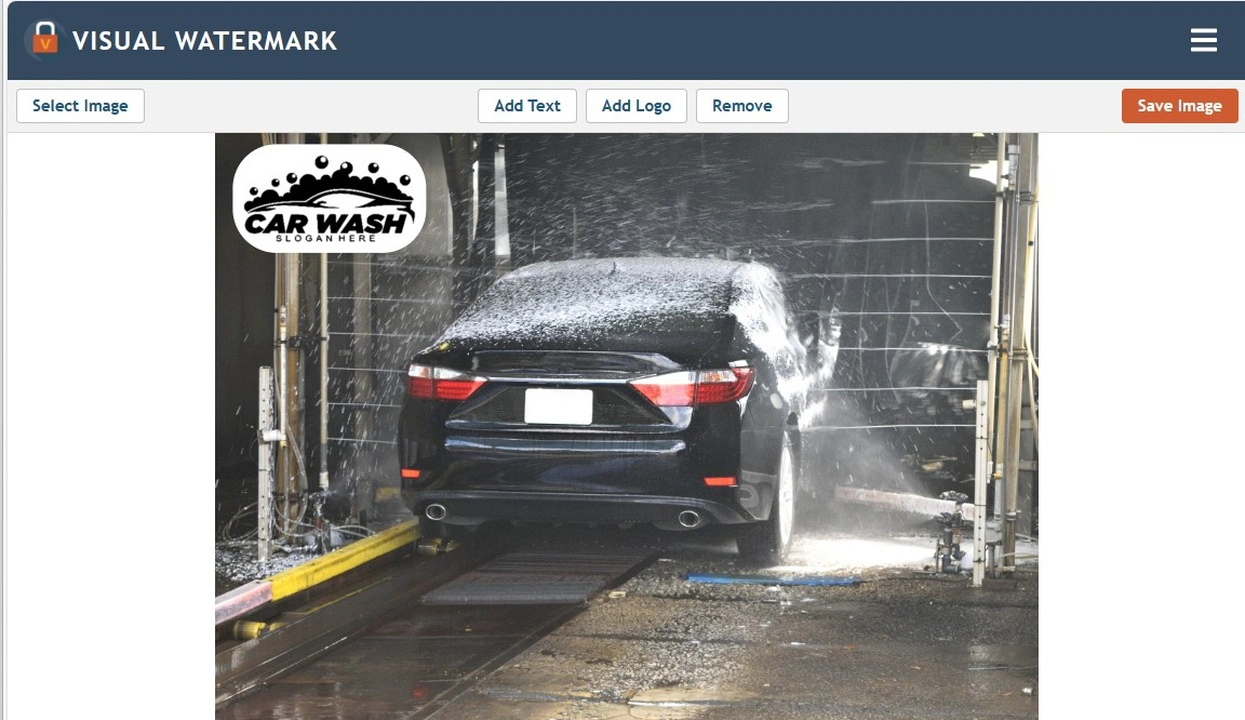
「ユーザーは、右側に配置されたロゴよりも、伝統的な左上の位置に表示されたロゴを89%高い確率で記憶する」
SNSに投稿する写真にのみロゴを追加する場合、優先されるのはロゴの配置場所というよりも、一貫したスタイルを維持することです。簡単に言えば、すべての写真でロゴが同じように見え、同じサイズで、同じ場所に配置されていることを確認する必要があります。
ロゴのデザインに一貫性を持たせることは、ブランドの認知度を高め、プロフェッショナルであることを示すのに役立ちます。
1つのロゴテンプレートをデザインし、すべての画像に同じように適用したい場合は、当社の透かしアプリ(デスクトップ版またはオンライン版)を使用することをお勧めします。これらを使用すると、透かしテンプレートを保存して、大量の写真に一括で適用することができます。
よくある質問
写真に無料でロゴを追加するにはどうすればよいですか?
Visual Watermarkの無料オンラインアプリを使用してください。これにより、料金を支払ったりサインアップしたりすることなく、1枚の写真を処理できます。独自のロゴをインポートして、簡単かつ迅速に写真に追加できます。さらに、12種類の推奨フォント、60以上の内蔵アイコン、約40種類のエフェクトを使用して、新しいロゴをゼロからデザインすることも可能です。アプリの追加ボーナスとして、PDFに透かしを追加したり、動画の透かしを作成したりすることもできます。
iPhoneで写真にロゴを追加するにはどうすればよいですか?
App StoreでVisual Watermarkを探してください。これは、画像にテキストとロゴの両方を追加できる無料の透かしアプリです。1日に最大10枚の写真を処理できます。また、透かし入りの写真をダウンロードするには広告を視聴する必要があります。これらの制限が気になる場合は、アプリのフルバージョンの購入を検討してください。
複数の写真にロゴを追加するにはどうすればよいですか?
そのためにはVisual Watermarkを使用してください。オフラインでもオンラインでも動作します。どちらの場合も、いくつかの制限付きで無料で利用できます。このアプリの主な利点は、素晴らしい編集機能、透かしテンプレートを保存できること、そしてバッチの大きさに関係なく写真を高速に処理できることです。