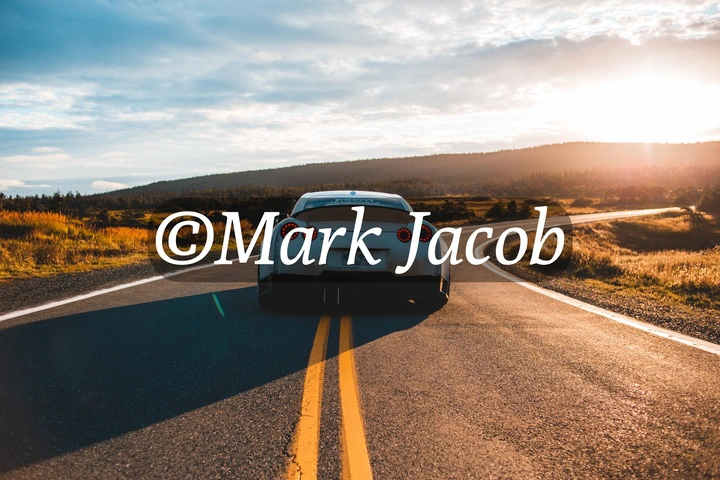
無料の透かし作成アプリ - 写真を素早く保護

わずか1分で100枚の写真に透かしを追加する必要がありますか?当社の透かし作成ツール、Visual Watermarkならそれが可能です。 コンピューターやスマートフォンで動作し、直感的なインターフェース、900種類以上のフォントライブラリ、 カラーピッカー、60種類以上のエフェクトを備えています。高速で無料体験版も用意されています。 今すぐ始めましょう!

数百枚の写真に素早く透かしを作成して追加する方法

Visual Watermarkソフトウェアは、インターネット上ではなく、お客様のコンピューター上で動作します。 コンピューターのメモリから直接画像を読み込み、透かしを入れたコピーをそのままコンピューターに保存します。 そのため、プロセス全体が非常に高速で、通信環境の影響を受けることはありません。

例えば、1GBの写真を処理する場合、MacBook Proならアップロードとダウンロードの両方に1分もかかりません。 インターネット接続に依存するオンラインの透かしアプリで同じことをしようとすると、少なくとも6倍の時間がかかります。

お客様のオリジナルファイルにアクセスできる人は誰もいません。画像はインターネット経由ではなく、 お客様のコンピューターから直接読み込まれるため、当社のサーバーに送信されたり保存されたりすることはありません。 透かしを入れるプロセス全体が、最初から最後までお客様のデバイス上で行われます。 誰もお客様のファイルにアクセスすることはできないので、安心してください。 ファイルの安全性、機密性、プライバシーを保つことが当社の最優先事項です。

Visual Watermarkソフトウェアは、動作にインターネット接続を必要としないため、 仕事中でも旅行中でも、いつでもどこでも画像を処理できます。

当社の透かしアプリは、初心者、アマチュア、プロフェッショナルなど、あらゆる方に適しています。 透かしのデザインには数分しかかからず、ビジュアルコンテンツをすぐに保護できます。

透かし作成ツール
Monica Hansen

4つの異なるプログラムを評価しましたが、インターフェース、スタイリングの多彩なオプション、 そしてもちろん素晴らしい結果から、あなたのプログラムが一番気に入りました。 あなたのインターフェースは、私が写真を透かし処理するために使用した中で、断然最も視覚的に素晴らしいものです。 写真家のような視覚的な人間にとって、美しいインターフェースほど魅力的なものはありませんね。 ;-)

透かしソフトウェアの使い方のクイックガイド

当社の透かしアプリを使用すると、あらゆるスタイルの素晴らしいカスタム透かしをデザインできます。Visual Watermarkメーカーは、 最も美しい方法で画像を保護するために必要なすべてを提供します。プログラムをインストールして 開始するだけです。ユーザー登録やデータの入力は必要ありません。 無料版を使用していても、すべてのツールと機能にアクセスできます。

無料の透かしアプリで透かしを追加する方法:

Visual Watermarkは、元のファイルを決して変更しない、信頼性が高く安全な透かし作成ツールです。 すべての変更はコピーに適用されます。公式ウェブサイトからインストールファイルをダウンロードし、 30日間無料体験版をお試しください。

無料で透かしを追加

Dave Pickford

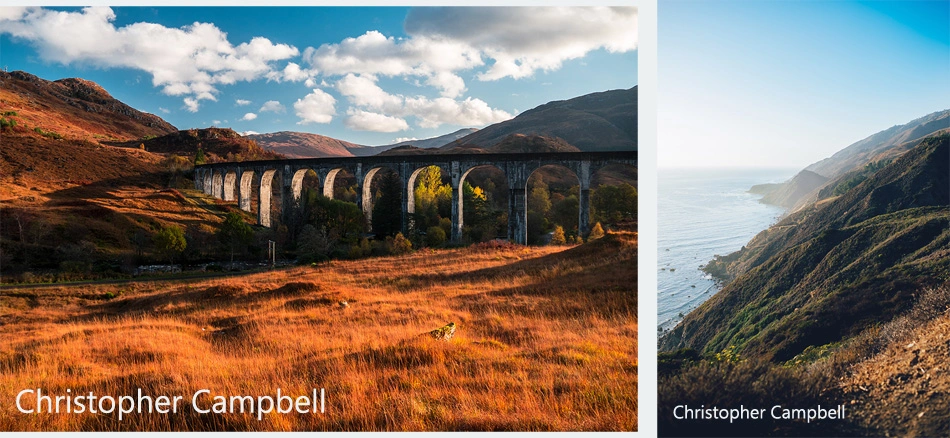
私は現在、すべてのプログラムをMACで実行しています。PCで長年Photowatermark Proを使用していましたが、 PCを処分してすべてMACにまとめたいと考えました。すべての透かしプログラムを調べましたが、 私のニーズにはあなたのものが最高でした。私はプロのスポーツ写真家で、写真をオンラインで販売しており、 明らかな理由から写真に透かしを入れる必要があるのです。

自動または手動の透かし位置選択

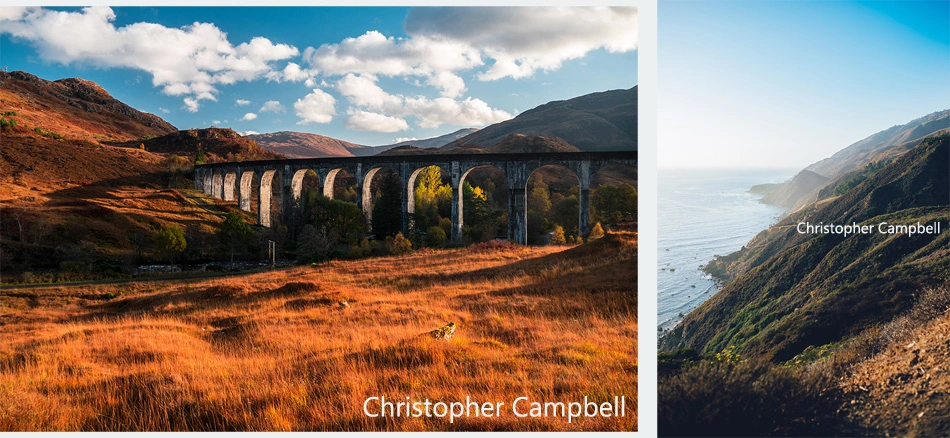
縦向き、横向き、トリミングされた写真を一括で透かし処理できます。 Visual Watermarkアプリは、お持ちのすべての画像に対して、 見栄えの良い透かしが追加されるようにサイズと位置を自動的に調整します。

自動設定が気に入らない場合は、手動でサイズと位置を調整することもできます。 1枚目は左側に、2枚目は右側に画像上のテキストを挿入したいですか?問題ありません! エクスポート設定画面のプレビューボタンをクリックするだけです。プレビューダイアログでは、 一括処理内のすべての画像に対して透かしの位置を調整できます。

自動的な透かしの位置とサイズ

無料の透かしアプリ

手動による透かしの位置とサイズ

無料の透かし

60種類の組み込みロゴを使用

Visual Watermarkアプリには60種類の組み込みロゴ/アイコンが付属しています。 写真家、不動産業者、レストラン、ショップ、運送会社向けのアイコンを追加しました。 組み込みロゴの色は、テキスト透かし要素の色と同じように変更できます。

独自のロゴで透かしを作成することもできます。ロゴに背景がある場合は、 それを削除するオプションもあります。

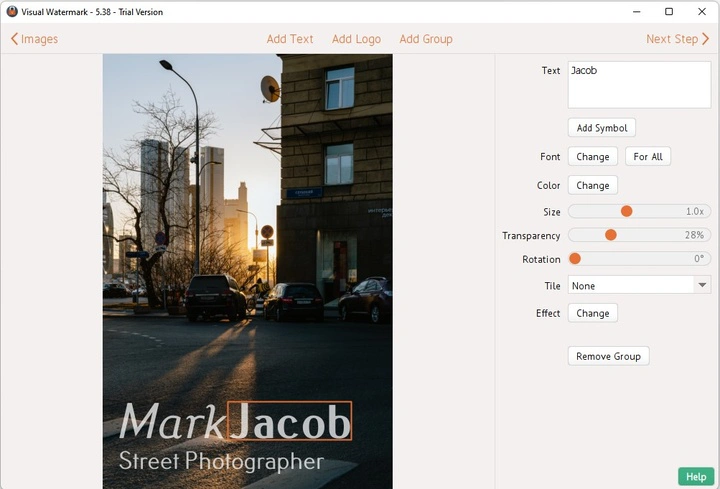
組み込みフォントのRaleway Thinは、カスタム透かしのデザインに役立ちます

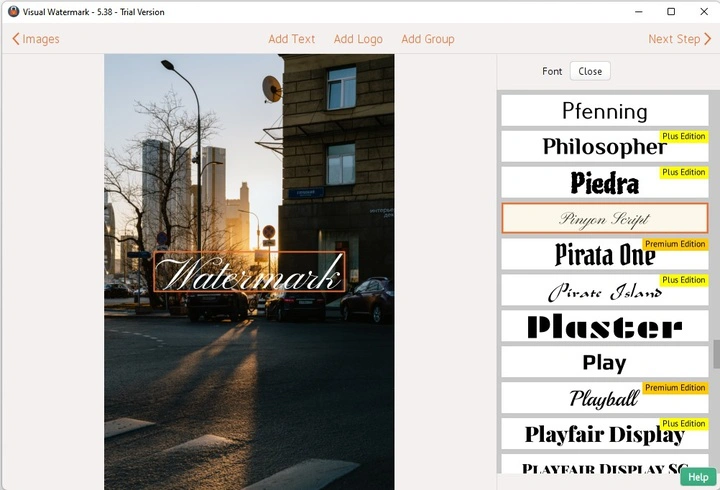
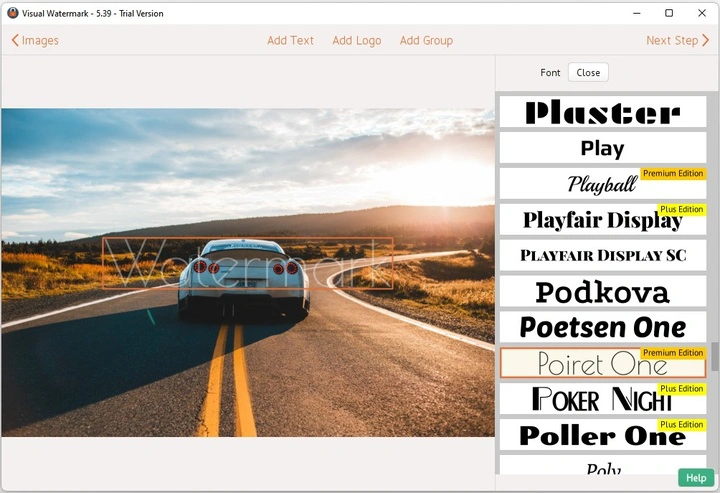
926種類の組み込みフォントを使用して写真にテキストを追加

Visual Watermarkには、さまざまなスタイルの926種類の組み込みフォントが付属しています。 これらを使用して、独自の著作権署名で画像に透かしを入れましょう。

Visual Watermarkアプリでは、システムにインストールされているすべてのフォントを使用できます。 独自のフォントを使用したい場合は、コンピューターにインストールするだけで、 当社の透かし作成ツールに表示されます。

また、Adobe TypeKitやMonotypeのフォントサブスクリプションもサポートしています。

透かし処理後に写真のサイズを変更

追加の安全策として、高解像度の写真をオンラインで公開しないことをお勧めします。 Visual Watermarkメーカーを使用すると、写真のサイズを変更してオンライン公開の準備ができます。

透かしを入れずに写真のサイズを変更する方法を知りたい場合は、当社の 画像リサイザーアプリをチェックしてください。

自動的な透かし削除から写真を保護

透かしを分析して自動的に削除できる人工知能アルゴリズムが存在します。 これは、透かしが半透明で、数百枚の画像の保護に使用されている場合に可能です。

Visual Watermarkアプリは、お客様の透かしをより強力なものにします。どのようにして可能なのでしょうか? 当社のアプリは、お客様が著作権を付与するすべての画像に対して、透かしテンプレートをわずかに変更します。 透かしソフトウェアは、人工知能アルゴリズムが完全に削除することが困難な、独自の透かしを追加します。

チーム全員で同じテンプレートを共有

Visual Watermarkは、チームメンバー全員の間で透かしテンプレートを同期します。 チームメンバーの1人がテンプレートを作成すると、他のすべてのメンバーに送信されます。 誰が配置したとしても、お客様の透かしは常に一貫した外観を保ちます。

当社の透かしソフトウェアは透かしテンプレートのみを同期します。お客様の写真は常にコンピューター内に留まり、 ネットワーク経由で送信されることはありません。

写真に素早く透かしを入れる方法を学ぶ

当社の透かし作成ツールには対話型のオンボーディングガイドが含まれているため、写真の一括透かし処理をすぐに開始できます。 アプリのインターフェースを案内し、次にどの機能を使用すべきかを提案します。 写真に素早く簡単に透かしを入れる方法を学ぶことができます。

写真に透かしを入れる方法とその重要性についての完全なステップバイステップガイドはこちらでご覧いただけます: 写真に透かしを入れる方法。また、PDFに透かしを追加することも可能です。

無料体験版をダウンロード

Visual Watermarkを30日間無料でお試しください。下のダウンロードボタンをクリックして、 一括透かしソフトウェアのダウンロードを開始してください。 登録不要、支払い不要、広告なし、マルウェアなし、いかなる仕掛けもありません。 また、お客様のコンピューターに関する情報を収集することもありません。

体験版では、Visual Watermarkのすべての機能を試すことができます。 ただし、保護した写真には「Trial Version(体験版)」というテキストが追加されます。有料版にはこの制限はありません。 有料版には30日間の完全返金保証が付いています。 理由を問わず有料版が気に入らない場合は、購入代金を払い戻しいたします。

機能一覧

対応フォーマット

Visual Watermarkアプリは、JPEG、PNG、TIFF、GIF、BMP画像形式をサポートしています。RGB、 CMYK 8bit、カラーマネジメントされた画像もサポートされています。透かしを入れた画像はRGB色空間で保存されます。 透かし作成ツールは、画像の方向タグ(Orientation)に基づいて画像を自動回転させます。 JPEGファイルのEXIFおよびIPTC情報を保持します。100%のJPEG品質をサポートしています。 JPEG形式で保存する際、最高の色彩を保つためにクロマサブサンプリングを使用しません。

写真にテキストを追加

画像に名前、会社名、ブランドテキストを追加できます。システムにインストールされているすべてのフォントで透かしを作成できます。 最大926のフォントファミリーが付属しています(Visual Watermarkアプリのエディションによって異なります)。 標準、イタリック、太字、太字イタリックのフォントスタイルをサポートしています。 当社の透かしソフトウェアでは、視覚的なドラッグ&ドロップエディターを使用してサイズと位置を変更できます。

写真にロゴを挿入

会社のロゴを使用して写真に透かしを入れられます。サポートされているロゴ形式はJPEG、PNG、TIFF、GIF、BMPです。 ロゴファイルに不透明な背景がある場合は、Visual Watermarkメーカーを使用して削除できます。

ロゴをまだお持ちでない場合は、当社のサンプルロゴから選択することもできます。

写真の一括透かし処理

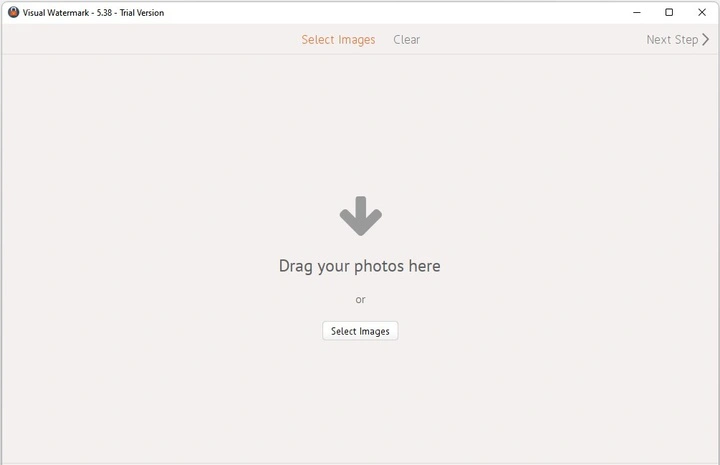
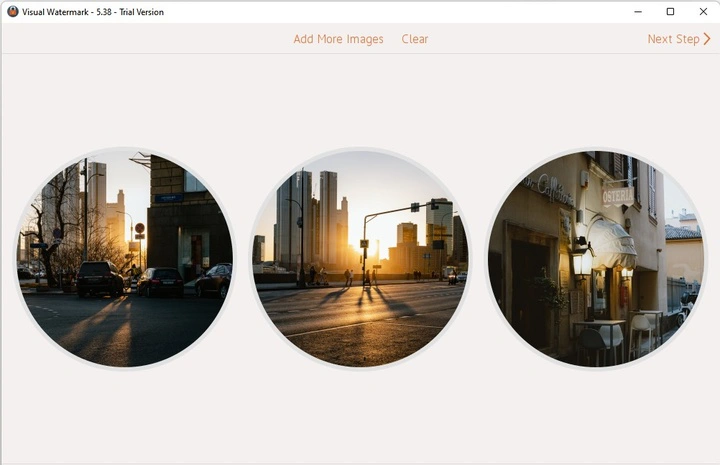
複数の画像に一度に一括で透かしを入れることができます。著作権を付与したいすべての画像を Visual Watermarkにドラッグするだけです。当社の透かし作成ツールが画像を一度に処理します。

現代のコンピューターには2つ以上のプロセッサコアがあり、複数のタスクを同時に完了できます。 当社のツールは、さらに優れたパフォーマンスを得るために、すべてのプロセッサコアを使用して画像に透かしを入れます。

透かしのサイズを自動調整

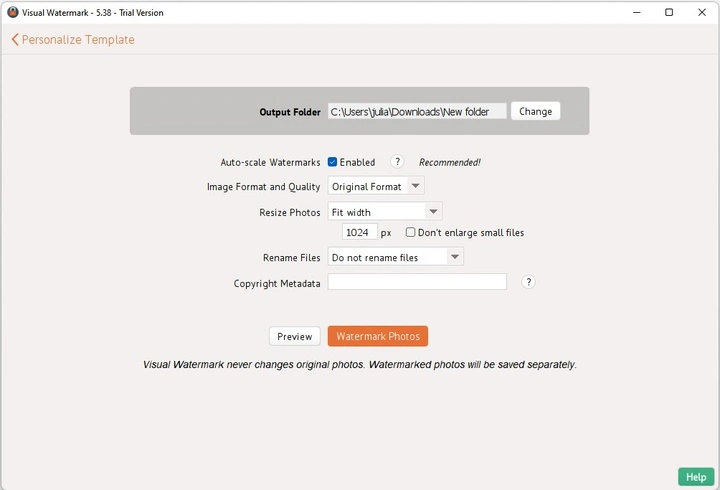
Visual Watermark作成ツールは、同じ一括処理内でフル解像度の画像とトリミングされた画像の両方をサポートしています。 自動サイズ(Auto-Size)機能により、小さい画像と大きい画像に合わせて透かしのサイズを変更します。 このオプションはエクスポート設定画面でオン/オフを切り替えられます。

著作権メタデータの作成

当社の透かしソフトウェアを使用して、写真に著作権メタデータを追加します。写真に連絡先詳細を添付してください。 お客様は、ダウンロードした写真の著作権記録を、MacのプレビューアプリやWindowsのファイル詳細画面で 確認できるようになります。

写真のリサイズ

オンライン公開用に低解像度の画像を作成するには、この機能を使用してください。 誰もお客様のファイルに不正にアクセスできないように、高解像度の写真を公開しないことをお勧めします。

写真のリネーム

処理されたファイルに異なるファイル名を付けます。クライアントに送信する準備ができたファイルに意味のある名前を付けるのに使用してください。 Visual Watermarkメーカーは、「DSC03682.JPG」をより分かりやすい「Jim and Sophie 1.jpg」のようなファイル名に置き換えることができます。

Macの「写真」アプリやiPhotoアプリから画像に透かしを入れる

Mac用Visual Watermark作成ツールは、iPhotoからのファイルのドラッグを受け入れます。画像を選択して アプリウィンドウにドラッグしてください。これにより、透かしを入れる画像が選択されます。

「写真を追加」ボタンをクリックして、「写真」ライブラリから透かしを入れる写真を選択することもできます。

強力な透かしを追加

Visual Watermarkは、自動化された画像透かし削除アルゴリズムによって削除されないように、 透かしをランダム化することができます。

組み込みのロゴとフォントを使用

Visual Watermark作成ツールには、60種類のロゴと926種類のフォントが組み込まれています。 これらを使用して、独自のユニークな透かしをデザインしてください。

透かしエフェクトの追加

66種類のエフェクトの組み合わせが含まれています。それらはすべて透明度、タイル表示、 回転設定を尊重します。会社のロゴとテキスト透かしの両方にエフェクトを適用できます。

テキストの影と背景の追加

同じ一括処理内で、暗い背景と明るい背景の両方で透かしが見栄えよくなるように、影と背景エフェクトを使用してください。 半透明の背景や影は、テキストやロゴの周囲に必要なコントラストを追加します。

透明な透かしの作成

Visual Watermarkメーカーは、不透明から完全な透明まで、100段階の透明度をサポートしています。 耐久性を多少犠牲にして、透かしをより目立たなくするためにこの機能を使用してください。 透明度と保護の適切な組み合わせを見つける方法については、当社のガイドをチェックしてください。

写真をタイル状の透かしで埋める

タイル機能は、画像が透かしで完全に埋め尽くされるまで、透かしを繰り返します。 2番目の画面でこの機能を有効にします。タイル間隔(Tile Span)オプションは、繰り返しの間のスペースを制御します。 繰り返しの透かしは、少し回転させると見栄えが良くなります。

透かしに画像番号やファイル名を使用

Visual Watermarkを使用して画像に番号を付けることができます。「テキスト透かしを追加」ボタンをクリックし、右側の「記号を追加」ボタンをクリックして、「番号」メニュー項目を選択します。これにより、透かしの一部として画像番号が含まれます。

「記号を追加」メニューでは、ファイル名、撮影日、画像の総数なども追加できます。

自動および手動での透かし配置

Visual Watermarkソフトウェアは、一括処理内のすべての画像に対して同じ位置に透かしを配置します。 一部の画像にカスタムの透かし位置が必要な場合は、プレビューダイアログを使用して調整できます。 これはプログラムの3番目の画面で利用可能です。

垂直方向および回転させた透かしの追加

透かしを写真の左側または右側に沿って配置すると、目立たなくなる場合があります。 2番目の画面の回転オプションを使用して、透かしを回転させてください。

対応ハードウェア

Visual Watermarkアプリは、Windows 7、8、10を搭載したすべてのコンピューターで動作します。Mac OS X Lion (10.7) 以降を搭載したMacBookおよびiMacもサポートされています。当社の透かし作成ツールは、WindowsとMacの両方で 高解像度(Retina)ディスプレイをサポートしています。1つのライセンスで、ライセンスで制限された コンピューター台数まで、WindowsとMacの両方にアプリをインストールできます。

Android用透かしアプリ

携帯電話やタブレットから直接、無料で透かしを作成して適用できます。Androidデバイス向けには、 Playストアからダウンロードできるスタンドアロンのモバイル透かしアプリを提供しています。 一度に複数の画像の一括処理に対して、1つまたは複数の透かしを追加できます。 スマートフォンでのVisual Watermark作成ツールの操作は、コンピューターでの操作と同じくらい簡単です。 詳細な説明を読んで、作成を始めましょう!

すべての機能への無料アクセス

他の多くの写真編集ツールとは異なり、当社の透かしソフトウェアは、体験版ですべての機能を無料で使用できます。 対処しなければならない制限は1つだけです。お客様の透かしと共に、「Protected with Visual Watermark」 というテキストが画像に追加されます。体験版では、当社の透かしアプリのすべての機能をテストして、 ニーズに合うかどうかを確認できます。その後、必要に応じて、当社の2つの有料エディションの いずれかを入手して、制限のないフルバージョンをお楽しみいただけます。

無料でダウンロード

写真に透かしを入れるべきですか?

以下の説明のいずれかが当てはまる場合は、画像に透かしを入れることをお勧めします:

1. ブランドの認知度を高め、新しいオーディエンスを惹きつけたい。

多くの人々がブランド認知度を高めるために透かしを使用しています。そして、この素晴らしい広告の仕掛けは本当に効果があります! 人々があなたの名前やロゴを何度も目にすると、それを記憶するように条件付けられます。 これはオーディエンスを増やすのに役立ちます。しかも完全に無料です。

2. コンテンツを盗難から保護したい。

これはおそらく、人々が当社の無料透かしアプリを利用する最大の理由の1つです。もちろん、 透かしが100%の保護を保証するわけではありません。しかし、画像を盗むプロセスをより 複雑にすることができ、少なくとも一部の怠惰な泥棒を思いとどまらせることは間違いありません。 そして、たとえ悪意のある人々が不注意にも透かし入りの写真を盗んだとしても、 他の人々はビジュアルコンテンツが本来誰に属しているかを知ることができます。

3. プリントを販売している写真家である。

写真家が、クライアントにプリントしたい画像を選んでもらうために、画像のデジタルコピーを送ることは珍しくありません。 しかし、透かしのない高品質な画像を送信すると、クライアントが1セントも支払わずにそれをプリントしてしまうリスクがあります。 それを避けたい場合は、送信前に画像に透かしを入れてください。

無料の透かし作成ツール

透かしはどこに配置すべきですか?

透かしを入れる適切な場所を探す際、いくつか注意すべき点があります。 テキストやロゴが目立ちすぎて、写真の最も重要な部分(そこに描かれているシーンや人々)から 注意を奪うようなことがあってはなりません。同時に、透かしが 控えめすぎて気づかれないようでもいけません。さもなければ、あまり意味がありません。 誰が作者であるかを人々が知ることができないからです。

透かし作成ツール

透かしを具体的にどこに置くべきかという問いに対しては、目的によって異なります。 主な目標が保護であるなら、フレームの中央に大きな透かしを配置するのが良いでしょう。 オプションとして、画像を繰り返しの透かしで埋め尽くすこともできます。これらのオプションは、 ビジュアルコンテンツの最大限の保護を確実にします。しかし、プロモーションに興味があるなら、 透かしを小さくして、フレームの中央付近のどこかに配置することができます。

画像のいずれかの隅に透かしを配置するのが一般的です。一方で、それは写真の内容を妨げません。 透かしのスタイルが画像の雰囲気に合っていれば、きちんとしていて美しく見えます。 他方で、この配置は保護の観点からは弱いです。つまり、それを取り除くのは非常に簡単です。

写真に透かしを入れるときは、 フレームの中央または中央付近のどこかに配置する方が良いでしょう。このようにすると、 透かしを消去したりトリミングしたりすることがより困難になります。

さらにいくつかのヒント:

  • 透かしをより目立たなくするには、モノクロにします。
  • 透かしを画像の最も重要な部分(例えば、メインの被写体や人々の顔など)に配置しないでください。
  • 透かしの色が、配置されている背景と重ならないようにしてください。

よくある質問

当社の透かしソフトウェアに関するよくある質問の回答をこちらでご覧いただけます。

1. 無料の透かし作成アプリはありますか?

はい、オフラインやオンラインで動作する無料の透かし作成アプリはたくさんあります。 1日にアップロードできる画像数に制限があるものもあれば、無料版では全機能の半分しか提供されないものもあります。 また、サブスクリプションやライセンスを購入しない限り、透かし入りの画像に「Protected with...」という ロゴや言葉を追加するアプリもあります。当社の透かしソフトウェアの無料版にも、 いくつかのマイナーな制限があります。しかし、数枚の写真に透かしを入れるだけなら、 それで十分すぎるほどです。

2. 透かしを入れるのに最適なアプリはどれですか?

最高の透かし作成アプリとは、手頃な価格または無料であり、シンプルな機能を備え、セキュリティを保証し、 ユニークな透かしを作成するための多彩なツールを提供しているものであると信じています。 Visual Watermarkメーカーは、これらすべての要件を満たしています。処理したい写真の枚数は関係ありません。 当社の透かし作成ツールは、数クリックであらゆる規模の一括処理をこなします。

3. 無料で透かしを作成するにはどうすればよいですか?

当社の透かしソフトウェア、Visual Watermarkの無料体験版をコンピューターにインストールできます。 MacOSのさまざまなバージョン、およびWindows 7、8、10、11と互換性があります。 すべての画像をアップロードして、透かしの編集を開始してください。すべての編集ツールにアクセスできます。

4. Androidで透かしを作成する方法は?

AndroidやiOSなどのモバイルOSを搭載したスマートフォンで画像に透かしを入れる方法は2つあります。 1つ目は、当社のモバイル用透かし作成ツールをダウンロードしてインストールし、画像をアップロードして、 透かしの編集と適用を行う方法です。2つ目は、モバイルブラウザを開き、 当社のウェブサイトにアクセスして、無料のオンライン 透かし作成アプリを使用する方法です。どちらのバージョンも、豊富なフォントライブラリ、 素晴らしいエフェクトとカラーの選択、タイル機能など、必要なすべてのツールを備えています。

5. 画像の透かしは完全な保護を保証しますか?

透かし自体に大きな法的効力はありません。しかし、作品が盗まれるリスクを大幅に減らすのに役立ちます。 透かし入りの写真をインターネット上に投稿すれば、許可なくそれを使用しようとする人は少なくなります。 結局のところ、まず透かしを取り除く方法を見つけなければならず、それは通常容易なことではないからです。

また、当社の無料透かしアプリは、ビジュアルコンテンツの保護を高める便利な機能を提供しています。 エクスポート設定で、メタデータを追加できます。これは、作者に関する情報が透かしのようにすぐに見えるわけではありませんが、 画像情報の中に保存されることを意味します。そのため、誰かがお客様の写真をコンピューターに ダウンロードしたとしても、本当の作者が誰であるかを証明することが可能です。