Menambahkan logo ke video adalah cara efisien untuk melindungi konten Anda, mempromosikan bisnis Anda, membangun kepercayaan dengan audiens Anda serta menonjolkan profesionalisme dan kredibilitas merek Anda. Selain itu, ini sangat membantu untuk menumbuhkan kesadaran merek (top-of-mind awareness).
Impor File Anda
Dengan mengklik tombol “Pilih File”, Anda dapat memilih dari mana Anda ingin mengunggah file Anda - perangkat Anda, salah satu layanan penyimpanan cloud, atau dengan memberikan tautan. Logo Anda dapat ditambahkan ke jumlah video yang tidak terbatas bahkan jika Anda menggunakan versi gratis.

Tambahkan Logo ke Video
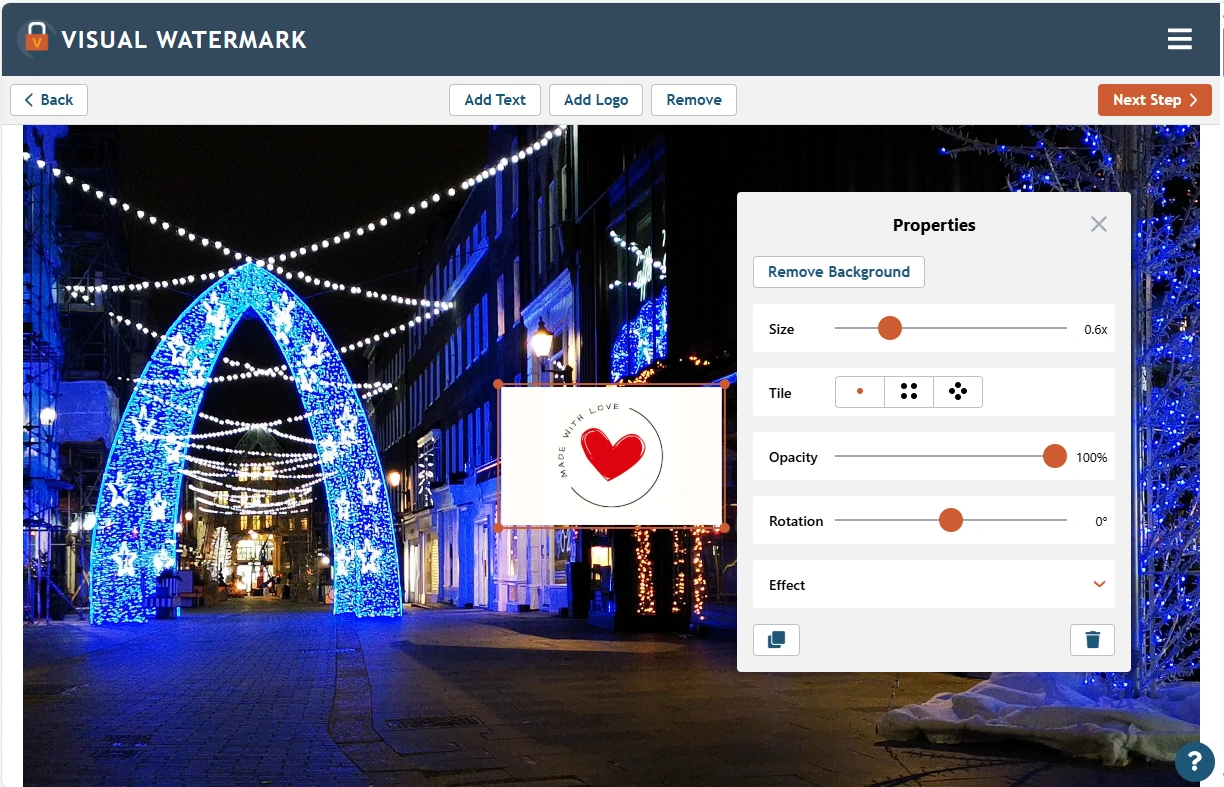
Sudah punya desain logo? Cukup klik tombol “Tambah Logo” dan pilih file logo Anda. Kemudian sesuaikan tampilannya — hapus latar belakang, sesuaikan ukuran, posisi, dan warna, ubah opasitas, atau tambahkan efek. Anda juga dapat membuat logo baru langsung di dalam aplikasi.

Unduh File yang Diproses
Untuk mulai memproses video, klik tombol “Beri Watermark Gambar”. File Anda yang telah dimodifikasi akan siap diunduh dalam hitungan detik. Anda akan dapat mengunduh video Anda ke perangkat Anda atau mengespornya ke Google Photos atau Dropbox.
Aplikasi ini secara otomatis membuat salinan video Anda, lalu menambahkan logo ke salinan tersebut. Artinya, tidak ada perubahan yang akan diterapkan pada file asli.
Jika Anda menambahkan logo ke video untuk pertama kalinya, tips berguna akan muncul di samping berbagai tombol. Dengan cara ini, Anda akan tahu persis apa yang harus dilakukan. Antarmuka aplikasi ini intuitif dan tidak rumit. Anda tidak akan kesulitan menavigasinya meskipun Anda seorang pemula dalam hal pemberian watermark dan penyuntingan.
Pemrosesan Massal Pembuat Logo Kustom Penyimpanan Logo Otomatis
Tambahkan Logo Anda ke Banyak File Sekaligus
Aplikasi kami menyertakan fitur pemrosesan massal, memungkinkan Anda menambahkan logo yang sama ke sebanyak mungkin video yang Anda suka.
Bahkan lebih baik lagi, Anda dapat mengimpor berbagai jenis dan format file — video, foto, PDF — sekaligus dan menerapkan logo yang sama ke semuanya.
Jika Anda menambahkan logo ke beberapa video, Anda dapat menyempurnakan tampilannya untuk setiap video secara individual di bagian Pratinjau. Perubahan apa pun yang Anda buat pada satu video tidak akan memengaruhi video lainnya. Dengan cara ini, Anda dapat meninjau semua file Anda untuk memastikan logo Anda tidak menutupi detail penting apa pun dan pas dengan mulus ke dalam konten Anda.

Situs web paling ramah pengguna yang pernah saya gunakan!!! Mereka benar-benar membuatnya sangat mudah untuk menyelesaikan pekerjaan. TERIMA KASIH para desainer!!!!!
Joanie, Amerika Serikat
Desain Logo untuk Video Anda dengan Mudah
Anda dapat mengunggah logo Anda sendiri ke dalam aplikasi dan membuat beberapa perubahan padanya jika Anda mau.
Dimungkinkan juga untuk membuat logo dari awal dengan menggabungkan ikon dan beberapa teks. Aplikasi ini menawarkan pilihan 1000+ ikon bawaan, 900+ font, banyak pilihan warna solid dan gradien, dll. Imajinasi Anda adalah satu-satunya batasan Anda.
Ingat, Anda dapat menambahkan sebanyak mungkin watermark video yang Anda suka. Anda dapat menggabungkan teks Anda dengan dua ikon atau menggabungkan ikon dengan gambar. Anda bahkan dapat menggabungkan ikon dengan dua baris teks dan sebuah gambar. Jangan takut untuk bereksperimen, dan Anda pasti akan menciptakan sesuatu yang luar biasa!

Situs yang bagus! Gratis juga, bekerja dengan ajaib, ditambah fitur privasi membuat saya merasa sedikit lebih nyaman saat mengedit file saya!
Anthony, Siprus
Hemat Waktu dengan Templat Logo yang Digunakan Sebelumnya
Setiap logo yang Anda terapkan ke setidaknya satu video akan secara otomatis disimpan di pembuat watermark kami — fitur yang sangat berguna dan nyaman. Lain kali Anda membuka aplikasi, Anda hanya perlu memilih templat yang disimpan, melakukan penyesuaian yang diperlukan, dan menerapkannya ke video Anda.
Aplikasi mengingat 10 logo terakhir yang Anda gunakan.
Opsi ini sangat membantu jika Anda membuat logo langsung di aplikasi. Ini menghindarkan Anda dari keharusan mengingat pengaturan atau mulai dari awal setiap kali Anda menggunakan alat tersebut. Ditambah lagi, menjaga gaya logo yang konsisten di semua video Anda membantu meningkatkan pengenalan merek saat membagikan konten secara online.

Ini adalah aplikasi yang luar biasa, saya telah menggunakannya selama bertahun-tahun dan mereka selalu meningkatkan dan mencari cara untuk mempermudah pekerjaan Anda. Saya merekomendasikannya kepada semua orang.
Jonathan, Amerika Serikat
Inilah yang dapat Anda lakukan setelah menambahkan logo ke video Anda:
Pertahankan latar belakang atau hapus
Katakanlah, logo Anda untuk video memiliki latar belakang putih. Setelah Anda mengimpornya, Anda dapat mengklik tombol Hapus Latar Belakang, dan latar belakang tersebut akan hilang.
Pilih warna yang berbeda
Anda akan kagum dengan banyaknya pilihan warna yang ditawarkan aplikasi ini. Anda dapat memilih warna solid atau memilih gradien. Jika ada warna tertentu yang Anda butuhkan, Anda dapat memasukkan kode HEX-nya. Namun ada sesuatu yang perlu Anda ingat. Semua warna asli logo Anda akan diubah menjadi satu warna pilihan Anda. Misalnya, jika logo Anda terdiri dari elemen hitam, abu-abu, dan biru, lalu Anda memilih merah di palet aplikasi, seluruh logo Anda akan menjadi merah.
Sesuaikan ukuran dan posisi
Anda dapat membuat logo Anda lebih besar atau lebih kecil dengan menggunakan handel pengubah ukuran atau mengaktifkan penggeser Ukuran di toolbar. Logo Anda dapat diposisikan ulang dengan bantuan kursor. Ini tipsnya. Tempatkan logo Anda di sudut bingkai jika Anda ingin logo tersebut tidak mengganggu. Tempatkan di tengah jika Anda ingin perlindungan maksimal.
Ubah opasitas
Ini sangat berguna saat menambahkan logo ke video. Anda tidak ingin ada elemen video Anda yang terhalang, bukan? Buat watermark Anda semi-transparan dan penonton Anda akan dapat melihat semuanya dengan jelas.
Putar logo Anda
Merupakan hal yang lumrah untuk sedikit mengubah sudut logo Anda, lalu menempatkannya di tengah. Sebagai alternatif, Anda dapat memutar logo Anda sebesar 90 derajat dan menempatkannya di sepanjang tepi bingkai.
Gunakan fitur ubin (tile)
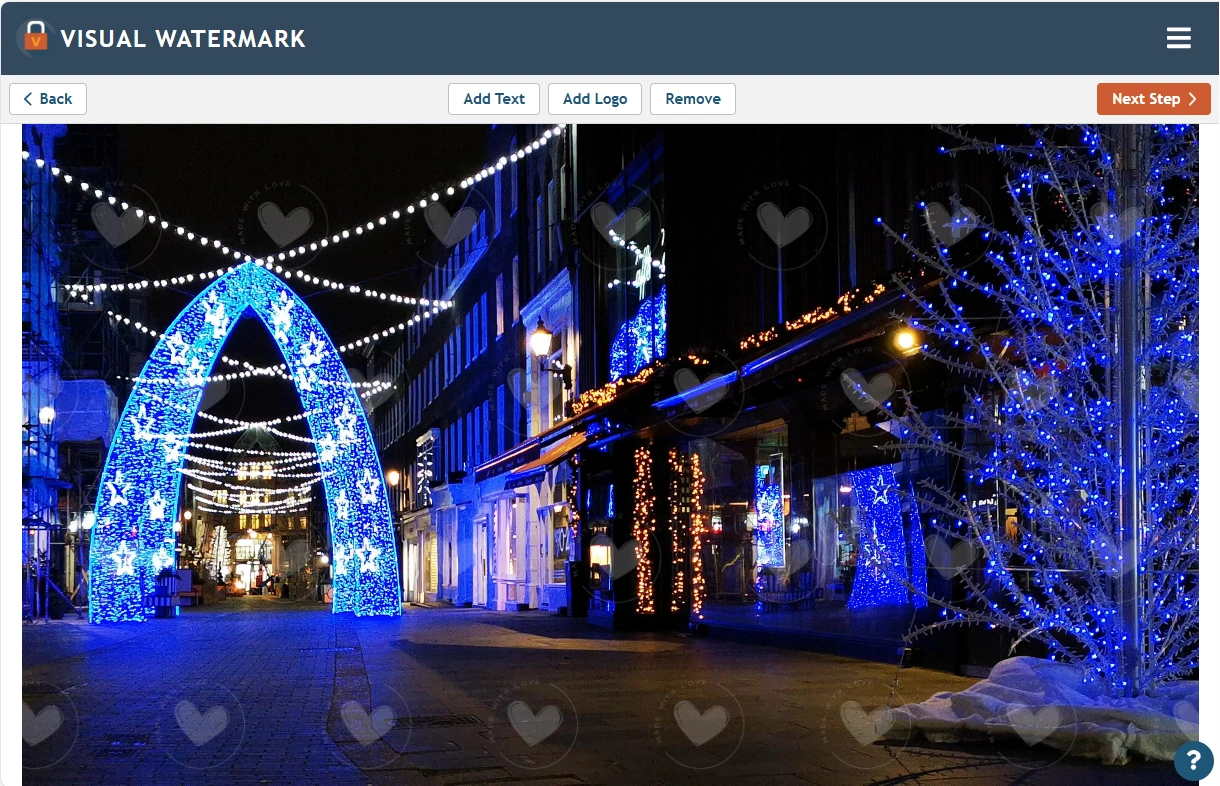
Jika tujuan utama Anda adalah melindungi konten Anda dari penggunaan yang tidak sah, maka Anda harus menggunakan fitur Ubin (Tile) saat menambahkan logo ke video. Dengan cara ini, Anda akan mengisi seluruh bingkai dengan logo yang berulang. Logo-logo tersebut dapat disusun sejajar satu sama lain atau secara diagonal, dan Anda dapat menyesuaikan jarak di antaranya.
Tambahkan efek
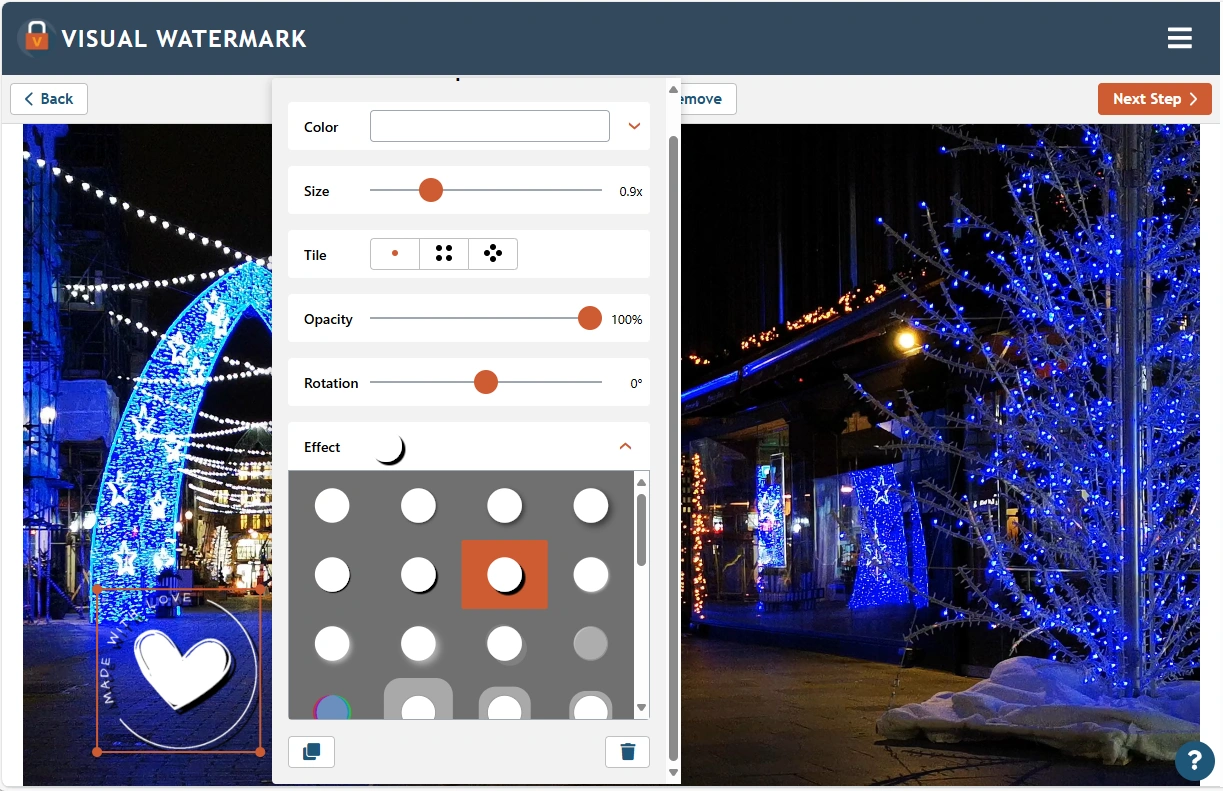
Jika logo Anda pada video perlu menarik perhatian dan berbeda, Anda dapat mempercantiknya dengan efek. Misalnya, Anda dapat menambahkan bayangan hitam, cahaya putih, atau latar belakang yang kontras. Bagian Efek menawarkan pilihan yang bagus dari berbagai opsi.
Ya — privasi lengkap terjamin dengan aplikasi kami. Video Anda akan diproses langsung di browser Anda. Video-video tersebut tidak akan pernah diunggah ke server mana pun. Tidak ada yang akan pernah memiliki akses ke sana.
Aplikasi kami memungkinkan Anda untuk bekerja dengan file dari berbagai format. Mendukung MOV, MP4, AVI, MKV, dan codec: H.263, H.264, H.265 untuk video dan format JPEG, BMP, PNG, GIF, TIFF untuk logo.
Hal ini sebenarnya tergantung pada tujuan utama Anda. Merupakan hal yang umum untuk menempatkan logo di sudut bingkai. Misalnya, di kanan bawah atau di kiri atas. Anda harus memilih penempatan ini jika Anda ingin logo Anda terlihat tanpa terlalu mengganggu. Namun harap dicatat bahwa logo di sudut bingkai dapat dengan mudah dipotong. Jadi, jika Anda ingin benar-benar melindungi konten video Anda, maka Anda harus menempatkan logo Anda di tengah bingkai sebagai gantinya.
Anda harus bereksperimen dengan ukuran dan opasitas logo Anda pada video. Yang paling utama, opasitas logo Anda harus sekitar 40-50%; meskipun, tergantung pada warna dalam video Anda, angka ini mungkin sedikit berbeda. Kedua, jika Anda menginginkan perlindungan lebih, maka logo Anda harus menutupi hingga 30% dari bingkai. Sebagai alternatif, Anda dapat mengisi seluruh bingkai Anda dengan watermark kecil yang berulang. Terakhir, saat mendesain logo, pilihlah warna yang sudah ada dalam skema warna video Anda dan jangan berlebihan dengan efek.
 Visual Watermark
 Watermark Online
 Potong Foto
 Kompres Foto
 Ubah Ukuran Foto
 Tambahkan Teks Ke Foto
 Tambahkan Logo Ke Foto
 Konversi ke JPG
 Konversi ke PNG
 Kaburkan Bagian Gambar