Agregar marca de agua

o arrastra tus archivos aquí
Los archivos se mantienen privados. Procesamos archivos en su dispositivo. No enviamos sus archivos a nuestros servidores y nunca los almacenamos.

Poner logo en video gratis

Poner un logo en un video es una forma eficaz de proteger tu contenido, promocionar tu negocio y transmitir confianza. También refuerza la imagen profesional de tu marca y ayuda a que el público la recuerde.

Cómo poner un logo en un video paso a paso

Importar archivos para poner logo en video

Importa tus archivos

Haz clic en «Seleccionar archivos» y elige desde dónde quieres subirlos: tu dispositivo, un servicio de almacenamiento en la nube o un enlace. Incluso con la versión gratuita puedes añadir tu logo a todos los videos que quieras.

Poner un logo en un video

Añade el logo al video

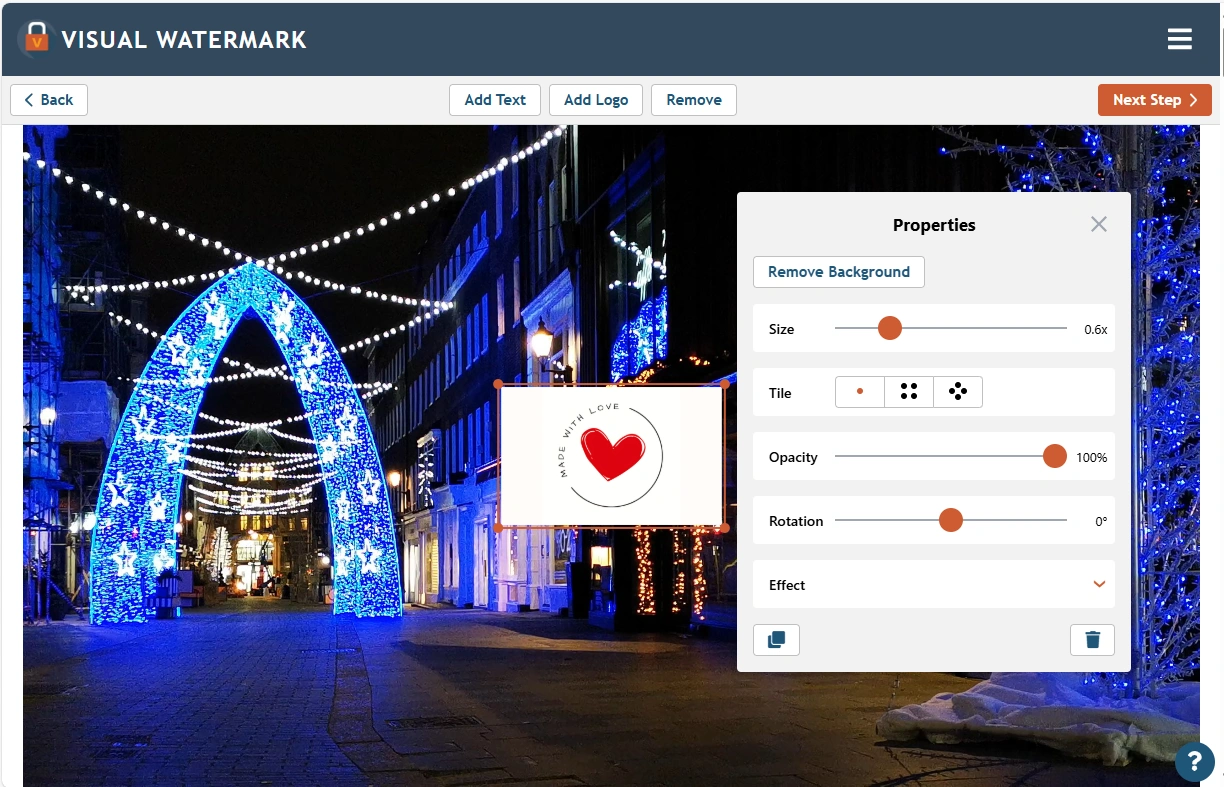
¿Ya tienes el diseño preparado? Haz clic en «Añadir logo» y selecciona el archivo. Después podrás quitar el fondo, cambiar el tamaño, la posición y el color, ajustar la opacidad o aplicar un efecto. También puedes crear un logo desde cero directamente en la aplicación.

Descargar videos con logo

Descarga los archivos procesados

Para iniciar el procesamiento, haz clic en «Aplicar marca de agua». En pocos segundos podrás descargar los videos en tu dispositivo o exportarlos a Google Fotos o Dropbox.

La aplicación crea automáticamente copias de los videos y añade el logo a esas copias. Los archivos originales permanecen intactos.

Por qué elegir nuestra aplicación para poner logo en video

Si es la primera vez que añades un logo a un video, verás consejos útiles junto a los distintos botones. La interfaz es clara e intuitiva, por lo que podrás orientarte sin problemas aunque no tengas experiencia con marcas de agua ni edición.

Procesamiento por lotes Creador de logos Guardado automático

Pon tu logo en varios archivos a la vez

La función de procesamiento por lotes permite aplicar el mismo logo a todos los videos que necesites.

Además, puedes importar de una sola vez archivos de distintos tipos y formatos —videos, fotos y PDF— y añadirles el mismo logo.

Si trabajas con varios videos, en la sección de vista previa puedes ajustar el logo por separado en cada uno. Los cambios realizados en un archivo no afectan a los demás. Así podrás comprobar que el logo no tape detalles importantes y quede bien integrado en todo el contenido.

¡El sitio web más fácil de usar que he probado! De verdad, no podrían haber simplificado más el trabajo. ¡¡¡GRACIAS a quienes lo diseñaron!!!

Joanie, Estados Unidos

poner logo en video

Crea logos para tus videos fácilmente

Puedes subir tu propio logo y modificarlo en la aplicación como prefieras.

También puedes diseñarlo desde cero combinando un icono y texto. La aplicación incluye más de 1000 iconos, más de 900 fuentes y numerosas opciones de colores sólidos y degradados. El único límite es tu imaginación.

Puedes añadir tantas marcas de agua a videos como quieras. Combina texto con dos iconos o un icono con una imagen. Incluso puedes unir un icono, dos líneas de texto y una imagen. Prueba distintas combinaciones hasta encontrar un diseño único.

¡Un sitio estupendo! Además de ser gratuito, funciona de maravilla, y sus funciones de privacidad hacen que me sienta más tranquilo al editar mis archivos.

Anthony, Chipre

poner logo en video gratis

Ahorra tiempo con plantillas de logos anteriores

Todo logo que apliques al menos a un video se guardará automáticamente en nuestro editor de marcas de agua. La próxima vez que abras la aplicación, solo tendrás que elegir la plantilla, hacer los ajustes necesarios y aplicarla a tus videos.

La aplicación recuerda los diez últimos logos utilizados.

Esta función resulta especialmente práctica si creas el logo dentro de la aplicación. No tendrás que recordar todos los ajustes ni empezar de cero cada vez. Además, mantener un estilo coherente en todos los videos facilita que el público reconozca tu marca cuando compartes contenido online.

Es una aplicación magnífica. La uso desde hace años y siempre están mejorándola y buscando nuevas formas de facilitar el trabajo. Se la recomiendo a todo el mundo.

Jonathan, Estados Unidos

poner logo en video online

Herramientas completas para diseñar logos en tus videos

Después de añadir un logo al video, puedes hacer lo siguiente:

Mantener o quitar el fondo

Si tu logo tiene un fondo blanco, impórtalo y haz clic en «Quitar fondo» para dejarlo transparente.

Elegir otro color

La aplicación ofrece una amplia selección de colores sólidos y degradados. Si necesitas un tono concreto, introduce su código HEX. Ten en cuenta que todos los colores originales se sustituirán por el color elegido. Por ejemplo, un logo con elementos negros, grises y azules quedará completamente rojo si seleccionas el rojo.

Ajustar el tamaño y la posición

Aumenta o reduce el logo con los controles de tamaño o el regulador «Tamaño» de la barra de herramientas. Para moverlo, arrástralo con el cursor. Colócalo en una esquina si quieres un resultado discreto o cerca del centro si buscas una protección mayor.

Cambiar la opacidad

Este ajuste es muy útil al poner logo en video, ya que evita que se oculten partes importantes. Haz que la marca de agua sea semitransparente para que el contenido siga viéndose con claridad.

Girar el logo

Puedes inclinar ligeramente el logo y situarlo en el centro, o girarlo 90 grados y colocarlo junto al borde del fotograma.

Usar la función mosaico

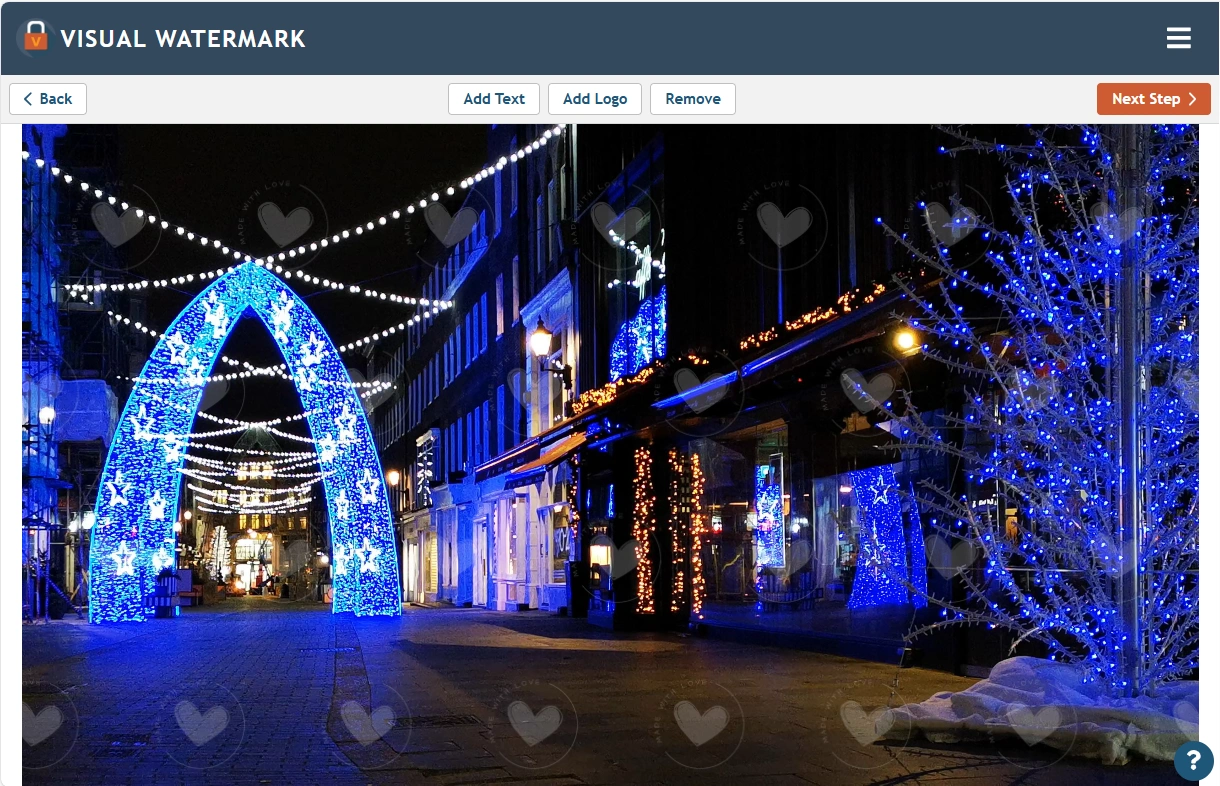
Si tu prioridad es impedir el uso no autorizado, utiliza la función «Mosaico». El fotograma se llenará de logos repetidos, dispuestos en paralelo o en diagonal. También puedes ajustar la distancia entre ellos.

Aplicar un efecto

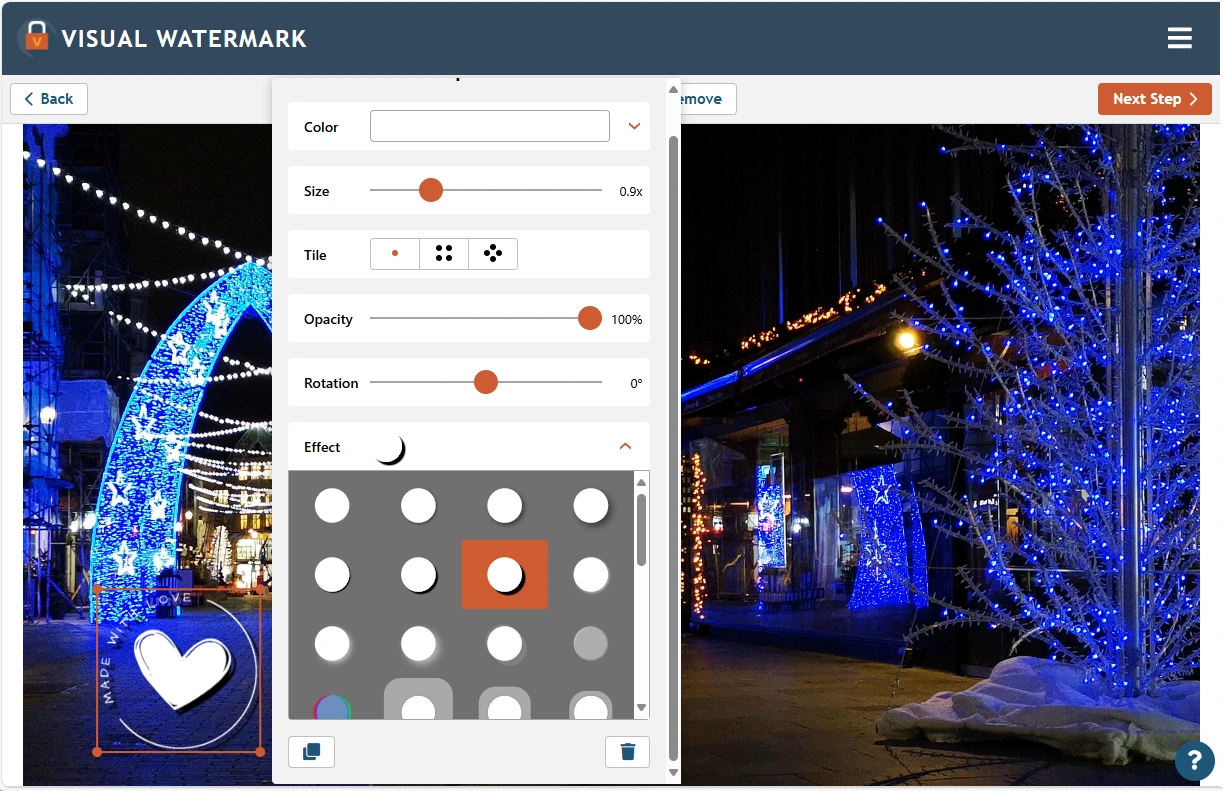
Para destacar el logo, añade una sombra negra, un resplandor blanco o un fondo de contraste. La sección «Efectos» incluye varias opciones.

Preguntas frecuentes

¿Es seguro poner un logo en un video con Visual Watermark?

Sí. La aplicación garantiza la privacidad: los videos se procesan directamente en tu navegador y nunca se suben a ningún servidor. Nadie más tendrá acceso a ellos.

¿Qué formatos de logo y video son compatibles?

Para videos se admiten MOV, MP4, AVI y MKV, junto con los códecs H.263, H.264 y H.265. Los logos pueden estar en formato JPEG, BMP, PNG, GIF o TIFF.

¿Dónde conviene colocar el logo en un video?

Depende del objetivo. Una esquina, como la inferior derecha o la superior izquierda, es adecuada si quieres que se vea sin distraer demasiado. Sin embargo, un logo situado en el borde puede eliminarse fácilmente al recortar el video. Para proteger mejor el contenido, colócalo en el centro.

¿Cómo puedo hacer que el logo distraiga menos?

Ajusta el tamaño y la opacidad. Como punto de partida, utiliza una opacidad del 40 al 50 %, aunque el valor ideal depende de los colores del video. Para aumentar la protección, el logo puede ocupar hasta un 30 % del fotograma o repetirse en toda la imagen. Elige un color que ya aparezca en el video y utiliza los efectos con moderación.

Herramientas de edición de fotos y videos de Visual Watermark