Wasserzeichen hinzufügen

oder ziehen Sie Ihre Dateien hierher
Dateien bleiben privat. Wir verarbeiten Dateien auf Ihrem Gerät. Wir senden Ihre Dateien nicht an unsere Server und speichern sie nicht.

Logo kostenlos in Video erstellen

Ein Logo im Video schützt Ihre Inhalte, macht Ihr Unternehmen bekannter und schafft Vertrauen bei Ihrem Publikum. Zugleich unterstreicht es die Professionalität und Glaubwürdigkeit Ihrer Marke und sorgt dafür, dass sie im Gedächtnis bleibt.

So fügen Sie Schritt für Schritt ein Logo in ein Video ein

Dateien importieren

Importieren Sie Ihre Dateien

Klicken Sie auf „Dateien auswählen“ und laden Sie Ihre Videos von Ihrem Gerät oder aus einem Cloud-Speicher hoch. Alternativ können Sie einen Link angeben. Auch in der kostenlosen Version lässt sich Ihr Logo in beliebig viele Videos erstellen.

Logo in ein Video erstellen

Fügen Sie das Logo ein

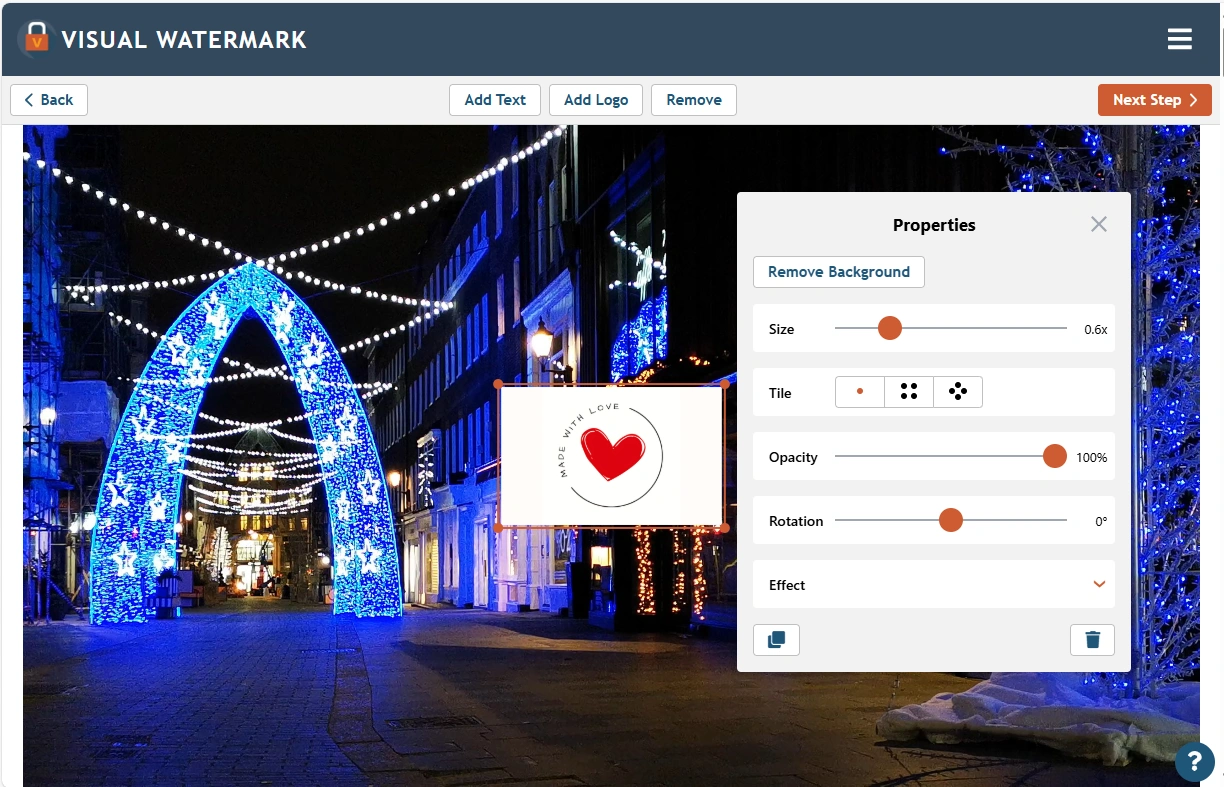
Ihr Logo ist bereits fertig? Klicken Sie einfach auf „Logo hinzufügen“ und wählen Sie die entsprechende Datei aus. Anschließend können Sie den Hintergrund entfernen, Größe, Position und Farbe anpassen, die Deckkraft ändern oder einen Effekt hinzufügen. Auf Wunsch erstellen Sie direkt in der App ein völlig neues Logo.

Bearbeitete Videos herunterladen

Laden Sie die bearbeiteten Dateien herunter

Klicken Sie auf „Wasserzeichen anwenden“, um die Verarbeitung zu starten. Schon nach wenigen Sekunden stehen Ihre bearbeiteten Dateien zum Download bereit. Speichern Sie die Videos auf Ihrem Gerät oder exportieren Sie sie zu Google Fotos oder Dropbox.

Die App erstellt automatisch Kopien Ihrer Videos und fügt das Logo dort ein. Ihre Originaldateien bleiben unverändert.

Warum Sie mit unserer App Logos in Videos erstellen sollten

Wenn Sie zum ersten Mal ein Logo in ein Video erstellen, erscheinen neben verschiedenen Schaltflächen hilfreiche Hinweise. So wissen Sie jederzeit, was zu tun ist. Die Oberfläche ist übersichtlich und intuitiv, sodass sich auch Einsteiger ohne Erfahrung mit Wasserzeichen oder Bildbearbeitung schnell zurechtfinden.

Stapelverarbeitung Individuelle Logos Automatisches Speichern

Fügen Sie Ihr Logo in mehrere Dateien gleichzeitig ein

Dank der Stapelverarbeitung können Sie dasselbe Logo in beliebig viele Videos einfügen.

Noch praktischer: Importieren Sie Videos, Fotos und PDFs in unterschiedlichen Formaten gemeinsam und versehen Sie alle Dateien in einem Durchgang mit demselben Logo.

Bei mehreren Videos lässt sich das Logo in der Vorschau für jede Datei einzeln anpassen. Änderungen an einem Video wirken sich nicht auf die anderen aus. So können Sie jede Datei prüfen und sicherstellen, dass das Logo keine wichtigen Details verdeckt und sich harmonisch in den Inhalt einfügt.

Die benutzerfreundlichste Website, die ich je verwendet habe! Einfacher kann man die Arbeit wirklich nicht machen. VIELEN DANK an die Entwickler!!!!!

Joanie, USA

Logo in Video einfügen

Gestalten Sie Logos für Ihre Videos ganz einfach

Sie können Ihr eigenes Logo hochladen und es in der App nach Wunsch anpassen.

Oder erstellen Sie ein Logo von Grund auf, indem Sie ein Symbol mit Text kombinieren. Zur Auswahl stehen mehr als 1.000 integrierte Symbole, über 900 Schriftarten sowie zahlreiche Volltonfarben und Farbverläufe. Ihrer Kreativität sind kaum Grenzen gesetzt.

Sie können beliebig viele Wasserzeichen in Videos einfügen. Kombinieren Sie etwa Text mit zwei Symbolen oder ein Symbol mit einem Bild. Auch ein Symbol, zwei Textzeilen und ein Bild lassen sich gemeinsam verwenden. Probieren Sie verschiedene Varianten aus und entwickeln Sie ein unverwechselbares Design.

Tolle Website! Sie ist kostenlos, funktioniert hervorragend und dank der Datenschutzfunktionen fühle ich mich beim Bearbeiten meiner Dateien deutlich wohler.

Anthony, Zypern

Logo kostenlos in Video erstellen

Sparen Sie Zeit mit bereits verwendeten Logo-Vorlagen

Jedes Logo, das Sie auf mindestens ein Video anwenden, wird automatisch in unserem Wasserzeichen-Tool gespeichert. Beim nächsten Öffnen der App wählen Sie einfach die Vorlage aus, nehmen bei Bedarf Änderungen vor und wenden sie auf Ihre Videos an.

Die App speichert die zehn zuletzt verwendeten Logos.

Besonders praktisch ist das, wenn Sie ein Logo direkt in der App gestalten. Sie müssen sich die Einstellungen nicht merken und nicht bei jeder Nutzung von vorn beginnen. Ein einheitliches Logo auf allen Videos stärkt außerdem den Wiedererkennungswert Ihrer Marke, wenn Sie Inhalte online veröffentlichen.

Eine hervorragende Anwendung. Ich nutze sie seit Jahren, und sie wird ständig verbessert, um die Arbeit noch leichter zu machen. Ich kann sie jedem empfehlen.

Jonathan, USA

Logo online in Video einfügen

Umfangreiche Werkzeuge zum Gestalten von Logos für Videos

Nach dem Einfügen können Sie Ihr Logo auf vielfältige Weise anpassen:

Hintergrund beibehalten oder entfernen

Hat Ihr Logo beispielsweise einen weißen Hintergrund, klicken Sie nach dem Import einfach auf „Hintergrund entfernen“, um ihn transparent zu machen.

Eine andere Farbe wählen

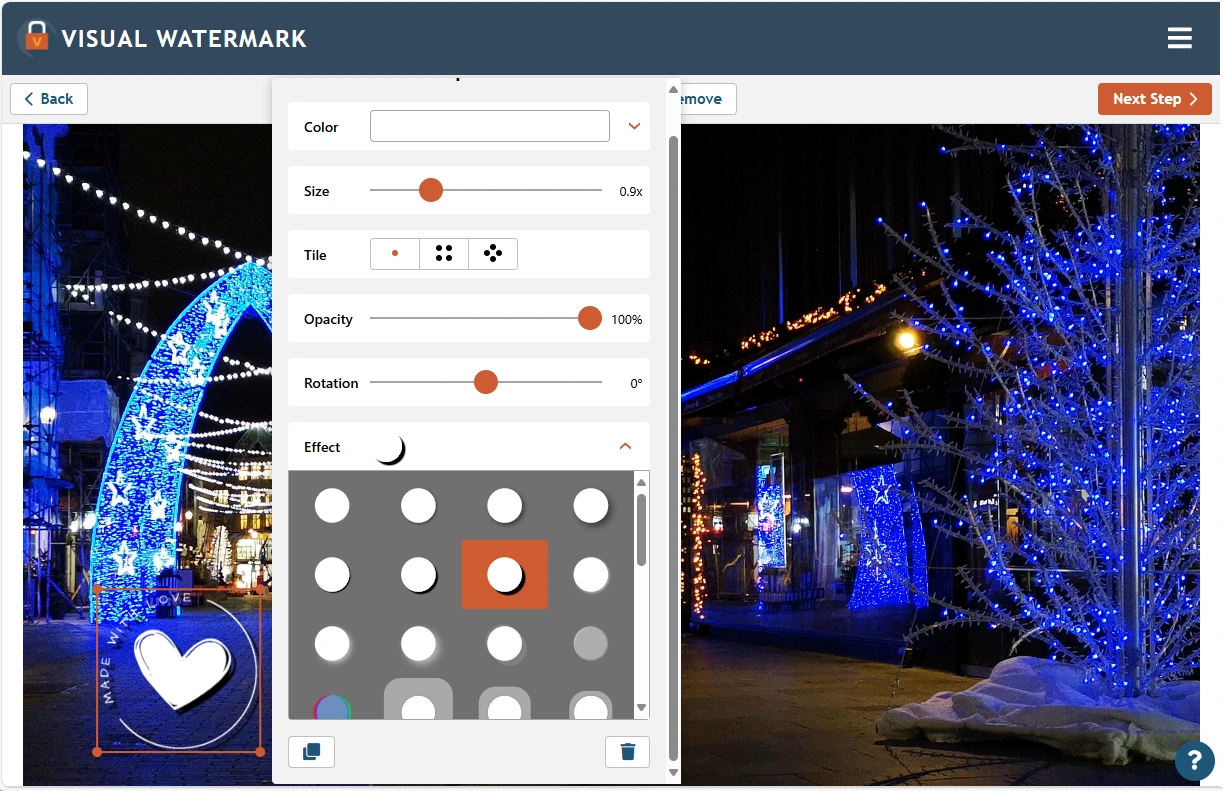
Die App bietet eine große Farbauswahl. Entscheiden Sie sich für eine Volltonfarbe oder einen Farbverlauf. Benötigen Sie einen bestimmten Farbton, können Sie dessen HEX-Code eingeben. Beachten Sie jedoch: Alle ursprünglichen Farben des Logos werden durch die gewählte Farbe ersetzt. Besteht Ihr Logo zum Beispiel aus schwarzen, grauen und blauen Elementen und wählen Sie Rot, wird das gesamte Logo rot dargestellt.

Größe und Position anpassen

Vergrößern oder verkleinern Sie das Logo mit den Ziehpunkten oder dem Regler „Größe“ in der Werkzeugleiste. Zum Verschieben ziehen Sie es einfach mit dem Mauszeiger an die gewünschte Stelle. Ein Tipp: In einer Ecke wirkt das Logo dezent. Näher an der Bildmitte bietet es einen stärkeren Schutz.

Deckkraft ändern

Diese Einstellung ist bei Videos besonders hilfreich, denn wichtige Bildbereiche sollen sichtbar bleiben. Machen Sie das Wasserzeichen halbtransparent, damit Ihr Publikum den gesamten Inhalt klar erkennen kann.

Logo drehen

Häufig wird ein Logo leicht geneigt und in der Bildmitte platziert. Sie können es aber auch um 90 Grad drehen und entlang des Bildrandes anordnen.

Kachelfunktion verwenden

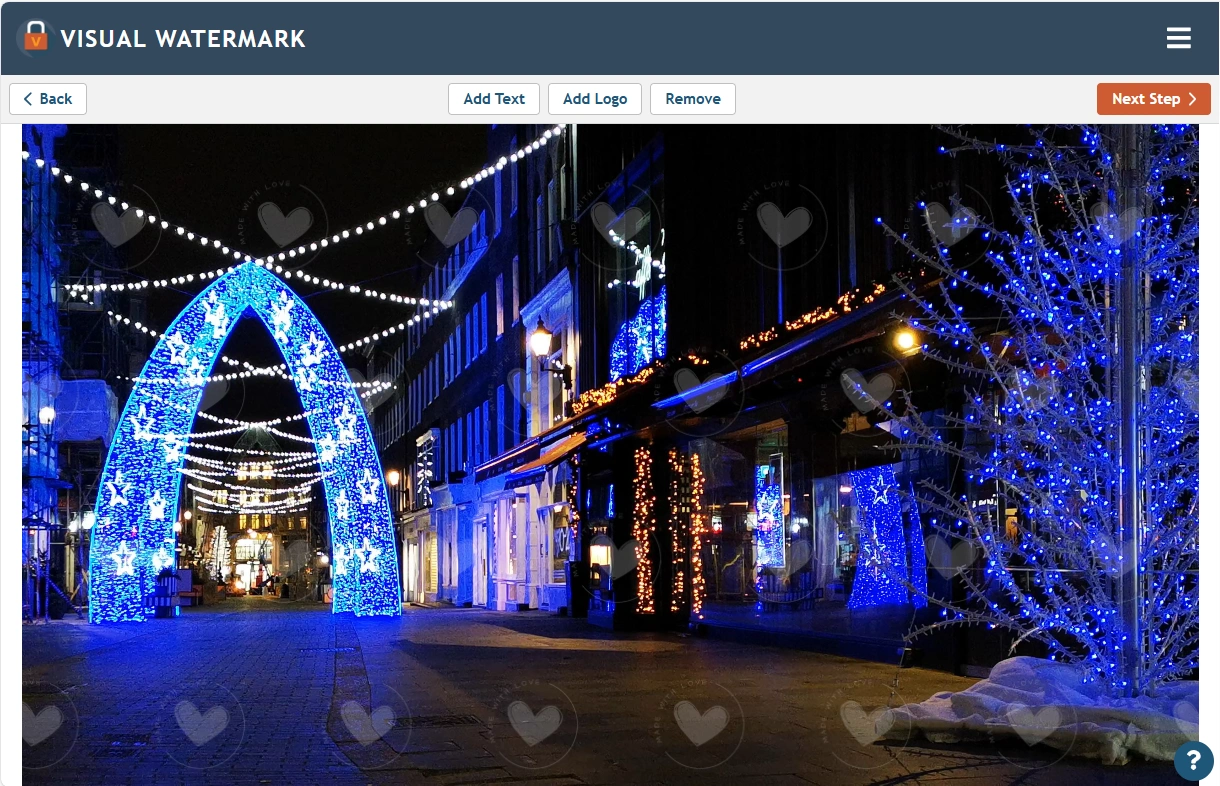
Wenn Sie Ihre Inhalte vor unbefugter Nutzung schützen möchten, ist die Kachelfunktion besonders nützlich. Sie füllt das gesamte Bild mit wiederholten Logos. Diese können parallel oder diagonal angeordnet werden, und auch der Abstand lässt sich anpassen.

Einen Effekt hinzufügen

Soll das Logo auffälliger und klarer erkennbar sein, versehen Sie es mit einem Effekt. Fügen Sie zum Beispiel einen schwarzen Schatten, einen weißen Schein oder einen kontrastreichen Hintergrund hinzu. Im Bereich „Effekte“ finden Sie zahlreiche Möglichkeiten.

Häufige Fragen

Ist es sicher, mit Visual Watermark ein Logo in ein Video einzufügen?

Ja. Unsere App schützt Ihre Privatsphäre vollständig. Die Videos werden direkt in Ihrem Browser verarbeitet und niemals auf einen Server hochgeladen. Niemand sonst erhält Zugriff darauf.

Welche Formate werden für Logos und Videos unterstützt?

Die App verarbeitet Dateien in verschiedenen Formaten. Bei Videos werden MOV, MP4, AVI und MKV sowie die Codecs H.263, H.264 und H.265 unterstützt. Logos können als JPEG, BMP, PNG, GIF oder TIFF vorliegen.

Wo sollte ich mein Logo im Video platzieren?

Das hängt von Ihrem Ziel ab. Häufig wird ein Logo in einer Bildecke platziert, etwa unten rechts oder oben links. Dort ist es gut sichtbar, ohne zu sehr vom Inhalt abzulenken. Allerdings lässt sich ein Logo am Rand leicht wegschneiden. Wenn der Schutz Ihres Videos im Vordergrund steht, platzieren Sie es besser in der Bildmitte.

Wie kann ich das Logo im Video unauffälliger machen?

Experimentieren Sie mit Größe und Deckkraft. Ein guter Ausgangswert für die Deckkraft liegt bei 40 bis 50 Prozent, kann aber je nach Farben des Videos variieren. Für einen stärkeren Schutz kann das Logo bis zu 30 Prozent des Bildes einnehmen. Alternativ füllen Sie das gesamte Bild mit kleinen, wiederholten Wasserzeichen. Wählen Sie für das Logo eine Farbe, die bereits im Video vorkommt, und setzen Sie Effekte sparsam ein.

Foto- und Videobearbeitungstools von Visual Watermark