Přidat text k fotce online

Přidejte text k fotce online během pár kliknutí. Pomocí tohoto bezplatného nástroje můžete na obrázek napsat inspirativní citát, důležitou zprávu nebo jen pár slov. Hotovou fotku si stáhnete bez vodoznaku. Bez registrace, bez reklam, bez komplikací.

Lepší způsob, jak přidat text k fotce

Tento nástroj je skvělý, když potřebujete přidat text k jedné fotce, hledáte bezplatné řešení a dáváte přednost jednoduchému editoru se spoustou možností úprav.

přidat text k obrázku

Upravte si text přesně podle sebe

Editor je intuitivní a nabízí vše potřebné bez zbytečného nepořádku na obrazovce. Nástroje pro úpravy zůstávají blízko textu, se kterým právě pracujete, takže změny provedete rychle bez složitých nabídek a vyskakovacích oken.

Můžete:

Zdarma, soukromě a snadno

Aplikace funguje kompletně online, takže není potřeba nic stahovat ani instalovat. Nemusíte se registrovat a žádné reklamy vás nebudou rušit. Vaše soubory se nikdy nenahrávají na naše servery ani se tam neukládají, takže vše zůstává ve vašem zařízení a vaše obrázky jsou soukromé.

Další výhody:

Jak přidat text k fotce

1. Nahrajte svou fotku

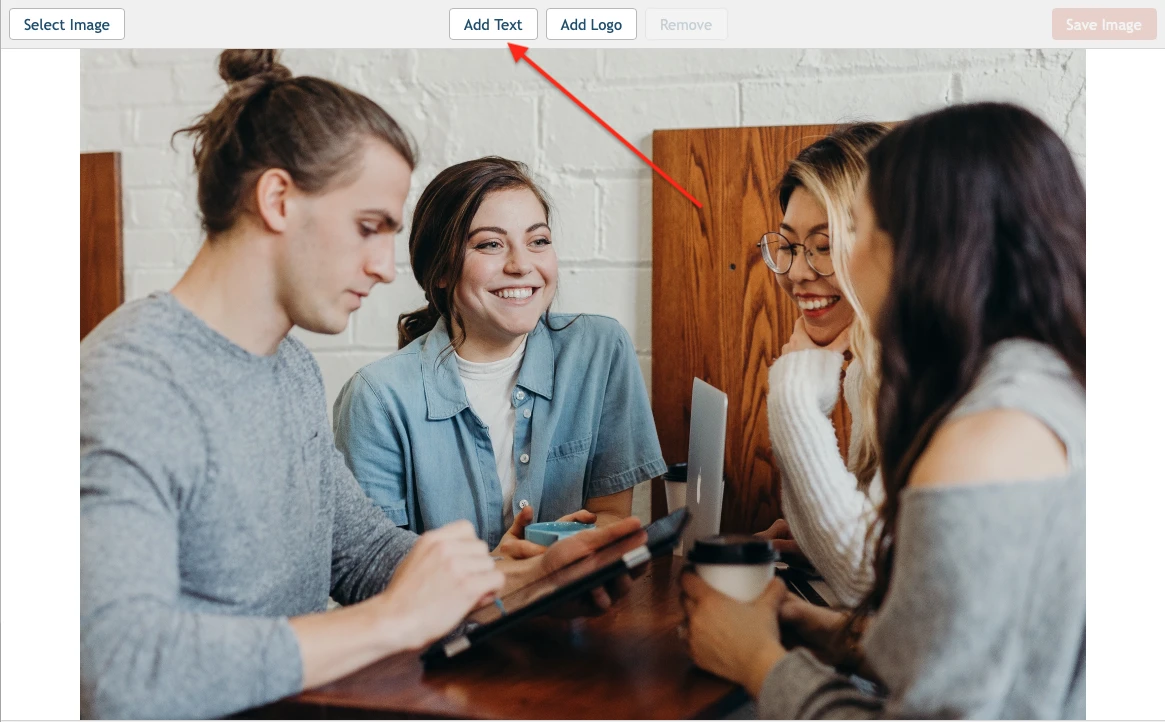
Přetáhněte fotku do aplikace nebo klikněte na „Vybrat obrázek“. Obrázek můžete nahrát přímo ze svého zařízení, připojit cloudové úložiště jako Google Drive, Google Photos nebo Dropbox, případně vložit odkaz na obrázek z webu.

přidat text k fotce

2. Přidejte text ke své fotce

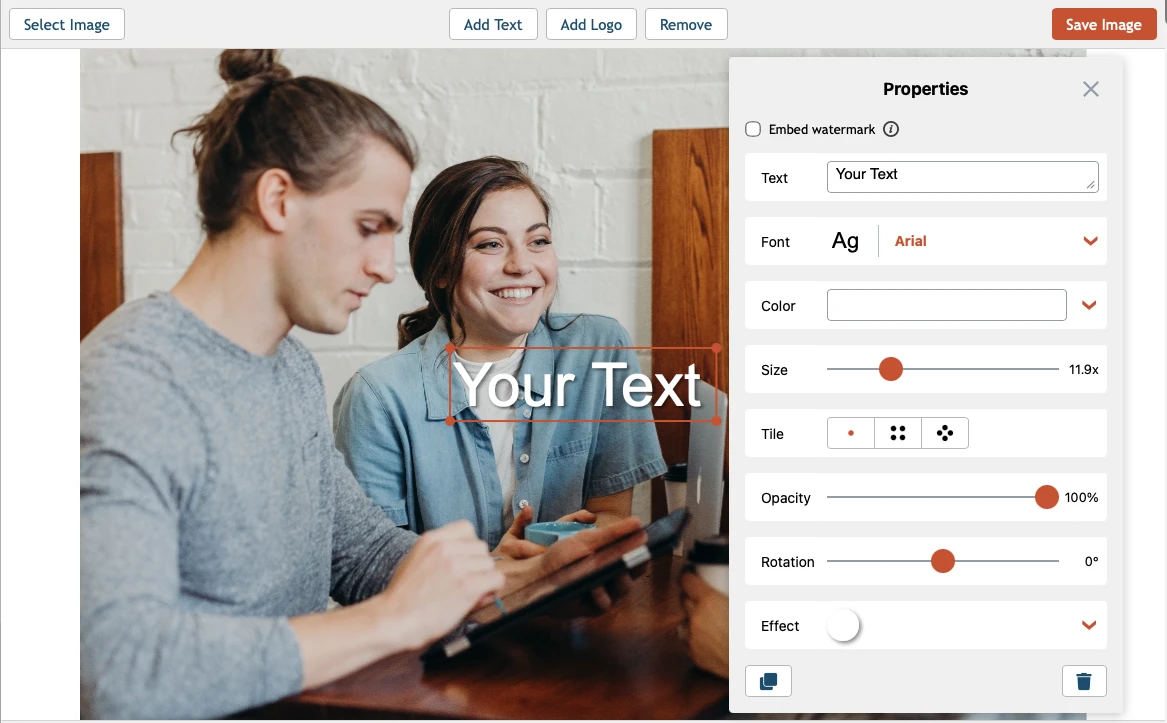
V horní části aplikace klikněte na „Add Text“ a napište do textového pole cokoli chcete. Vyberte písmo, případně změňte barvu, upravte velikost a umístění. Text můžete udělat průhlednější nebo ho zvýraznit pomocí efektů, jako jsou stíny, pozadí nebo 3D styly.

psát text na obrázek

3. Stáhněte si výsledek

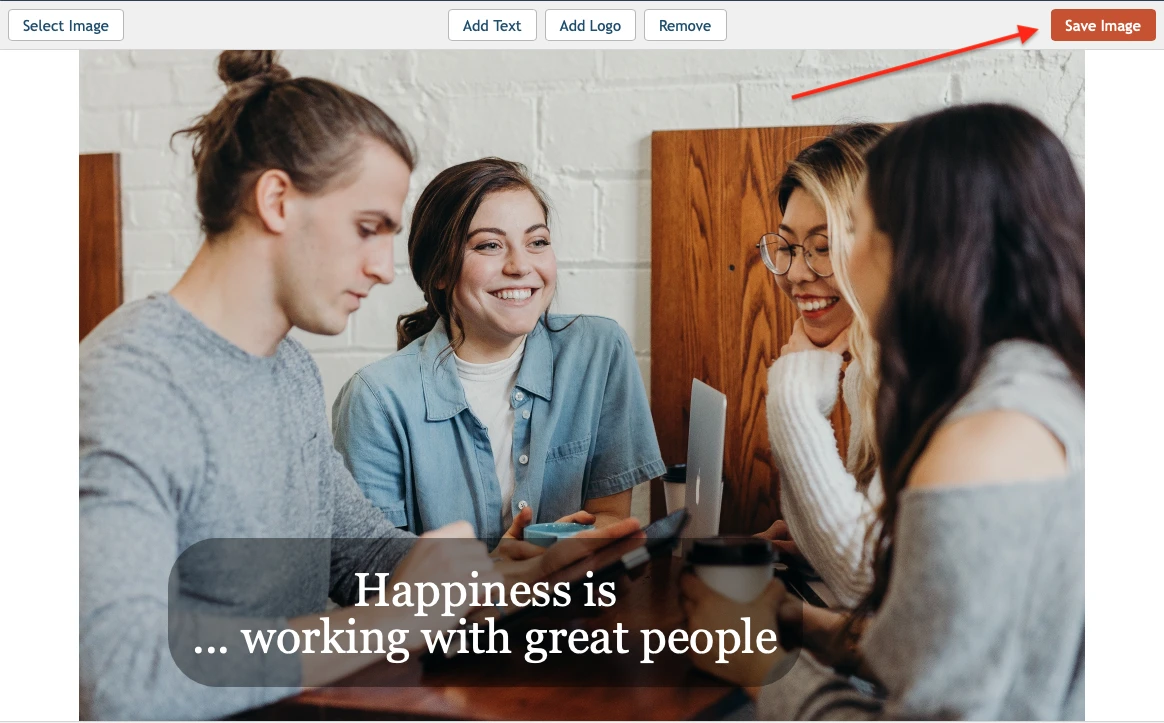
Jakmile budete s návrhem spokojeni, klikněte na „Save Image“ a stáhněte hotový obrázek. Aplikace použije všechny změny na kopii nahrané fotky, takže si ponecháte originál i novou verzi s textem.

přidat text k obrázku online

Jak přidat text k fotce jako designér

Když přidáváte text k fotce, samotná slova jsou jen část výsledku. Písmo, velikost, barva i umístění ovlivňují, jak bude text na obrázku působit a jak snadno se bude číst. Využijte tipy níže, abyste text na obrázek přidali tak, aby působil čistě, vyváženě a vizuálně výrazně.

Vyberte písmo, které ladí s obrázkem

Písmo by mělo odpovídat náladě i účelu obrázku. Čisté a jednoduché písmo obvykle funguje nejlépe u produktových fotek, zatímco dekorativnější nebo ručně psané styly se hodí pro citáty, pozvánky nebo grafiku pro sociální sítě. Protože vám aplikace nabízí stovky písem, je snazší najít styl, který bude pro váš text ten pravý.

Dbejte na čitelnost textu

Pokud chcete přidat text k obrázku efektivně, čitelnost musí být na prvním místě. Světlý text může na světlém pozadí zaniknout, zatímco tmavý text se může ztratit v tmavších částech fotografie. Čitelnost zlepšíte přidáním stínu, obrysu nebo jednolitého pozadí za text.

Používejte barvu záměrně

Můžete zvolit barvu, která se už na fotce objevuje, ale často funguje lépe vybrat odstín z drobnějších detailů než z dominantních ploch. Aby text nesplýval s pozadím, zkuste použít trochu jiný tón nebo odstín. Další možností je zvolit doplňkovou barvu, pokud chcete, aby text vynikl výrazněji.

Najděte správnou velikost a umístění

Velikost i poloha textu mohou změnit celý vzhled obrázku. Pokud píšete text na obrázek, ujistěte se, že je dost velký na rychlé přečtení a umístěný tam, kde nesoutěží s hlavním motivem. Můžete ho vycentrovat pro silnější vizuální dojem nebo ho dát do klidnější oblasti pro čistší výsledek.

FAQ

Jak přidat text k obrázku zdarma?

Je to opravdu snadné. Otevřete aplikaci Přidat text k fotce ve svém prohlížeči, nahrajte obrázek, klikněte na „Add Text“, napište, co potřebujete, a upravte text podle sebe. Hotovo. Upravený obrázek bude připraven ke stažení zdarma během pár minut.

Chcete vizuální návod? Podívejte se na náš videonávod na YouTube.

Mohu na jeden obrázek přidat víc než jeden textový blok?

Ano. Na jeden obrázek můžete umístit více textových bloků a každý z nich upravit samostatně. To se hodí, pokud chcete zkombinovat nadpis s krátkým popiskem, přidat štítky k různým částem obrázku nebo vytvořit přehlednější rozvržení.

Jak přidat text ke screenshotu online?

Náš bezplatný online nástroj Přidat text k fotce funguje s jakýmkoli obrázkem včetně screenshotů. Napsání textu vám zabere jen pár minut. Stačí screenshot nahrát do aplikace, přidat a upravit text a poté uložit hotový obrázek do počítače, telefonu nebo cloudového úložiště.

Jaký typ textu mohu k fotce přidat?

K fotce můžete přidat krátký i delší text včetně názvů, popisků, štítků, jmen, reklamních sdělení nebo více strukturovaných textových bloků. Nástroj podporuje i víceřádkový text, zarovnání doleva, doprava i na střed a také úpravu rozestupů mezi řádky, takže snadno vytvoříte jednoduché i propracovanější návrhy.

Mohu si stáhnout výsledek bez vodoznaku?

Ano. Hotový obrázek si můžete stáhnout bez vodoznaku. Díky tomu je nástroj obzvlášť užitečný pro rychlé úpravy, když potřebujete čistý finální výsledek.

Související nástroje

Potřebujete místo textu přidat logo?

Použijte náš nástroj Add Logo to Photo a umístěte logo na jeden obrázek, který si pak stáhnete.

Potřebujete opatřit vodoznakem více fotek najednou?

Použijte náš nástroj Watermark Photos Online a aplikujte vodoznak na několik obrázků najednou.

Nástroje pro úpravu fotografií a videí Visual Watermark